كيفية إعداد VPN على أي جهاز في أقل من خمس دقائق
إعداد VPN أسهل مما تعتقد. تعلم كيفية إعداد VPN على كل منصة رئيسية مع خطوات واضحة ونصائح التحقق وتوصيات المزود.
أسهل شبكات VPN في الإعداد



الخلاصة: إعداد VPN على أي جهاز يستغرق أقل من خمس دقائق باستخدام طريقة التطبيق — قم بتنزيل تطبيق المزود الخاص بك وتفعيل مفتاح الإيقاف والاتصال بخادم والتحقق من حمايتك على ipleak.net قبل القيام بأي شيء حساس.
تثبيت VPN لا يتطلب درجة في التكنولوجيا. سواء كنت تريد حماية خصوصيتك أو الوصول إلى المحتوى في جميع أنحاء العالم، فقد قسمنا العملية برمتها إلى خطوات واضحة. كل قسم جهاز يستغرق حوالي دقيقة واحدة للقراءة. اختر منصتك وابدأ.
ما يفعله VPN ولماذا يعتبر مهماً
VPN (شبكة افتراضية خاصة) يشفر حركة المرور على الإنترنت الخاصة بك ويوجهها عبر خادم آمن. هذا يخفي عنوان IP الخاص بك ويحافظ على نشاطك في التصفح خاصاً. يحميك من المتسللين على شبكات Wi-Fi العامة.
يمنع موفر الإنترنت الخاص بك من تتبع المواقع التي تزورها وبيع تلك البيانات للمعلنين. يسمح لك بتجاوز القيود الجغرافية على منصات البث. كما يحميك من تحالفات المراقبة مثل Five Eyes و Fourteen Eyes. باختصار، إذا كنت تستخدم الإنترنت، فأنت بحاجة إلى VPN.
الآن دعنا نمر عبر كيفية إعداده على كل جهاز رئيسي.
| المنصة | طريقة الإعداد | الوقت المطلوب | درجة الصعوبة | توفر مفتاح الإيقاف |
|---|---|---|---|---|
| iPhone / iPad | تنزيل App Store | أقل من 3 دقائق | سهل | نعم (داخل التطبيق) |
| Android | تنزيل Google Play | أقل من 3 دقائق | سهل | نعم (داخل التطبيق + مستوى النظام) |
| Windows | تنزيل المثبت أو Microsoft Store | أقل من دقيقتين | سهل | نعم (داخل التطبيق) |
| macOS | تنزيل التطبيق أو إعدادات النظام | أقل من دقيقتين | سهل | نعم (داخل التطبيق فقط) |
| Linux | تثبيت سطر الأوامر أو حزمة .deb/.rpm | 5–15 دقيقة | متوسط | نعم (داخل التطبيق) |
| الموجه | تكوين لوحة التحكم | 15–30 دقيقة | صعب | مستوى الشبكة فقط |
| Smart TV (Android/Fire TV) | تنزيل App Store | أقل من 5 دقائق | سهل | نعم (داخل التطبيق) |
| Smart TV (Samsung/LG) | طريقة الموجه أو الـ Hotspot | 15–30 دقيقة | صعب | مستوى الشبكة فقط |
كيفية إعداد VPN على iPhone و iPad
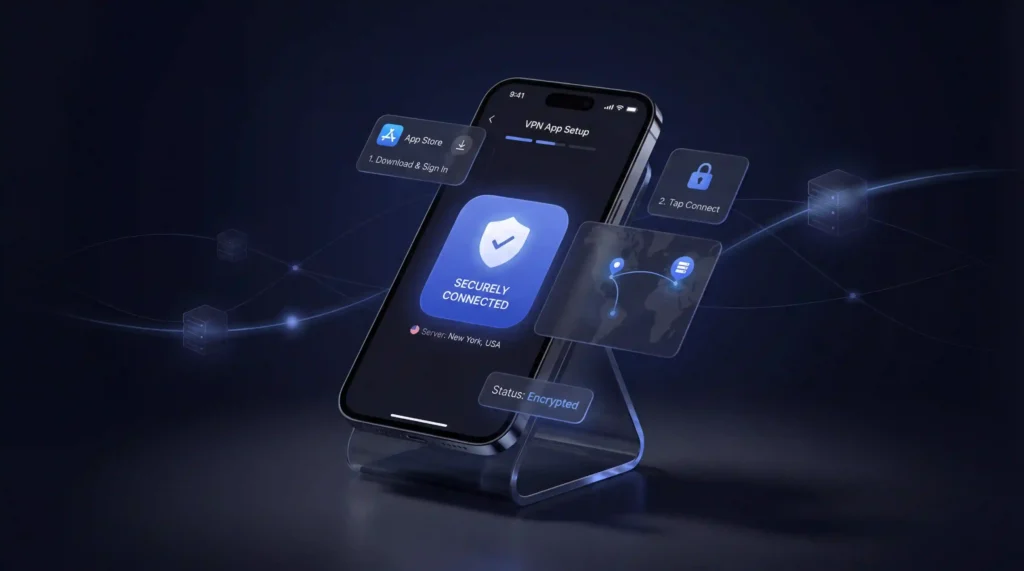
تجعل Apple إعداد VPN بسيطاً جداً. إليك كيفية القيام به باستخدام طريقة التطبيق، التي نوصي بها لمعظم المستخدمين:
- افتح App Store على جهاز iPhone أو iPad الخاص بك
- ابحث عن مزود VPN الخاص بك (مثل NordVPN أو Surfshark)
- اضغط Get لتنزيل وتثبيت التطبيق
- افتح التطبيق وسجل الدخول باستخدام حسابك
- اختر موقع خادم واضغط Connect
هذا كل ما يتطلبه الأمر. اتصالك الآن مشفر.
الإعداد اليدوي على iOS
إذا فضلت التكوين اليدوي:
- افتح Settings وانتقل إلى General
- اضغط VPN & Device Management ثم اختر VPN
- اضغط Add VPN Configuration
- اختر نوع الاتصال (IKEv2 أو IPSec)
- أدخل عنوان الخادم وبيانات تسجيل الدخول الخاصة بك (المقدمة من خدمة VPN الخاصة بك)
- اضغط Done وشغّل VPN
نوصي بطريقة التطبيق للاستخدام اليومي. الإعداد اليدوي هو الأفضل عند الاتصال بشبكة الشركة أو المدرسة.
كيفية إعداد VPN على Android؟
تدعم أجهزة Android اتصالات VPN المستندة إلى التطبيق والاتصالات اليدوية. طريقة التطبيق أسرع وأسهل.
إعداد التطبيق (الموصى به)
- افتح Google Play Store
- ابحث عن مزود VPN الخاص بك
- اضغط Install وانتظر انتهاء التنزيل
- شغّل التطبيق وسجل الدخول
- اختر خادماً واضغط Connect
أنت الآن محمي. تتضمن معظم تطبيقات VPN أيضاً اختبار سرعة مدمج حتى تتمكن من التحقق من الأداء على الفور.
الإعداد اليدوي على Android
- انتقل إلى Settings ثم اضغط Network & Internet
- اضغط VPN ثم أيقونة + في الأعلى يميناً
- اختر نوع الاتصال (IKEv2 أو IPSec)
- أدخل اسم الخادم والبيانات الاعتماديّة من مزود VPN الخاص بك
- اضغط Save ثم اختر VPN الجديد الخاص بك للاتصال
يعمل الإعداد اليدوي على Android بشكل جيد مع تكوينات الشركات. للاستخدام الشخصي، طريقة التطبيق هي الطريقة الصحيحة.
كيفية إعداد VPN على Windows؟
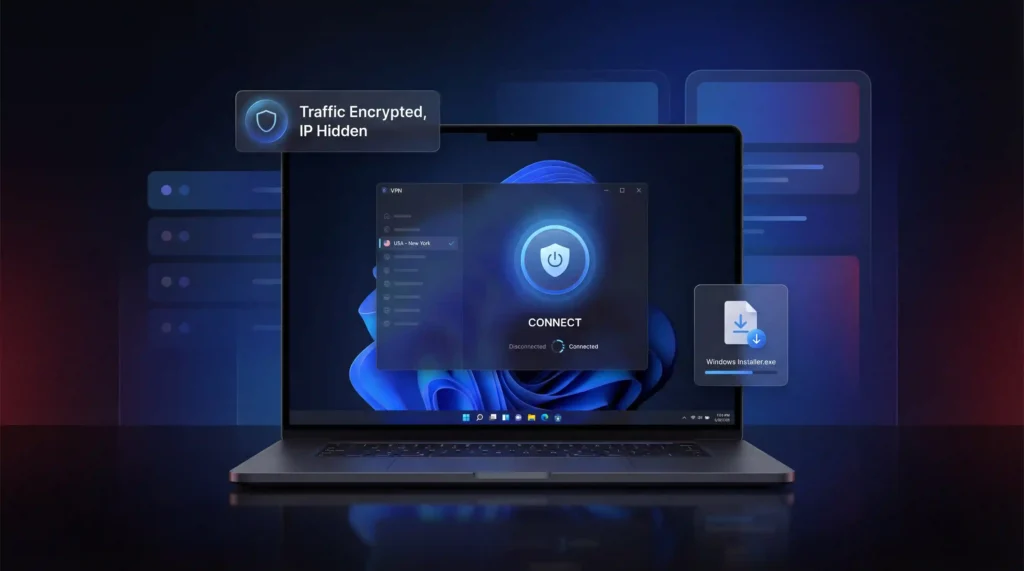
Windows 11 هو المعيار الحالي (أنهت Microsoft دعم Windows 10 في أكتوبر 2025). كلا الإصدارين يتبعان عملية إعداد مشابهة.
إعداد التطبيق (الموصى به)
- قم بزيارة موقع مزود VPN الخاص بك وقم بتنزيل مثبت Windows (ملف .exe)
- انقر مرتين على الملف واتبع مطالبات التثبيت
- افتح تطبيق VPN وسجل الدخول
- اختر خادماً وانقر Connect
تم. حركة المرور الخاصة بك الآن مشفرة وعنوان IP الخاص بك مخفي.
الإعداد اليدوي على Windows
- افتح Settings وانتقل إلى Network & Internet
- انقر VPN ثم Add VPN
- ضمن مزود VPN اختر Windows (built-in)
- أدخل اسم اتصال (أي شيء ستتعرف عليه)
- اكتب عنوان الخادم من مزود VPN الخاص بك
- اختر نوع VPN (IKEv2 أو IPSec)
- أدخل اسم المستخدم وكلمة المرور ثم انقر Save
- عد إلى صفحة VPN وانقر Connect
أيقونة درع زرقاء على شريط المهام الخاص بك تؤكد أن VPN نشط. نقترح استخدام طريقة التطبيق ما لم تتطلب مكان العمل أو المدرسة تكويناً يدويّاً.
كيفية إعداد VPN على macOS؟
يتمتع macOS بدعم VPN مدمج. معظم مزودي الخدمات الرئيسيين يقدمون أيضاً تطبيقات Mac مخصصة.
إعداد التطبيق (الموصى به)
- قم بتنزيل تطبيق VPN من موقع المزود الخاص بك (ملف .pkg) أو ابحث عنه في App Store
- ثبّت التطبيق بالنقر المزدوج على ملف الحزمة
- افتح التطبيق وسجل الدخول
- اختر خادماً وانقر Connect
تستغرق العملية برمتها أقل من دقيقتين.
الإعداد اليدوي على macOS
- انقر على قائمة Apple وافتح System Settings
- اختر VPN من الشريط الجانبي
- انقر Add VPN Configuration واختر بروتوكولك (IKEv2 أو IPSec)
- أدخل اسم VPN وعنوان الخادم
- انقر Authentication Settings وأضف بيانات الاعتماد الخاصة بك
- انقر Create ثم شغّل VPN
الإعداد اليدوي على macOS واضح المعالم لكنه يفتقر إلى الميزات الإضافية من التطبيقات المخصصة. الميزات مثل الفصل النفقي ومفاتيح الإيقاف متاحة فقط من خلال تطبيقات VPN.
كيفية إعداد VPN على Linux؟
يتطلب إعداد Linux جهداً أكثر قليلاً، لكنه بعيد كل البعد عن المستحيل. يقدم بعض المزودين تطبيقات قابلة للتنزيل بينما يعتمد آخرون على تثبيت سطر الأوامر.
استخدام تطبيق قابل للتنزيل
- قم بزيارة موقع مزود VPN الخاص بك وقم بتنزيل مثبت Linux (عادة ملف .deb أو .run)
- افتح نافذة محطة (Ctrl + Alt + T على معظم التوزيعات)
- انتقل إلى مجلد التنزيلات باستخدام cd ~/Downloads
- ثبّت الحزمة:
- لملفات .deb: sudo apt install ./filename.deb
- لملفات .run: chmod +x filename.run ثم sudo ./filename.run
- شغّل تطبيق VPN وسجل الدخول
- اختر خادماً والاتصال
استخدام تثبيت سطر الأوامر
- افتح نافذة محطة
- انسخ أمر التثبيت من موقع مزود VPN الخاص بك
- الصقه في المحطة باستخدام Ctrl + Shift + V واضغط Enter
- اتبع المطالبات على الشاشة لإكمال الإعداد
- شغّل التطبيق والاتصال بخادم
يقدم موفرون مثل NordVPN و Surfshark أدلة إعداد Linux موثقة جيداً. WireGuard هو البروتوكول الموصى به على Linux بسبب قاعدة الكود الخفيفة والأداء القوية.
كيفية إعداد VPN على Smart TV؟
أجهزة Smart TV مختلفة قليلاً لأن ليس كل منها تدعم تطبيقات VPN. تعتمد طريقة الإعداد على منصة Smart TV التي تستخدمها.
Android TV و Fire TV (تثبيت التطبيق المباشر)
- افتح Google Play Store (Android TV) أو App Store (Fire TV)
- ابحث عن مزود VPN الخاص بك
- اضغط Install
- افتح التطبيق وسجل الدخول
- اتصل بخادم وابدأ البث
هذه هي أسرع طريقة. تعمل أيضاً على أجهزة مثل Nvidia Shield و Chromecast مع Google TV.
Apple TV (tvOS 17 والإصدارات الأحدث)
- افتح App Store على Apple TV الخاص بك
- ابحث عن مزود VPN الخاص بك
- اضغط Get لتنزيل التطبيق
- سجل الدخول واختر خادماً
Samsung TV و LG TV (لا يوجد دعم VPN أصلي)
تعمل Samsung على نظام Tizen OS وتعمل LG على نظام webOS. لا يدعم أي منهما تطبيقات VPN بشكل مباشر. إليك خياراتك:
- طريقة الموجه: ثبّت VPN على الموجه الخاص بك (انظر أدناه) حتى يتم حماية كل جهاز متصل تلقائياً
- طريقة Hotspot: شغّل VPN على جهاز الكمبيوتر المحمول الخاص بك وأنشئ Wi-Fi hotspot ثم اربط جهاز التلفاز بها
- طريقة Ethernet: وصّل جهاز الكمبيوتر الخاص بك المفعّل VPN بالتلفاز باستخدام كابل Ethernet
نوصي بطريقة الموجه للإعداد الدائم. لا يتعامل كل VPN مع بث Smart TV بنفس الطريقة. يقدم البعض Smart DNS بينما يتطلب البعض الآخر تكويناً كاملاً للموجه.
كيفية إعداد VPN على الموجه؟
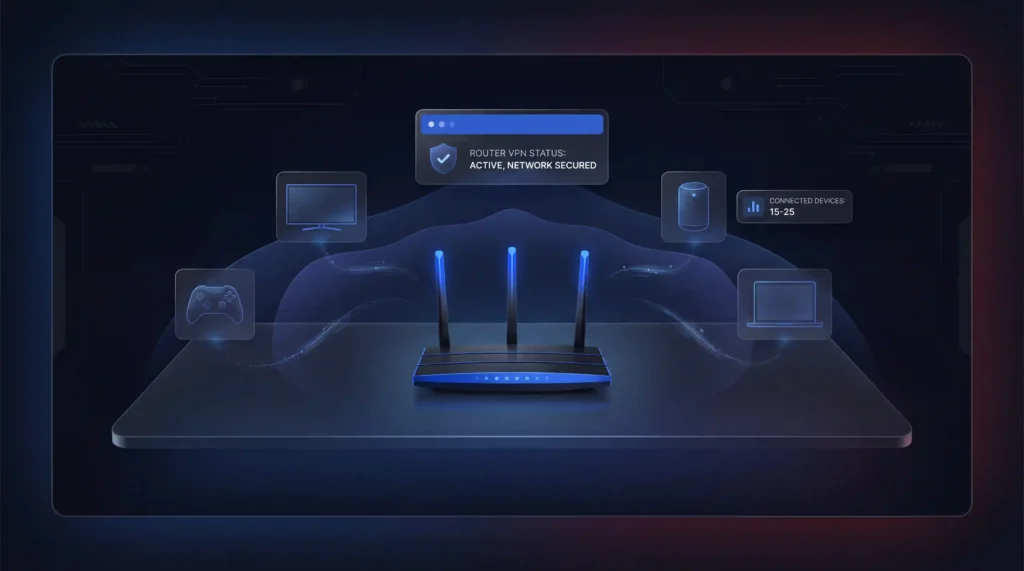
يحمي إعداد VPN على الموجه الخاص بك كل جهاز على الشبكة الخاصة بك في نفس الوقت. يتضمن هذا أجهزة Smart TV وأجهزة الألعاب والمتحدثات الذكية وأي شيء آخر يتصل بـ Wi-Fi.
إعداد الموجه خطوة بخطوة
- تحقق مما إذا كان الموجه الخاص بك يدعم اتصالات VPN (استشر الدليل أو ابحث عن موديل الموجه الخاص بك عبر الإنترنت)
- سجل الدخول إلى لوحة تحكم الموجه الخاص بك بإدخال عنوان IP الخاص به في متصفح (عادة 192.168.0.1 أو 192.168.1.1)
- ابحث عن قسم VPN في قائمة الإعدادات
- اختر بروتوكول VPN الخاص بك (WireGuard أو OpenVPN هما الخيارات الأفضل)
- أدخل اسم المستخدم وكلمة مرور VPN الخاصة بك
- حمّل ملف تكوين VPN من موقع المزود الخاص بك
- انقر Save أو Apply ثم فعّل الاتصال
أجهزة التوجيه المجهزة مسبقاً بـ VPN
إذا كان التكوين اليدوي للموجه معقداً جداً، يمكنك شراء موجه مع VPN مثبت مسبقاً. تبيع ExpressVPN موجه Aircove كخيار plug-and-play مقدّر. تقدم FlashRouters أيضاً موجهات مجهزة مسبقاً مع مزودين مثل NordVPN و Surfshark.
أشياء يجب الانتباه إليها
- لا تدعم جميع أجهزة التوجيه اتصالات VPN. غالباً ما لا تدعمها أجهزة التوجيه المقدمة من ISP.
- تحمي أجهزة التوجيه على مستوى VPN كل جهاز، لكن تبديل الخوادم يتطلب تسجيل الدخول إلى لوحة التحكم.
- توفر موجهات Asus التوجيه القائم على السياسة الذي يسمح لك باستبعاد أجهزة محددة من VPN.
- يمتلك متوسط الأسر الآن من 15 إلى 25 جهازاً متصلاً مما يجعل حماية VPN على مستوى الموجه خياراً عملياً.
تحقق دائماً بعد الإعداد: بعد الاتصال بـ VPN لأول مرة، قم بزيارة ipleak.net. يجب أن يظهر موقع خادم VPN وعنوان IP، وليس موقعك الحقيقي. إذا كان DNS لا يزال يظهر خوادم موفر الإنترنت الخاصة بك، فإن VPN الخاص بك يعاني من تسريب DNS. فعّل حماية تسريب DNS في إعدادات تطبيق VPN الخاص بك وأعد الاختبار. يستغرق هذا 30 ثانية ويؤكد أن حمايتك تعمل بالفعل قبل القيام بأي شيء حساس.
كيفية التحقق من عمل VPN الخاص بك؟
بمجرد إعداد كل شيء، تحقق دائماً من أن VPN يقوم بعمله. طريقتان سريعتان:
- ipleak.net: يعرض هذا الموقع المجاني عنوان IP المرئي الخاص بك وخوادم DNS. إذا عرض موقع خادم VPN بدلاً من موقعك الفعلي، فأنت محمي. إذا لا يزال يعرض عنوان IP الحقيقي الخاص بك أو بيانات موفر الإنترنت الخاصة بك، فديك تسرب.
- Wireshark: تفحص هذه الأداة المجانية حزم البيانات الخاصة بك في الوقت الفعلي. عندما تظهر جميع البيانات كأحرف وأرقام عشوائية، فإن التشفير يعمل. إذا كنت تقرأ نصاً عادياً، فإن VPN لا يشفر بشكل صحيح.
أي VPN يجب أن تستخدم؟
إذا كنت غير متأكد من المزود الذي تختاره، فيما يلي بعض التي تغطي كل جهاز مذكور أعلاه:
- NordVPN مرّت كل اختبار DNS وتسريب IP في مراجعاتنا. تتضمن مفتاح إيقاف على جميع المنصات وتدعمها جميعاً بضمان استرجاع الأموال لمدة 30 يوماً. توفر NordVPN بعض أسرع السرعات في الصناعة، حيث تصل إلى 340+ Mbps على WireGuard في اختباراتنا.
- Surfshark يقدم اتصالات متزامنة غير محدودة، مما يجعله مثالياً للأسر التي لديها أجهزة كثيرة.
- ExpressVPN يوفر موجه Aircove للمستخدمين الذين يريدون حماية شبكة plug-and-play.
نصائح سريعة للحصول على أقصى استفادة من VPN الخاص بك
- اختر خادماً قريباً للحصول على أسرع السرعات
- استخدم بروتوكول WireGuard لأفضل توازن بين السرعة والأمان
- فعّل مفتاح الإيقاف بحيث تبقى البيانات محمية إذا سقط اتصال VPN
- فعّل الفصل النفقي لاختيار التطبيقات التي تستخدم VPN وأيها لا تستخدمه
- تجنب شبكات VPN المجانية لأنها غالباً ما تأتي مع حدود بيانات وممارسات خصوصية مشكوك فيها
- اختر مزوداً بسياسة عدم السجل المثبتة بحيث لا تُخزن بيانات أو تُشارك أبداً
الأسئلة الشائعة
كم من الوقت يستغرق إعداد VPN على هاتف أو كمبيوتر؟
على iPhone أو Android، يستغرق الإعداد أقل من ثلاث دقائق باستخدام التطبيق من متجر التطبيقات الخاص بالمزود. على Windows و macOS، يستغرق أقل من دقيقتين. يتطلب Linux من خمس إلى خمس عشرة دقيقة حسب توزيعك وطريقة التثبيت. إعداد الموجه هو الأكثر تعقيداً بين خمس عشرة وثلاثين دقيقة.
كيف أتحقق من أن اتصال VPN الخاص بي يعمل فعلاً؟
قم بزيارة ipleak.net في متصفحك بعد الاتصال. يجب أن يعرض عنوان IP وموقع خادم VPN، وليس عنوانك الحقيقي. إذا لا يزال عنوان IP الحقيقي الخاص بك أو خوادم DNS لموفر الإنترنت الخاصة بك تظهر، فعّل حماية تسريب DNS في إعدادات تطبيق VPN الخاص بك واختبر مرة أخرى. يستغرق هذا الفحص ثلاثين ثانية.
هل يمكنني تكوين VPN يدويّاً دون تنزيل تطبيق؟
نعم. تدعم كل منصة رئيسية تكوين VPN يدويّاً من خلال إعدادات الشبكة الخاصة بها. على iPhone، انتقل إلى Settings و General و VPN and Device Management. على Windows، انتقل إلى Settings و Network and Internet و VPN. يعمل التكوين اليدوي مع اتصالات IKEv2 و IPSec لكنه يفتقد ميزات مثل الفصل النفقي ومفاتيح الإيقاف التي تتوفر فقط عبر التطبيقات المخصصة.
ما هو مفتاح إيقاف VPN ولماذا يجب تفعيله؟
يقطع مفتاح الإيقاف اتصال الإنترنت الخاص بك تلقائياً إذا انقطع VPN بشكل غير متوقع. بدونه، يعود جهازك إلى الاتصال غير المحمي ويصبح عنوان IP الحقيقي الخاص بك مرئياً. فعّله فوراً بعد تثبيت أي تطبيق VPN. وهو متاح على جميع المنصات الرئيسية من خلال تطبيق المزود.
هل يحمي VPN الموجه الأجهزة التي لا يمكنها تشغيل تطبيقات VPN؟
نعم. تثبيت VPN على الموجه الخاص بك يحمي كل جهاز متصل بتلك الشبكة. يتضمن هذا أجهزة Smart TV و PlayStation و Xbox وأجهزة IoT مثل المتحدثات الذكية. يمتلك متوسط الأسر من 15 إلى 25 جهازاً متصلاً، مما يجعل حماية مستوى الموجه خياراً عملياً للتغطية الكاملة.
الحكم النهائي
إعداد VPN هو أحد أبسط الخطوات التي يمكنك اتخاذها لحماية خصوصيتك على الإنترنت. يستغرق دقائق على أي جهاز. استخدم تطبيقات VPN للتجربة الأسهل. احفظ الإعداد اليدوي للحالات التي تتطلب فيها شبكة مكان العمل أو المدرسة ذلك.
اختر مزوداً معروفاً. حمّل التطبيق. اتصل بخادم. تحقق من الاتصال على ipleak.net. انتهيت.
الموارد
- NordVPN – التطبيقات الرسمية وأدلة الإعداد ودروس التكوين
NordVPN - Surfshark – التطبيقات الرسمية وتعليمات الإعداد الخاصة بكل جهاز
https://surfshark.com - ExpressVPN – التطبيقات الرسمية وحلول إعداد الموجه (Aircove)
https://expressvpn.com - Wireshark – أداة للتحقق من حركة مرور VPN المشفرة
https://www.wireshark.org[1] - ipleak.net – أداة مجانية للتحقق من تسريب IP و DNS
https://ipleak.net[2] - WireGuard – بروتوكول VPN حديث للسرعة والأمان
https://www.wireguard.com[3] - OpenVPN – بروتوكول VPN مفتوح المصدر يُستخدم على نطاق واسع
https://openvpn.net[4]