Come configurare una VPN su qualsiasi dispositivo in meno di cinque minuti
La configurazione di una VPN è più facile di quanto pensi. Scopri come configurare una VPN su tutte le principali piattaforme con passaggi chiari, suggerimenti di verifica e raccomandazioni sui provider.
 Michael Gargiulo
VPN più facili da configurare



Bottom Line: La configurazione di una VPN su qualsiasi dispositivo richiede meno di cinque minuti utilizzando il metodo dell’app — scarica l’app del tuo provider, abilita il kill switch, connettiti a un server e verifica la tua protezione su ipleak.net prima di fare qualsiasi cosa sensibile.
L’installazione di una VPN non richiede una laurea in tecnologia. Che tu voglia proteggere la tua privacy o accedere ai contenuti in tutto il mondo, abbiamo scomposto l’intera procedura in passaggi chiari. Ogni sezione dei dispositivi richiede circa un minuto di lettura. Seleziona la tua piattaforma e inizia.
Che cosa fa una VPN e perché è importante?
Una VPN (Virtual Private Network) crittografa il tuo traffico Internet e lo instrada attraverso un server sicuro. Questo nasconde il tuo indirizzo IP e mantiene privata la tua attività di navigazione. Ti protegge dagli hacker su reti Wi-Fi pubbliche.
Una VPN impedisce al tuo ISP di monitorare i siti web che visiti e di vendere quei dati agli inserzionisti. Ti permette di accedere ai contenuti protetti da restrizioni geografiche sulle piattaforme di streaming. Ti scherma anche dalla sorveglianza di alleanze come Five Eyes e Fourteen Eyes. In breve, se utilizzi Internet, hai bisogno di una VPN.
Ora percorriamo come configurarne una su ogni dispositivo principale.
| Piattaforma | Metodo di configurazione | Tempo richiesto | Difficoltà | Kill Switch disponibile |
|---|---|---|---|---|
| iPhone / iPad | Download da App Store | Meno di 3 min | Facile | Sì (in-app) |
| Android | Download da Google Play | Meno di 3 min | Facile | Sì (in-app + a livello di sistema) |
| Windows | Download dell’installer o Microsoft Store | Meno di 2 min | Facile | Sì (in-app) |
| macOS | Download dell’app o Impostazioni di sistema | Meno di 2 min | Facile | Sì (solo in-app) |
| Linux | Installazione CLI o pacchetto .deb/.rpm | 5–15 min | Moderato | Sì (in-app) |
| Router | Configurazione pannello admin | 15–30 min | Difficile | Solo a livello di rete |
| Smart TV (Android/Fire TV) | Download da app store | Meno di 5 min | Facile | Sì (in-app) |
| Smart TV (Samsung/LG) | Metodo router o hotspot | 15–30 min | Difficile | Solo a livello di rete |
Configurare una VPN su iPhone e iPad
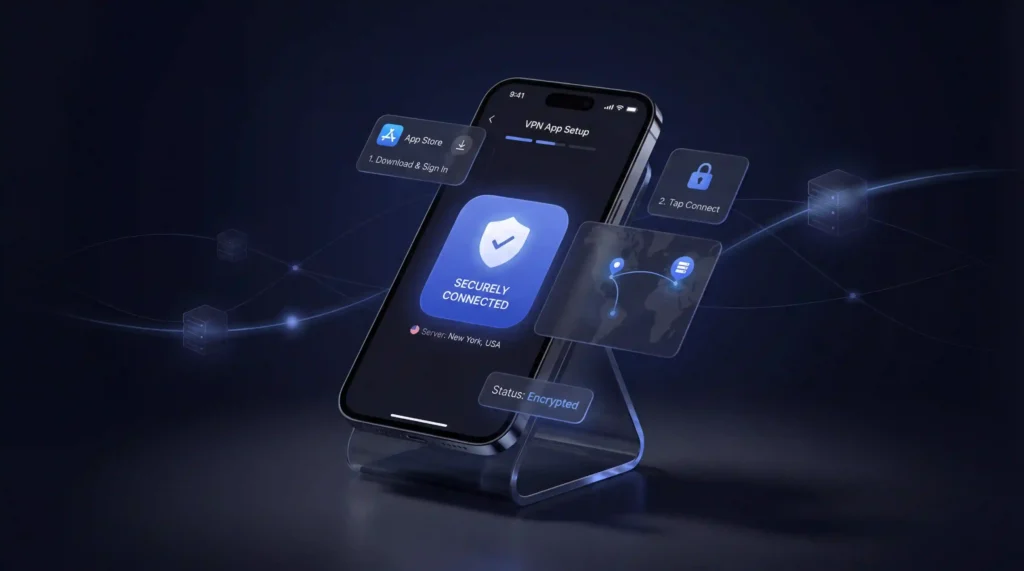
Apple rende la configurazione di una VPN semplicissima. Ecco come farlo utilizzando il metodo dell’app, che consigliamo per la maggior parte degli utenti:
- Apri l’App Store sul tuo iPhone o iPad
- Cerca il tuo provider VPN (come NordVPN o Surfshark)
- Tocca Ottieni per scaricare e installare l’app
- Apri l’app e accedi con il tuo account
- Seleziona una posizione del server e tocca Connetti
È tutto ciò che serve. La tua connessione è ora crittografata.
Configurazione manuale su iOS
Se preferisci la configurazione manuale:
- Apri Impostazioni e vai su Generali
- Tocca VPN e Gestione dispositivi quindi seleziona VPN
- Tocca Aggiungi configurazione VPN
- Scegli il tipo di connessione (IKEv2 o IPSec)
- Immetti l’indirizzo del server e le tue credenziali di accesso (fornite dal tuo servizio VPN)
- Tocca Fine e attiva la VPN
Consigliamo il metodo dell’app per l’uso quotidiano. La configurazione manuale è migliore quando ci si connette a una rete aziendale o scolastica.
Configurare una VPN su Android
I dispositivi Android supportano sia connessioni VPN basate su app che manuali. Il metodo dell’app è più veloce e facile.
Configurazione dell’app (consigliato)
- Apri il Google Play Store
- Cerca il tuo provider VPN
- Tocca Installa e attendi il completamento del download
- Avvia l’app e accedi
- Scegli un server e premi Connetti
Sei ora protetto. La maggior parte delle app VPN include anche un test di velocità per controllare le prestazioni subito.
Configurazione manuale su Android
- Vai a Impostazioni quindi tocca Rete e Internet
- Tocca VPN e poi l’icona + in alto a destra
- Scegli il tipo di connessione (IKEv2 o IPSec)
- Immetti il nome del server e le credenziali dal tuo provider VPN
- Tocca Salva e quindi seleziona la tua nuova VPN per connetterti
La configurazione manuale di Android funziona bene con le configurazioni VPN aziendali. Per l’uso personale il metodo dell’app è il modo migliore.
Configurare una VPN su Windows
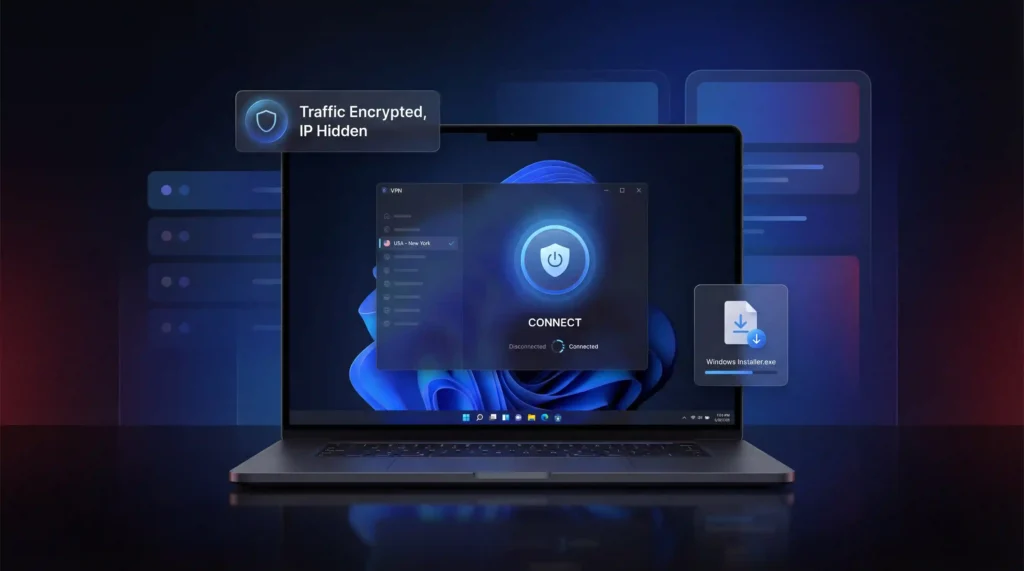
Windows 11 è lo standard attuale (Microsoft ha terminato il supporto per Windows 10 nell’ottobre 2025). Entrambe le versioni seguono un processo di configurazione simile.
Configurazione dell’app (consigliato)
- Visita il sito web del tuo provider VPN e scarica l’installer di Windows (file .exe)
- Fai doppio clic sul file e segui i prompt di installazione
- Apri l’app VPN e accedi
- Seleziona un server e fai clic su Connetti
Fatto. Il tuo traffico è ora crittografato e il tuo indirizzo IP è nascosto.
Configurazione manuale su Windows
- Apri Impostazioni e vai su Rete e Internet
- Fai clic su VPN quindi Aggiungi VPN
- Sotto provider VPN seleziona Windows (integrato)
- Immetti un nome di connessione (qualsiasi cosa che riconoscerai)
- Digita l’indirizzo del server dal tuo provider VPN
- Scegli il tipo di VPN (IKEv2 o IPSec)
- Immetti il tuo nome utente e password quindi fai clic su Salva
- Torna alla pagina VPN e fai clic su Connetti
Un’icona scudo blu sulla barra delle applicazioni conferma che la VPN è attiva. Consigliamo di utilizzare il metodo dell’app a meno che il tuo posto di lavoro o la tua scuola non richiedano una configurazione manuale.
Configurare una VPN su macOS
macOS ha supporto VPN integrato. La maggior parte dei principali provider offre app Mac dedicate.
Configurazione dell’app (consigliato)
- Scarica l’app VPN dal sito web del tuo provider (un file .pkg) o cercala nell’App Store
- Installa l’app facendo doppio clic sul file del pacchetto
- Apri l’app e accedi
- Scegli un server e fai clic su Connetti
L’intero processo richiede meno di due minuti.
Configurazione manuale su macOS
- Fai clic sul menu Apple e apri Impostazioni di sistema
- Seleziona VPN dalla barra laterale
- Fai clic su Aggiungi configurazione VPN e scegli il tuo protocollo (IKEv2 o IPSec)
- Immetti il nome VPN e l’indirizzo del server
- Fai clic su Impostazioni di autenticazione e aggiungi le tue credenziali
- Fai clic su Crea quindi attiva la VPN
La configurazione manuale su macOS è semplice ma manca delle funzionalità extra che ottieni con un’app dedicata. Split tunneling e kill switch sono disponibili solo attraverso le app VPN.
Configurare una VPN su Linux
La configurazione di Linux richiede più sforzo, ma è tutt’altro che impossibile. Alcuni provider offrono app scaricabili mentre altri si basano sull’installazione da riga di comando.
Utilizzo di un’app scaricabile
- Visita il sito web del tuo provider VPN e scarica l’installer di Linux (solitamente un file .deb o .run)
- Apri una finestra di terminale (Ctrl + Alt + T sulla maggior parte delle distribuzioni)
- Accedi alla cartella dei download utilizzando cd ~/Downloads
- Installa il pacchetto:
- Per file .deb: sudo apt install ./filename.deb
- Per file .run: chmod +x filename.run quindi sudo ./filename.run
- Avvia l’app VPN e accedi
- Seleziona un server e connettiti
Utilizzo dell’installazione da riga di comando
- Apri una finestra di terminale
- Copia il comando di installazione dal sito web del tuo provider VPN
- Incollalo nel terminale usando Ctrl + Shift + V e premi Invio
- Segui i prompt sullo schermo per completare la configurazione
- Avvia l’app e connettiti a un server
Provider come NordVPN e Surfshark offrono guide di configurazione per Linux ben documentate. WireGuard è il protocollo consigliato su Linux grazie alla sua base di codice leggera e alle eccellenti prestazioni.
Configurare una VPN su una Smart TV
Le Smart TV sono un po’ diverse perché non tutte supportano le app VPN. Il tuo metodo di configurazione dipende dalla piattaforma TV che stai utilizzando.
Android TV e Fire TV (installazione diretta dell’app)
- Apri il Google Play Store (Android TV) o App Store (Fire TV)
- Cerca il tuo provider VPN
- Tocca Installa
- Apri l’app e accedi
- Connettiti a un server e inizia a fare streaming
Questo è il metodo più veloce. Funziona anche su dispositivi come Nvidia Shield e Chromecast con Google TV.
Apple TV (tvOS 17 e versioni successive)
- Apri l’App Store sul tuo Apple TV
- Cerca il tuo provider VPN
- Tocca Ottieni per scaricare l’app
- Accedi e scegli un server
Samsung TV e LG TV (nessun supporto VPN nativo)
Samsung utilizza Tizen OS e LG utilizza webOS. Nessuno dei due supporta direttamente le app VPN. Ecco le tue opzioni:
- Metodo router: Installa la VPN sul tuo router (vedi sotto) in modo che ogni dispositivo connesso sia protetto automaticamente
- Metodo hotspot: Esegui la VPN sul tuo laptop e crea un hotspot Wi-Fi, quindi connetti la tua TV
- Metodo Ethernet: Connetti il tuo computer abilitato alla VPN alla TV utilizzando un cavo Ethernet
Consigliamo il metodo router per una configurazione permanente. Non ogni VPN gestisce lo streaming di Smart TV allo stesso modo. Alcune offrono Smart DNS mentre altre richiedono una configurazione router completa.
Configurare una VPN su un router
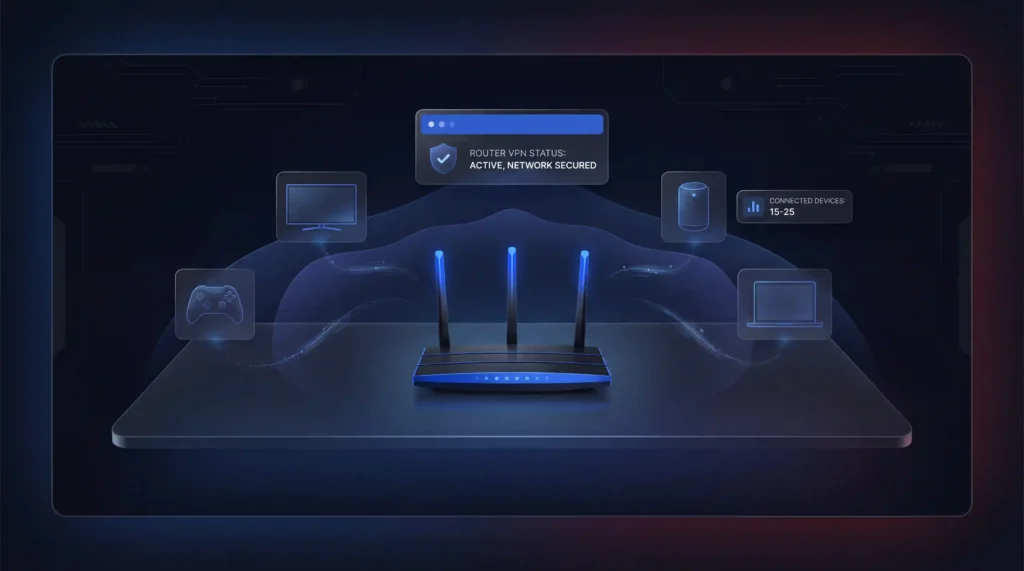
La configurazione di una VPN sul tuo router protegge ogni dispositivo sulla tua rete in una sola volta. Questo include smart TV, console di gioco, altoparlanti intelligenti e qualsiasi altra cosa che si connette al Wi-Fi.
Configurazione passo dopo passo del router
- Verifica se il tuo router supporta le connessioni VPN (consulta il manuale o cerca il modello del tuo router online)
- Accedi al pannello admin del tuo router immettendo il suo indirizzo IP in un browser (solitamente 192.168.0.1 o 192.168.1.1)
- Trova la sezione VPN nel menu delle impostazioni
- Scegli il tuo protocollo VPN (WireGuard o OpenVPN sono le migliori opzioni)
- Immetti il tuo nome utente e password VPN
- Carica il file di configurazione VPN dal sito web del tuo provider
- Fai clic su Salva o Applica quindi attiva la connessione
Router VPN preconfigurati
Se la configurazione manuale del router è troppo difficile, puoi acquistare un router con VPN preinstallata. ExpressVPN vende il router Aircove come opzione plug-and-play apprezzata. FlashRouters offre anche router preconfigurati con provider come NordVPN e Surfshark.
Cose da tenere a mente
- Non tutti i router supportano le connessioni VPN. I router forniti da ISP spesso non lo fanno.
- Le VPN a livello di router proteggono ogni dispositivo, ma il cambio di server richiede l’accesso al pannello admin.
- I router Asus offrono routing basato su policy che ti consente di escludere dispositivi specifici dalla VPN.
- Le famiglie medie ora hanno da 15 a 25 dispositivi connessi, il che rende la protezione VPN a livello di router una scelta pratica.
Verifica sempre dopo la configurazione: Dopo aver connesso una VPN per la prima volta, visita ipleak.net — dovrebbe mostrare la posizione e l’indirizzo IP del server VPN, non i tuoi veri. Se DNS mostra ancora i server del tuo ISP, la tua VPN ha una perdita DNS. Abilita la protezione dalla perdita DNS nelle impostazioni dell’app VPN e ritesta. Questo richiede 30 secondi e conferma che la tua protezione sta effettivamente funzionando prima di fare qualsiasi cosa sensibile.
Come verificare che la tua VPN funzioni
Una volta che hai tutto configurato, dovresti sempre controllare se la VPN sta svolgendo il suo lavoro. Due metodi rapidi per verificare sono:
- ipleak.net: Questo sito gratuito mostra il tuo indirizzo IP visibile e i server DNS. Se visualizza la posizione del server VPN invece della tua posizione effettiva, sei protetto. Se mostra il tuo vero IP o i dati dell’ISP, allora hai una perdita.
- Wireshark: Questo strumento gratuito scansiona i tuoi pacchetti di dati in tempo reale. Quando tutti i dati vengono visualizzati come caratteri e numeri casuali, la crittografia funziona. Quando leggi testo semplice, la tua VPN non sta crittografando correttamente.
Quale VPN dovresti utilizzare?
Se non sei sicuro quale provider scegliere, ecco alcuni che coprono ogni dispositivo elencato sopra:
- NordVPN ha superato ogni test di perdita DNS e IP nelle nostre recensioni. Include un kill switch su tutte le piattaforme e supporta i piani con una garanzia di rimborso di 30 giorni. NordVPN offre alcune delle velocità più veloci del settore, raggiungendo più di 340 Mbps su WireGuard nei nostri test.
- Surfshark offre connessioni simultanee illimitate, ideale per le famiglie con molti dispositivi.
- ExpressVPN fornisce il router Aircove per gli utenti che desiderano protezione della rete plug-and-play.
Suggerimenti rapidi per ottenere il massimo dalla tua VPN
- Scegli un server vicino per le velocità più veloci
- Utilizza il protocollo WireGuard per il miglior equilibrio tra velocità e sicurezza
- Abilita il kill switch in modo che i tuoi dati rimangono protetti se la connessione VPN cade
- Attiva lo split tunneling per scegliere quali app utilizzano la VPN e quali no
- Evita le VPN gratuite perché spesso vengono fornite con limiti di dati e pratiche sulla privacy discutibili
- Scegli un provider con una politica no-logs verificata in modo che i tuoi dati non vengono mai archiviati o condivisi
Verdetto finale
La configurazione di una VPN è uno dei passi più semplici che puoi compiere per proteggere la tua privacy online. Richiede solo pochi minuti su qualsiasi dispositivo. Utilizza le app VPN per l’esperienza più facile. Salva la configurazione manuale per i casi in cui una rete aziendale o scolastica la richiede.
Scegli un provider affidabile. Scarica l’app. Connettiti a un server. Verifica la tua connessione su ipleak.net. Hai finito.
Risorse
- NordVPN – App ufficiali, guide di configurazione e tutorial di configurazione
NordVPN - Surfshark – App ufficiali e istruzioni di configurazione specifiche per i dispositivi
https://surfshark.com - ExpressVPN – App ufficiali e soluzioni di configurazione router (Aircove)
https://expressvpn.com - Wireshark – Strumento per verificare il traffico VPN crittografato
https://www.wireshark.org[1] - ipleak.net – Strumento gratuito per verificare perdite di IP e DNS
https://ipleak.net[2] - WireGuard – Protocollo VPN moderno per velocità e sicurezza
https://www.wireguard.com[3] - OpenVPN – Protocollo VPN open-source ampiamente utilizzato
https://openvpn.net[4]
Riferimenti
Risorse per questa pagina
Grafici e immagini di riferimento dai nostri test, liberi da visualizzare e condividere.
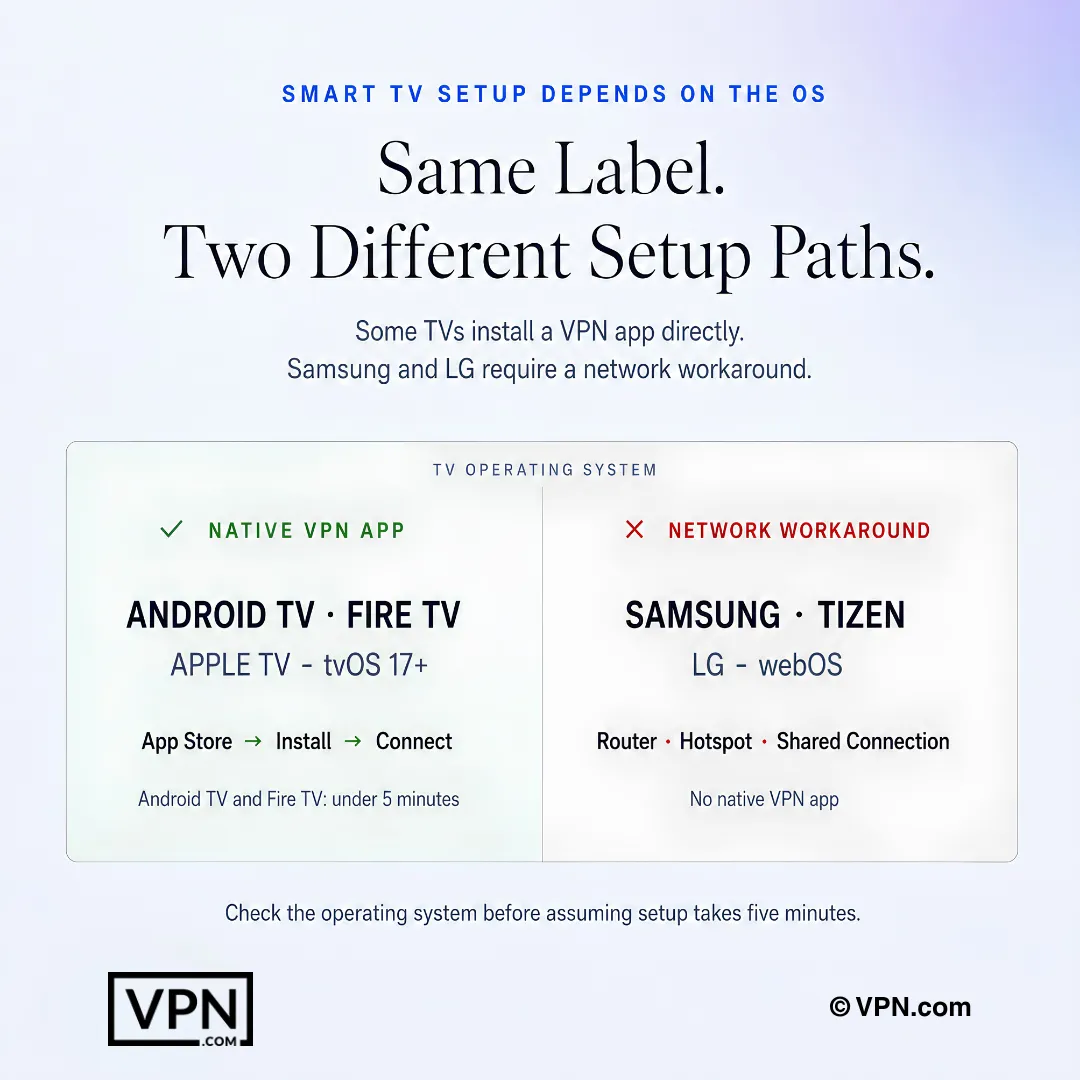
La configurazione VPN su Smart TV dipende dal sistema operativo: alcuni TV supportano app native mentre altri necessitano di una soluzione di rete alternativa.
Domande frequenti
Come configuro una VPN sul mio telefono in meno di cinque minuti?
Scarica l’app del tuo provider dall’App Store o Google Play, accedi, scegli un server e tocca Connetti. Sia iOS che Android completano questo in meno di 3 minuti con un kill switch in-app già disponibile. La configurazione manuale tramite IKEv2 o IPSec esiste per le reti aziendali o scolastiche, ma il metodo dell’app copre quasi tutti.
Qual è il modo più veloce per verificare che la mia VPN stia effettivamente funzionando dopo la configurazione?
Visita ipleak.net immediatamente dopo la connessione. Dovrebbe visualizzare la posizione e l’indirizzo IP del server VPN, non i tuoi veri; se DNS mostra ancora i server del tuo ISP, hai una perdita. Wireshark offre un controllo più profondo, scansionando i pacchetti in tempo reale in modo che il traffico crittografato appaia come caratteri casuali invece di testo leggibile.
Qual è la differenza tra la configurazione VPN basata su app e quella manuale?
La configurazione dell’app significa scaricare il software del provider e fare clic su Connetti, solitamente completato in meno di 3 minuti su dispositivi mobili o meno di 2 minuti su Windows e macOS. La configurazione manuale utilizza le impostazioni VPN integrate del tuo dispositivo con protocolli IKEv2 o IPSec e credenziali fornite dal provider, ma elimina funzionalità aggiuntive come split tunneling e kill switch su piattaforme come macOS.
Cosa faccio se la mia Samsung o LG Smart TV non riuscirà a eseguire un’app VPN?
Tizen OS di Samsung e webOS di LG non supportano affatto app VPN native. Le tue opzioni sono installare la VPN sul tuo router in modo che copra automaticamente ogni dispositivo connesso, eseguire la VPN su un laptop e condividerla come hotspot Wi-Fi, oppure connettere un computer abilitato alla VPN alla TV tramite Ethernet. Il metodo router è consigliato per una correzione permanente.
Quanto tempo richiede la configurazione VPN a livello di router ed è vale la pena lo sforzo?
La configurazione del router richiede 15-30 minuti e ha una difficoltà Difficile poiché richiede l’accesso al pannello admin, la scelta di WireGuard o OpenVPN e il caricamento di un file di configurazione. Vale la pena perché le famiglie medie ora gestiscono da 15 a 25 dispositivi connessi, e una VPN a livello di router protegge tutti loro contemporaneamente invece di configurare individualmente ogni dispositivo.
Quale protocollo VPN devo scegliere durante la configurazione?
WireGuard è la scelta consigliata per il miglior equilibrio tra velocità e sicurezza, ed è specificamente indicato come il protocollo preferito per le configurazioni Linux grazie alla sua base di codice leggera. Per la configurazione del router, WireGuard o OpenVPN sono i due protocolli da selezionare nel pannello admin. Le configurazioni manuali su dispositivi mobili e desktop di solito si basano invece su IKEv2 o IPSec.
Cosa significa se ipleak.net mostra il mio IP reale o i server DNS dell’ISP dopo la connessione?
Significa che hai una perdita DNS e la tua VPN non sta proteggendo completamente il tuo traffico nonostante appaia connessa. Abilita la protezione dalla perdita DNS nelle impostazioni dell’app VPN, quindi ritesta su ipleak.net, un controllo che richiede circa 30 secondi. Conferma questo prima di fare qualsiasi cosa sensibile, poiché una perdita annulla lo scopo del tunnel crittografato.
Quanti dispositivi posso effettivamente coprire con un account VPN?
Dipende dal provider. Surfshark consente connessioni simultanee illimitate su un account, rendendola la scelta per famiglie multi-dispositivo. NordVPN copre 10 dispositivi simultanei, mentre ExpressVPN varia da 10 a 14 a seconda del livello di piano che scegli. Per qualsiasi cosa al di là di questi limiti, la configurazione a livello di router protegge dispositivi illimitati come una singola connessione di rete invece.
È davvero più difficile la configurazione VPN su Linux rispetto ad altre piattaforme?
Sì, Linux richiede 5-15 minuti e porta una difficoltà Moderato, rispetto a meno di 3 minuti e Facile su iOS, Android e Windows. La configurazione comporta l’installazione di un file .deb o .run scaricabile eseguito tramite comandi terminale come sudo apt install, o la copia diretta di uno script di installazione da riga di comando dal sito del provider. NordVPN e Surfshark offrono entrambi guide Linux documentate.
Cosa faccio se configuro una VPN e decido che non fa per me?
Tutti e tre i provider consigliati supportano i piani a pagamento con una garanzia di rimborso di 30 giorni, quindi la configurazione stessa non comporta rischi finanziari. NordVPN, ExpressVPN e Surfshark offrono ciascuno questa finestra identica, il che significa che puoi completare l’installazione dell’app, testarla su ipleak.net e richiedere comunque un rimborso entro un mese se non soddisfa le tue esigenze.
Il metodo di configurazione che scelgo influisce sulla velocità effettiva della mia VPN?
Il metodo di configurazione stesso (app rispetto a manuale) non cambia la tua velocità, ma la scelta del protocollo sì; WireGuard offre il miglior equilibrio tra velocità e sicurezza. L’infrastruttura del provider è più importante: NordVPN si classifica #1 su 22 nel nostro Speed Lab, aggregato da laboratori indipendenti, un fattore determinato dalla rete server e dal protocollo, non da come hai configurato la connessione.
Quale VPN è più economica per far funzionare su un’intera famiglia multi-dispositivo?
Surfshark inizia da $1,99/mese sul suo piano a lungo termine e include connessioni simultanee illimitate, quindi il costo della configurazione non scala con il numero di dispositivi. NordVPN inizia da $3,49/mese per 10 dispositivi e ExpressVPN inizia da $3,49/mese coprendo da 10 a 14 dispositivi a seconda del piano. Tutti e tre includono il supporto completo dell’app su telefono, desktop e configurazioni router.
La configurazione VPN manuale è meno sicura rispetto all’utilizzo dell’app del provider?
La configurazione manuale utilizzando le impostazioni VPN integrate del tuo dispositivo con IKEv2 o IPSec crittografa comunque la tua connessione, ma manca di funzionalità extra che le app dedicate includono. Su macOS specificamente, split tunneling e kill switch sono disponibili solo attraverso l’app VPN effettiva, non la configurazione manuale di Impostazioni di sistema. Per la privacy quotidiana, il metodo dell’app offre una protezione più completa e forte.