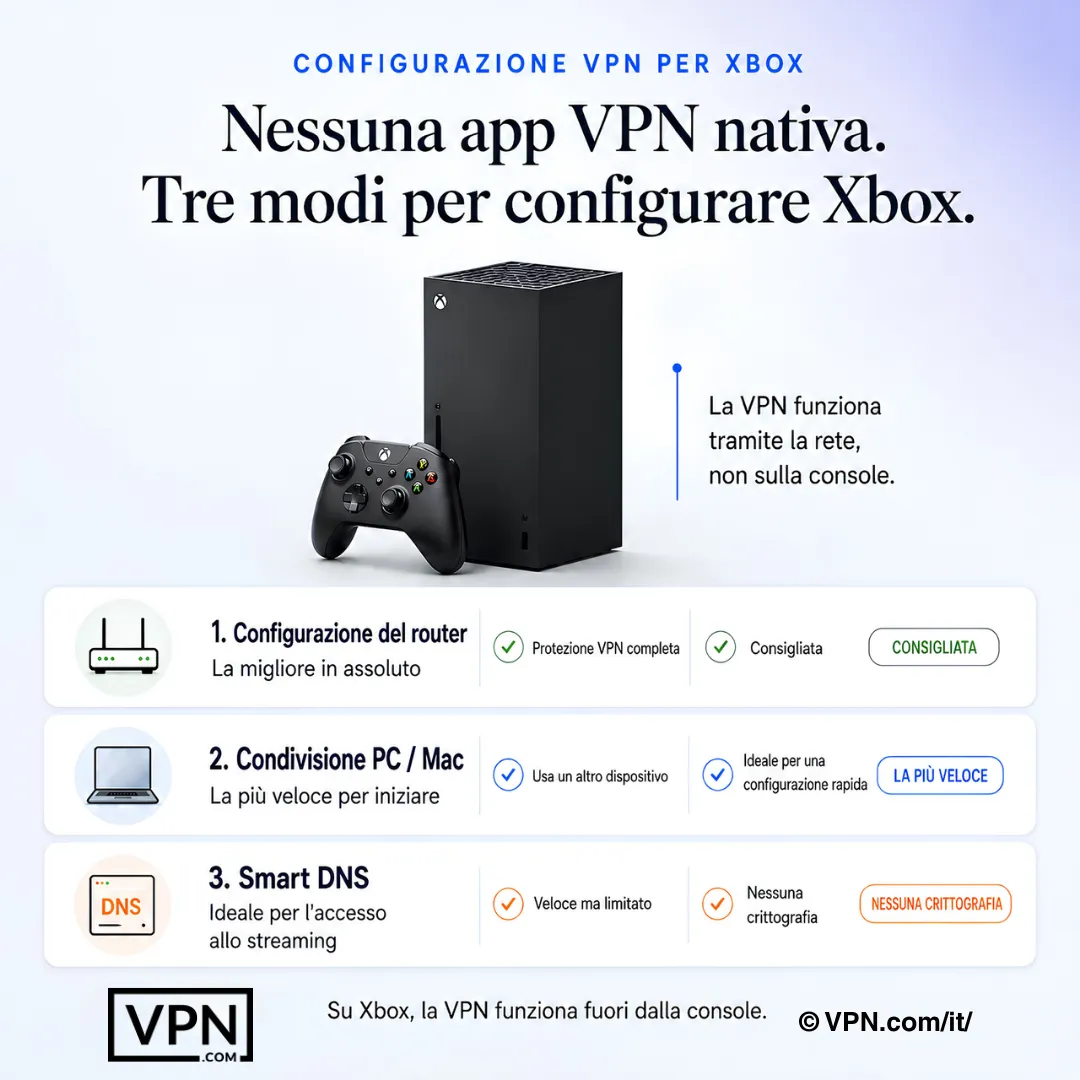
Xbox non ha supporto VPN nativo, quindi instrada il traffico attraverso il router o un hotspot del PC. Una buona VPN blocca gli attacchi DDoS e accede ai giochi con restrizioni geografiche, senza aggiungere molta latenza.
✓ Classificato su dati di test di terze parti pubblicati
Kill switch4 di 4WMAiWindows dichiarato dal provider, macOS dichiarato dal provider, Android dichiarato dal provider, iOS dichiarato dal provider
Split tunnel3 di 4WMAiWindows dichiarato dal provider, macOS dichiarato dal provider, Android dichiarato dal provider, iOS esclusioni solo sul sito web
Kill switch4 di 4WMAiWindows dichiarato dal provider, macOS dichiarato dal provider, Android dichiarato dal provider, iOS dichiarato dal provider
Split tunnel3 di 4WMAiWindows dichiarato dal provider, macOS dichiarato dal provider, Android dichiarato dal provider, iOS esclusioni solo sul sito web
Kill switch4 di 4WMAiWindows dichiarato dal provider, macOS dichiarato dal provider, Android dichiarato dal provider, iOS dichiarato dal provider
Split tunnel1 di 4WMAiWindows esclusioni solo sul sito web, macOS dichiarato come non disponibile, Android dichiarato dal provider, iOS dichiarato come non disponibile
Privacy: registro di ricerca VPN.com, citato. Conteggi, app, piani: dichiarati dal provider, verificati il 15 ott 2026. Come valutiamo →
Conclusione: Xbox non ha supporto VPN nativo, quindi avrai bisogno di una configurazione router o hotspot PC. Una VPN accede ai giochi con restrizioni geografiche, blocca gli attacchi DDoS e mantiene la tua connessione crittografata.
Il gaming su Xbox apre mondi enormi e amicizie online. Porta però anche veri mal di testa: giochi con restrizioni geografiche, limitazione della larghezza di banda dell’ISP durante le ore di punta, attacchi DDoS e dati esposti su reti condivise.
La VPN giusta risolve tutto questo. Accede ai contenuti bloccati geograficamente, riduce il lag e mantiene la tua connessione crittografata. Ecco cosa ogni giocatore Xbox deve sapere sulla scelta e la configurazione di una VPN sulla console.
Perché i giocatori di Xbox hanno bisogno di una VPN
Privacy migliorata: Giocare su reti pubbliche o condivise espone i tuoi dati a hacker e attacchi come MAC spoofing. Una VPN crittografa la tua connessione e mantiene le informazioni personali protette.
Accedi ai contenuti con restrizioni geografiche: Connettiti a server in altri paesi per accedere a giochi, DLC e app di streaming non disponibili nella tua regione. Puoi persino giocare a titoli prima del loro lancio locale.
Riduci il lag e i picchi di ping: Una VPN aggiunge una certa latenza, ma un server vicino e un protocollo leggero la mantengono ridotta, e il routing può evitare un percorso ISP congestionato.
Evita la limitazione della larghezza di banda da parte dell’ISP: Gli ISP rallentano l’attività che consuma molta larghezza di banda come i giochi. Una VPN nasconde quello che stai facendo, quindi le tue velocità rimangono costanti.
Blocca gli attacchi DDoS: Gli avversari competitivi a volte cercano di metterti offline. Una VPN maschera il tuo IP reale, rendendoti un bersaglio irraggiungibile.
Come una VPN blocca gli attacchi DDoS su Xbox
Gli attacchi DDoS (Distributed Denial of Service) inondano il tuo indirizzo IP con traffico spazzatura. Questo sovraccarica la tua connessione e ti mette offline. In titoli Xbox competitivi come Call of Duty, Halo e Rainbow Six Siege, alcuni giocatori utilizzano strumenti DDoS per forzare gli avversari a disconnettersi durante la partita.
Quando ti connetti tramite una VPN, il tuo indirizzo IP reale rimane nascosto. Gli attaccanti vedono solo l’IP del server VPN. Anche se inondano quell’indirizzo, l’infrastruttura del provider VPN assorbe il traffico. La tua rete domestica rimane intatta.
Tre caratteristiche VPN sono più importanti per la protezione DDoS:
Mascheramento dell’IP: Ogni VPN nasconde il tuo IP reale per impostazione predefinita. Questa è la difesa principale.
Opzioni IP dedicato o statico: Alcuni provider come NordVPN offrono IP dedicati. Questi riducono la probabilità di essere segnalato o bannato da Xbox Live mantenendo comunque nascosto il tuo indirizzo domestico.
Nessun’esposizione del port forwarding: Il port forwarding può rivelare il tuo IP reale nei lobby dei giochi peer-to-peer. Scegli una VPN che ti consenta di disabilitare questa funzione o che non la offra per impostazione predefinita.
Gli attacchi DDoS rimangono comuni nel gioco ranked e nei tornei. Una VPN è il modo più semplice per stare protetto senza cambiare l’hardware della tua rete.
Cosa Cercare in un VPN per Xbox
Le console Xbox non hanno supporto app VPN nativo. Questo rende la compatibilità il fattore più importante. Ogni VPN in questo elenco deve funzionare attraverso un router, Smart DNS o un metodo di condivisione PC.
Oltre alla compatibilità, concentrati su queste specifiche:
Server veloci con minima perdita di velocità. Cerca il supporto del protocollo WireGuard o Lightway, progettati per mantenere bassa la perdita di velocità.
Ampia copertura di server in oltre 60 paesi per accedere alle librerie regionali di Xbox Game Pass e ai rilasci anticipati.
Crittografia AES-256, una politica no-log verificata e protezione DDoS integrata.
Supporto del firmware del router o una funzione Smart DNS dedicata per una facile configurazione Xbox.
Connessioni simultanee illimitate o almeno 6+ dispositivi per account.
I migliori 3 VPN per Xbox
La giusta VPN potenzia il tuo gaming su Xbox con connessioni più veloci, accesso ai contenuti geo-limitati e veri miglioramenti di sicurezza. Ecco le tre migliori opzioni per Xbox Series X e Xbox One.
ExpressVPN: Migliore nel Complesso per Xbox
ExpressVPN utilizza il protocollo Lightway. Gestisce 3,000+ server in 113 paesi. Questo offre ai giocatori Xbox un ampio accesso ai titoli Game Pass bloccati per regione e alle finestre di uscita anticipate.
ExpressVPN offre anche un’app router dedicata con interfaccia visuale. Non devi inserire manualmente gli indirizzi dei server o le impostazioni del protocollo. La funzione MediaStreamer (Smart DNS) funziona direttamente su Xbox senza un router, anche se non crittografa il traffico.
Prezzo: A partire da $2.99/mese (piano a lungo termine)
Numero di server: 3,000+ in 113 paesi
Configurazione Xbox: App router, Smart DNS (MediaStreamer), condivisione PC/Mac
Protezione DDoS: mascheramento IP su tutti i server, nessun port forwarding per impostazione predefinita
Ideale per: I gamer che desiderano il setup router più facile e un protocollo veloce.
NordVPN: Sicurezza più forte per i giocatori competitivi
NordVPN esegue il protocollo NordLynx (basato su WireGuard). Gestisce 7,229 server in 150 paesi.
NordVPN si distingue per la sicurezza. La sua funzione Threat Protection blocca le richieste DNS dannose e gli annunci a livello di rete. Il componente aggiuntivo IP dedicato (costo extra) ti fornisce un indirizzo statico che non attiverà i ban di Xbox Live da IP VPN condivisi.
Protezione DDoS: Mascheramento IP, opzione IP dedicato, Threat Protection
Ideale per: I giocatori di ranking e tornei che hanno bisogno di protezione DDoS e un IP dedicato.
Surfshark: La VPN migliore per il budget su Xbox
Surfshark offre connessioni simultanee illimitate su un singolo account. Ciò significa che il tuo Xbox, PC, telefono e tutti gli altri dispositivi della tua casa possono connettersi contemporaneamente. Utilizza WireGuard.
Surfshark gestisce 4,500+ server in 100+ paesi. La sua funzione Smart DNS funziona direttamente su Xbox senza router. La funzione CleanWeb blocca annunci e tracker a livello DNS.
Prezzo: A partire da $2.49/mese (piano biennale)
Numero di server: 4,500+ in 100+ paesi
Configurazione Xbox: Configurazione manuale del router, Smart DNS, condivisione PC/Mac
Protezione DDoS: Mascheramento IP su tutti i server, filtro DNS CleanWeb
Bonus: Connessioni simultanee illimitate
Ideale per: I gamer consapevoli del budget e le famiglie con più dispositivi.
Tabella di confronto VPN per Xbox
Funzione
ExpressVPN
NordVPN
Surfshark
Prezzo mensile (piano migliore)
$2.99
$3.09
$2.49
Server
3,000+
7,229
4,500+
Paesi
113
150
100+
Protocollo
Lightway
NordLynx
WireGuard
Smart DNS per Xbox
Sì (MediaStreamer)
Sì
Sì
App router
Sì (interfaccia visiva)
Configurazione manuale
Configurazione manuale
Opzione IP dedicato
No
Sì (costo aggiuntivo)
No
Connessioni simultanee
10
10
Illimitate
Protezione DDoS
Mascheramento IP
Mascheramento IP + IP dedicato
Mascheramento IP
Come Configurare un VPN su Xbox
Xbox non supporta le app VPN in modo nativo. Questa è la stessa limitazione che affrontano gli utenti di PlayStation. Avrai bisogno di uno di questi tre metodi.
Metodo di Configurazione
Livello di Sicurezza
Difficoltà
Dispositivi Protetti
Ideale Per
Configurazione router
Massimo
Moderato
Tutti i dispositivi della rete
Protezione sempre attiva permanente
Hotspot PC (wireless)
Alto
Facile
Solo Xbox
Configurazione rapida temporanea
Condivisione Ethernet PC
Alto
Facile
Solo Xbox
Stabilità cablata senza accesso router
Configurazione Router (Più Sicura)
Conferma che il tuo router supporta il firmware VPN. Le opzioni popolari includono Asus RT-AX86U, Netgear Nighthawk R7000 e Linksys WRT3200ACM.
Accedi al pannello di amministrazione del router (di solito 192.168.1.1). Naviga alla sezione client VPN. Inserisci l’indirizzo del server VPN, le tue credenziali e seleziona il protocollo (WireGuard o OpenVPN). Salva le impostazioni e riavvia il router.
Su Xbox, vai a Impostazioni > Generale > Impostazioni di Rete > Configura Rete Wireless. Connettiti alla rete del tuo router. Tutto il traffico ora passa attraverso il VPN.
Nota specifica per Xbox: Se il tuo Xbox mostra “NAT Type: Strict” dopo la connessione, abilita UPnP nelle impostazioni del tuo router. Alcuni protocolli VPN limitano il NAT, il che può bloccare la chat di gruppo e l’abbinamento multiplayer.
Condividi VPN da PC o Mac
Installa il VPN sul tuo computer e connettiti a un server. Collega un cavo Ethernet dal tuo PC al tuo Xbox. Su Windows, vai a Impostazioni > Rete e Internet > Hotspot Mobile e abilita la condivisione. Su Mac, vai a Preferenze di Sistema > Condivisione > Condivisione Internet e seleziona l’interfaccia Ethernet.
Su Xbox, vai a Impostazioni > Generale > Impostazioni di Rete > Configura Rete Wireless (o cablata, se usi Ethernet). Connettiti alla rete condivisa.
Nota specifica per Xbox: Questo metodo aggiunge una certa latenza perché il traffico passa prima attraverso il tuo PC. Usa la condivisione Ethernet invece dell’hotspot Wi-Fi per la connessione più stabile.
Configurazione Smart DNS (Nessuna Crittografia)
Smart DNS cambia il tuo indirizzo server DNS per accedere ai contenuti con restrizioni geografiche. Non crittografa il traffico e non nasconde il tuo IP. Questo metodo funziona per accedere al contenuto Game Pass bloccato per regione ma offre zero protezione DDoS.
Su Xbox, vai a Impostazioni > Generale > Impostazioni di Rete > Impostazioni Avanzate > Impostazioni DNS. Seleziona Manuale. Inserisci gli indirizzi Smart DNS dal tuo provider VPN (ExpressVPN MediaStreamer: controlla il tuo dashboard account per gli IP attuali). Riavvia il tuo Xbox.
Nota specifica per Xbox: Smart DNS funziona su Xbox 360, Xbox One e Xbox Series X|S. È il metodo più veloce perché non aggiunge overhead di crittografia.
Problemi Comuni con VPN su Xbox e Soluzioni
Ping Alto o Lag Dopo la Connessione
Connettiti a un server VPN geograficamente vicino al server del gioco su Xbox. Per Halo Infinite (server Azure negli Stati Uniti orientali), usa un server VPN negli Stati Uniti orientali. Per Forza Motorsport (server Azure nell’Europa occidentale), usa un server nel Regno Unito o nei Paesi Bassi. Passa da OpenVPN a WireGuard o Lightway per un minore overhead del protocollo.
NAT Type Mostra “Strict” o “Moderate”
NAT Strict blocca la chat di gruppo, la comunicazione vocale e alcune modalità multiplayer. Abilita UPnP nel pannello di amministrazione del tuo router. Se questo non funziona, inoltra manualmente le porte Xbox Live: TCP 3074 e UDP 3074, 88, 500, 3544, 4500. Alcuni protocolli VPN bloccano queste porte per impostazione predefinita.
Il Contenuto con Restrizioni Geografiche è Ancora Bloccato
Per prima cosa cancella la cache DNS del tuo Xbox. Vai a Impostazioni > Dispositivi e Connessioni > Blu-ray > Archiviazione Persistente > Cancella Archiviazione Persistente. Quindi riavvia il tuo Xbox. Se il contenuto è ancora bloccato, disconnettiti e riconnettiti a un server nella regione corretta. Alcuni titoli Game Pass controllano la tua regione dell’account Microsoft, non solo il tuo IP.
Errori di Connessione Xbox Live
Verifica nuovamente le impostazioni VPN del tuo router. Assicurati che il protocollo VPN corrisponda all’opzione consigliata dal tuo provider. Riavvia sia il tuo router che Xbox. Esegui il test di rete Xbox (Impostazioni > Generale > Impostazioni di Rete > Testa Connessione di Rete) per confermare la connettività.
Velocità di Download Lente per Aggiornamenti dei Giochi
I grandi aggiornamenti dei giochi Xbox (50-100 GB) soffrono di più dall’overhead di crittografia VPN. Passa a WireGuard o Lightway per le velocità di download più veloci. Se hai bisogno del VPN solo per il gioco online, disconnettiti durante i download e riconnettiti prima di lanciare le sessioni multiplayer.
Verdetto Finale
Una VPN è essenziale per i gamer Xbox seri. Permette di accedere ai giochi e alle app di streaming con restrizioni geografiche, blocca gli attacchi DDoS e mantiene i tuoi dati crittografati. Poiché Xbox non supporta app VPN native, il metodo di configurazione è importante quanto la scelta del provider.
Ecco come scegliere in base alla tua situazione:
La Tua Priorità
Miglior VPN
Miglior Metodo di Configurazione
Configurazione più facile + protocollo veloce
ExpressVPN
App router o Smart DNS
Protezione DDoS + gioco competitivo
NordVPN
Router + IP dedicato
Budget + più dispositivi
Surfshark
Smart DNS o condivisione PC
Accesso alle regioni di Game Pass
Una qualsiasi delle tre
Smart DNS (più veloce)
Protezione per tutta la casa
ExpressVPN o NordVPN
Configurazione router
ExpressVPN offre la migliore esperienza complessiva con la sua app router dedicata e il protocollo Lightway. NordVPN è leader nella sicurezza con la sua opzione IP dedicato e la funzione Threat Protection. Surfshark è la scelta migliore per il budget con connessioni dispositivi illimitate a $2.49/mese.
Scegli la VPN che corrisponde alla tua configurazione, segui i passaggi di installazione sopra e inizia a giocare con meno restrizioni e una protezione migliore.
Consiglio veloce: Usa il metodo router per una configurazione permanente. Protegge il tuo Xbox e tutti gli altri dispositivi della rete senza alcuna configurazione per sessione. Se riscontri lag dopo la connessione, passa a un server geograficamente più vicino e usa una connessione Ethernet cablata invece del Wi-Fi. Se il contenuto con restrizioni geografiche non è ancora disponibile dopo la connessione, cancella l’archiviazione persistente di Xbox: vai a Impostazioni > Dispositivi e connessioni > Blu-ray > Archiviazione persistente > Cancella archiviazione persistente, quindi riavvia la console e riconnettiti alla VPN.
Risorse
Xbox Series X – Console ufficiale e capacità di rete
https://www.xbox.com[1]
Microsoft – Ecosistema e servizi Xbox
https://www.microsoft.com[2]
VPN.com non incoraggia o condona l’utilizzo di servizi VPN per violare i termini di servizio di qualsiasi piattaforma. Le informazioni su questa pagina sono fornite a scopo educativo. Gli utenti sono responsabili del rispetto delle politiche dei servizi che utilizzano.
Come faccio anche a connettere un VPN al mio Xbox dato che non c’è app per questo?
Xbox non ha app VPN nativa, quindi instrada il traffico attraverso un router compatibile VPN (Asus RT-AX86U, Netgear Nighthawk R7000 e Linksys WRT3200ACM supportano tutti il firmware VPN), un PC o Mac che condivide la sua connessione su Ethernet o hotspot, o una funzione Smart DNS come MediaStreamer di ExpressVPN. La configurazione del router protegge ogni dispositivo della rete; gli altri due metodi coprono solo Xbox.
Come un VPN ferma effettivamente gli attacchi DDoS nelle partite competitive su Xbox?
Un VPN nasconde il vero IP del tuo Xbox, quindi gli attaccanti che sommergono il traffico colpiscono solo il server VPN, che assorbe il carico mentre la tua connessione domestica rimane intatta. L’aggiunta IP dedicato di NordVPN riduce la possibilità di un indirizzo condiviso segnalato da Xbox Live e disabilitare il port forwarding chiude la perdita peer-to-peer che gli strumenti DDoS sfruttano in titoli come Rainbow Six Siege.
Qual è la differenza effettiva tra Smart DNS e un VPN completo per Xbox?
Smart DNS solo reindirizza le richieste DNS per accedere ai contenuti Game Pass con restrizioni geografiche; non aggiunge crittografia, non nasconde il tuo IP e offre zero protezione DDoS. Un VPN completo instradato attraverso un router o PC-sharing crittografa tutto il traffico e nasconde il tuo IP. MediaStreamer di ExpressVPN esegue Smart DNS direttamente su Xbox senza un router, ma accoppialo con una connessione crittografata se la protezione DDoS conta per il gioco classificato.
Quale VPN offre ai giocatori di Xbox il ping più basso?
NordVPN si classifica al #1 di 22 nel nostro Trust Score, aggregato da test pubblicati di terze parti, riflettendo un throughput complessivo forte, e il suo protocollo NordLynx (basato su WireGuard) mantiene basso l’overhead. Il ping dipende più dalla distanza del server che dal protocollo: connettiti a un server vicino alla regione host del tuo gioco, poiché Halo Infinite gira su server Azure East US e Forza Motorsport gira su server West Europe.
Un VPN può effettivamente ottenere titoli Game Pass bloccati per altre regioni?
Sì. Connettiti a un server VPN in un altro paese per accedere a titoli Xbox Game Pass bloccati per regione, DLC e talvolta giochi prima della loro data di rilascio locale. NordVPN si estende a oltre 150 paesi, ExpressVPN copre 113 e Surfshark raggiunge 100+, offrendoti molte librerie regionali da provare. Le funzioni Smart DNS come MediaStreamer funzionano anche direttamente su Xbox senza un router per questo caso d’uso specifico.
Usare un VPN per accedere a contenuti Xbox pubblicati anticipatamente viola i termini di Xbox Live?
Può farlo. Microsoft a volte controlla la tua regione dell’account Xbox separatamente dal tuo indirizzo IP, quindi un VPN da solo potrebbe non accedere al contenuto, e combinarne uno con un cambio di regione può andare contro i termini di servizio di Xbox Live. Un VPN stesso non è illegale da usare, ma lo spostamento di regione per accedere a giochi non rilasciati o librerie Game Pass viene fatto a tuo rischio secondo le regole della piattaforma di Microsoft.
Quanti dispositivi può effettivamente coprire un account VPN per una casa di gaming?
Dipende dal provider. Surfshark consente connessioni simultanee illimitate, utile se il tuo Xbox, PC e telefoni necessitano tutti di copertura contemporaneamente. NordVPN copre 10 dispositivi, ExpressVPN copre 10 a 14 a seconda del piano, e CyberGhost copre 7. Tutti e quattro supportano anche una configurazione router, che protegge ogni dispositivo della rete come una singola connessione.
Come questi VPN per Xbox si confrontano sul prezzo?
Le tariffe promozionali a lungo termine vanno da $2.19 a $3.09 al mese in questo elenco. CyberGhost inizia da $2.19/mese sul suo piano a lungo termine, Surfshark da $2.49/mese, ExpressVPN da $2.99/mese e NordVPN da $3.09/mese, tutti sui loro termini più lunghi. L’aggiunta IP dedicato di NordVPN per ridurre i flag di Xbox Live su indirizzi condivisi costa extra sopra il piano base.
Che succede se un VPN non migliora la mia connessione Xbox, posso avere i miei soldi indietro?
Sì, ogni provider in questo elenco sostiene i suoi piani con una garanzia. NordVPN, ExpressVPN e Surfshark offrono una garanzia di rimborso di 30 giorni, mentre CyberGhost la estende a 45 giorni. Testa la configurazione del router, il ping e la protezione DDoS durante quella finestra e richiedi un rimborso tramite il supporto prima che si chiuda se le prestazioni non reggono.
Come configuro un VPN sul mio router per protezione Xbox permanente?
Conferma che il tuo router supporta il firmware del client VPN (Asus RT-AX86U, Netgear Nighthawk R7000 e Linksys WRT3200ACM tutti funzionano), accedi al pannello di amministrazione su 192.168.1.1 e inserisci l’indirizzo del server VPN, le credenziali e il protocollo della tua sezione del client VPN. Su Xbox, vai a Impostazioni, Generale, Impostazioni di Rete, Configura Rete Wireless, quindi connettiti alla rete del tuo router per instradare tutto il traffico attraverso esso.
Come condivido la connessione VPN del mio PC con il mio Xbox invece di usare un router?
Installa il VPN sul tuo PC o Mac, connettiti a un server, quindi condividi quella connessione su Ethernet: su Windows tramite Impostazioni, Rete e Internet, Hotspot Mobile, o su Mac tramite Preferenze di Sistema, Condivisione, Condivisione Internet. Questo metodo aggiunge una piccola quantità di latenza extra poiché il traffico passa prima attraverso il tuo computer, quindi usa la condivisione Ethernet piuttosto che un hotspot Wi-Fi per la connessione più stabile.
Cosa faccio se il mio Xbox mostra “NAT Type: Strict” dopo aver connesso un VPN?
NAT Strict blocca la chat di gruppo, la comunicazione vocale e alcune modalità multiplayer perché certi protocolli VPN limitano il tipo NAT per impostazione predefinita. Abilita prima UPnP nel pannello di amministrazione del tuo router. Se questo non lo risolve, inoltra manualmente le porte di Xbox Live: TCP 3074 e UDP 3074, 88, 500, 3544 e 4500, poiché alcuni protocolli bloccano queste porte completamente.
Perché il mio ping è peggiorato dopo aver acceso un VPN, e come lo fisso?
Passa a un server geograficamente più vicino ai server host del tuo gioco, poiché la distanza guida il ping più del VPN stesso. Inoltre scambia i protocolli: NordLynx basato su WireGuard o Lightway portano meno overhead di OpenVPN. Anche i grandi aggiornamenti dei giochi Xbox da 50 a 100 GB soffrono di più dall’overhead di crittografia, quindi disconnettiti dal VPN durante i download e riconnettiti solo prima delle sessioni multiplayer online.
Utilizziamo i cookie per capire come viene utilizzato il nostro sito e, su alcune pagine, per misurare i nostri annunci. Accetta per consentire i cookie analitici e gli annunci personalizzati, oppure rifiuta. Se rifiuti, contiamo solo le visite senza cookie. Informativa sulla privacy