บล็อกการโจมตี DDoS: คู่แข่งที่มีความสามารถบางครั้งพยายามทำให้คุณออนไลน์ VPN จะปกปิด IP ที่แท้จริงของคุณ ทำให้คุณไม่สามารถเป้าหมายได้
VPN บล็อก DDoS Attacks บน Xbox อย่างไร
DDoS (Distributed Denial of Service) attacks ส่งข้อมูลขยะไปยังที่อยู่ IP ของคุณ วิธีนี้ท่วมการเชื่อมต่อของคุณและทำให้คุณออนไลน์ ในเกม Xbox ที่มีการแข่งขันเช่น Call of Duty Halo และ Rainbow Six Siege ผู้เล่นบางคนใช้เครื่องมือ DDoS เพื่อบังคับให้ฝ่ายตรงข้ามตัดการเชื่อมต่อกลางแข่ง
เมื่อคุณเชื่อมต่อผ่าน VPN ที่อยู่ IP จริงของคุณจะยังคงซ่อนอยู่ ผู้โจมตีเห็นเฉพาะ IP ของเซิร์ฟเวอร์ VPN แม้ว่าพวกเขาจะส่งข้อมูลไปยังที่อยู่นั้น โครงสร้างพื้นฐานของผู้ให้บริการ VPN ก็ดูดซับการรับส่งข้อมูล เครือข่ายในบ้านของคุณยังคงไม่ได้รับการสัมผัส
IP masking: ทุก VPN ซ่อน IP จริงของคุณตามค่าเริ่มต้น นี่คือการป้องกันหลัก
ตัวเลือก IP แบบเฉพาะหรือคงที่: ผู้ให้บริการบางรายเช่น NordVPN มี IP เฉพาะ วิธีนี้ลดโอกาสที่จะถูกแฟล็กหรือแบนโดย Xbox Live ขณะเดียวกันยังซ่อนที่อยู่บ้านของคุณ
ไม่มีการเปิดเผยการส่งต่อพอร์ต: การส่งต่อพอร์ตสามารถรั่ว IP จริงของคุณในลอบบี้เกมแบบ peer-to-peer เลือก VPN ที่ให้คุณปิดคุณสมบัตินี้หรือไม่มีในค่าเริ่มต้น
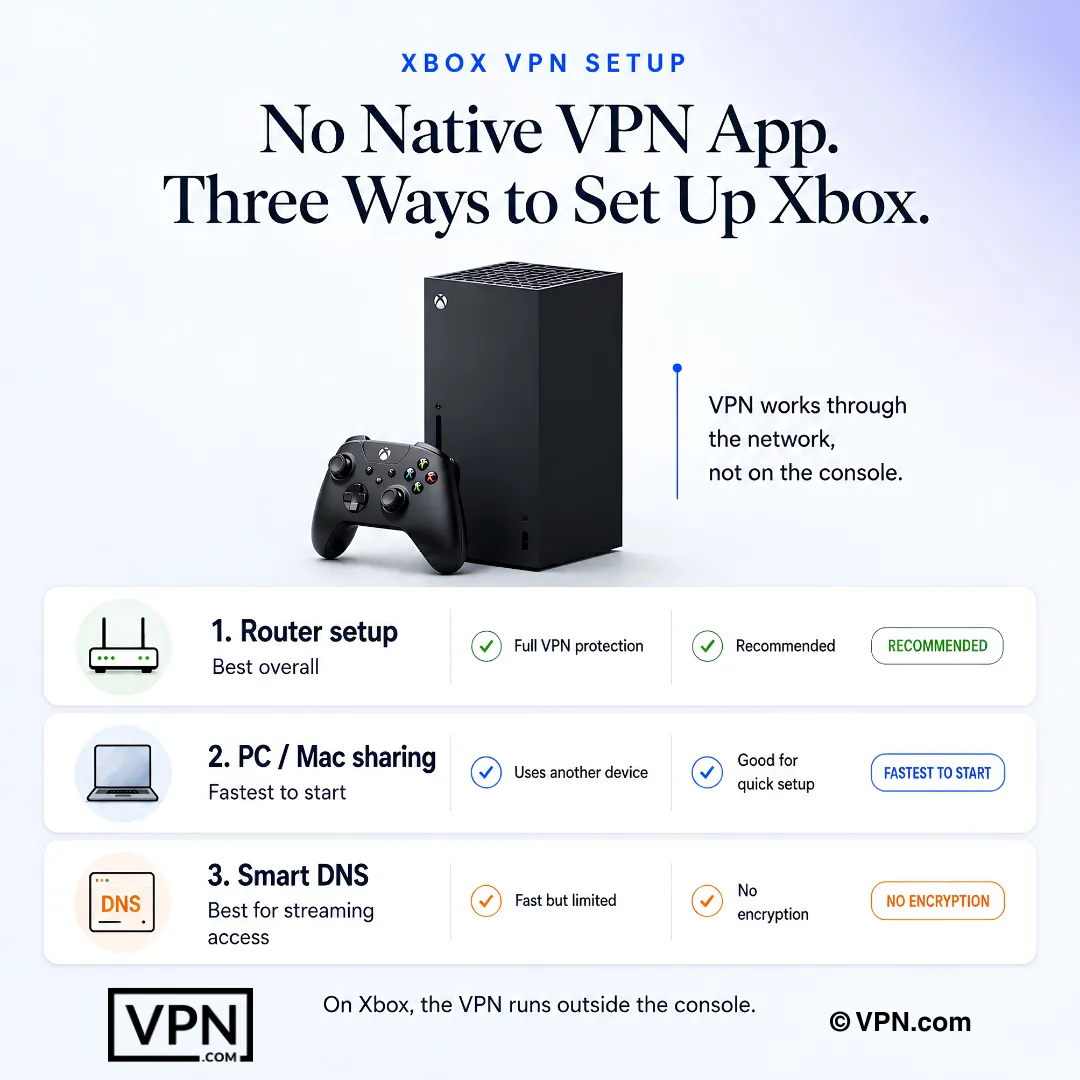
คอนโซล Xbox ไม่มีการสนับสนุนแอป VPN ในตัว วิธีนี้ทำให้ความเข้ากันได้เป็นปัจจัยที่สำคัญที่สุด ทุก VPN ในรายการนี้จะต้องใช้งานผ่านเราเตอร์ Smart DNS หรือวิธีการใช้ร่วมกัน PC
VPN ที่เหมาะสมจะเพิ่มการเล่นเกม Xbox ของคุณด้วยการเชื่อมต่อที่เร็วขึ้น เข้าถึงเนื้อหาที่ถูก จำกัด ทางภูมิศาสตร์ และการปรับปรุงความปลอดภัยที่แท้จริง นี่คือสามตัวเลือกที่ดีที่สุด สำหรับ Xbox Series X และ Xbox One
ExpressVPN: ที่ดีที่สุดโดยรวมสำหรับ Xbox
ExpressVPN เรียกใช้โปรโตคอล Lightway มันใช้เซิร์ฟเวอร์กว่า 3,000 เครื่องในกว่า 105 ประเทศ วิธีนี้ให้การเข้าถึง Xbox gamers เพื่อให้ Game Pass ปลายทางจำกัดและหน้าต่างปล่อยตัวอักษรแรกกว้าง
NordVPN โดดเด่นในด้านความปลอดภัย คุณสมบัติ Threat Protection ของมันบล็อก DNS requests ที่เป็นอันตรายและโฆษณาที่ระดับเครือข่าย ส่วนเพิ่มเติม dedicated IP (ค่าใช้จ่ายเพิ่มเติม) ให้คุณจดหมายประจำที่จะไม่กระตุ้นการแบนของ Xbox Live จากที่อยู่ IP ร่วมกัน
ราคา: เริ่มต้นที่ $3.49/เดือน (แผน 2 ปี)
จำนวนเซิร์ฟเวอร์: 6,400+ ใน 111 ประเทศ
การตั้งค่า Xbox: การตั้งค่ารูเตอร์ด้วยตนเอง Smart DNS การแชร์ PC/Mac
การป้องกัน DDoS: การปกปิด IP ตัวเลือก IP เฉพาะ Threat Protection
ที่ดีที่สุดสำหรับ: ผู้เล่นแบบจัดอันดับและทัวร์นาเมนต์ที่ต้องการการป้องกัน DDoS และ IP เฉพาะ
Surfshark: VPN ที่ดีที่สุดสำหรับ Xbox บัตรเครดิต
Surfshark มีการเชื่อมต่อพร้อมกันที่ไม่จำกัดบนบัญชีเดียว วิธีนี้หมายความว่า Xbox PC โทรศัพท์ของคุณ และอุปกรณ์อื่น ๆ ทั้งหมดในครัวเรือนของคุณสามารถเชื่อมต่อได้พร้อมกัน มันใช้ WireGuard
Surfshark ใช้เซิร์ฟเวอร์กว่า 3,200 เครื่องในกว่า 100 ประเทศ คุณสมบัติ Smart DNS ใช้งานได้โดยตรงบน Xbox โดยไม่ต้องใช้เราเตอร์ คุณสมบัติ CleanWeb บล็อกโฆษณาและเครื่องติดตาม DNS ที่ระดับ
บน Xbox ของคุณ ไปที่ Settings > General > Network Settings > Set Up Wireless Network เชื่อมต่อกับเครือข่ายเราเตอร์ของคุณ ตอนนี้การรับส่งข้อมูลทั้งหมดจะได้รับการชี้นำผ่าน VPN
ติดตั้ง VPN บนคอมพิวเตอร์ของคุณและเชื่อมต่อกับเซิร์ฟเวอร์ เสียบสายเคเบิล Ethernet จาก PC ของคุณไปยัง Xbox ของคุณ บน Windows ไปที่ Settings > Network & Internet > Mobile Hotspot และเปิดใช้งานการแบ่งปัน บน Mac ไปที่ System Preferences > Sharing > Internet Sharing แล้วเลือกอินเทอร์เฟซ Ethernet
บน Xbox ของคุณ ไปที่ Settings > General > Network Settings > Set Up Wireless Network (หรือสาย หากใช้ Ethernet) เชื่อมต่อกับเครือข่ายที่ใช้ร่วมกัน
หมายเหตุเฉพาะ Xbox: วิธีการนี้เพิ่มเพิ่มความเร็วแฝงบางส่วนเพราะการรับส่งข้อมูลทำเส้นทางผ่าน PC ของคุณก่อน ใช้การแชร์ Ethernet แทนฮอตสปอต Wi-Fi เพื่อให้ได้การเชื่อมต่อที่เสถียรที่สุด
การตั้งค่า Smart DNS (ไม่มีการเข้ารหัส)
Smart DNS เปลี่ยนที่อยู่เซิร์ฟเวอร์ DNS ของคุณเพื่อเข้าถึงเนื้อหาที่ถูก จำกัด ทางภูมิศาสตร์ มันไม่เข้ารหัสการรับส่งข้อมูลหรือซ่อน IP ของคุณ วิธีการนี้ใช้ได้สำหรับการเข้าถึงเนื้อหา Game Pass ที่ถูก จำกัด ตามภูมิศาสตร์ แต่ไม่มีการป้องกัน DDoS
บน Xbox ของคุณ ไปที่ Settings > General > Network Settings > Advanced Settings > DNS Settings เลือก Manual ป้อนที่อยู่ Smart DNS จากผู้ให้บริการ VPN ของคุณ (ExpressVPN MediaStreamer: ตรวจสอบแดชบอร์ดบัญชีของคุณสำหรับ IP ปัจจุบัน) เริ่มต้น Xbox ของคุณอีกครั้ง
หมายเหตุเฉพาะ Xbox: Smart DNS ใช้งานได้บน Xbox 360 Xbox One และ Xbox Series X|S มันเป็นวิธีที่เร็วที่สุดเนื่องจากมันไม่เพิ่มการเข้ารหัส overhead
ปัญหา Xbox VPN ทั่วไปและการแก้ไข
ปิง สูงหรือ Lag หลังจากเชื่อมต่อ
เชื่อมต่อกับเซิร์ฟเวอร์ VPN ที่ใกล้เคียงทางภูมิศาสตร์กับเซิร์ฟเวอร์เกม Xbox สำหรับ Halo Infinite (เซิร์ฟเวอร์ Azure ทางตะวันออก US) ให้ใช้เซิร์ฟเวอร์ US East VPN สำหรับ Forza Motorsport (เซิร์ฟเวอร์ Azure ทางตะวันตก Europe) ให้ใช้เซิร์ฟเวอร์ UK หรือ Netherlands สลับจาก OpenVPN ไปเป็น WireGuard หรือ Lightway เพื่อสูญเสียเปิดโปรโตคอลที่ต่ำลง
ฉันจะเชื่อมต่อ VPN กับ Xbox ได้อย่างไรเมื่อไม่มีแอปสำหรับสิ่งนี้
Xbox ไม่มีแอป VPN ในตัว ดังนั้นคุณจึงต้องรับส่งข้อมูลผ่านเราเตอร์ที่เข้ากันได้กับ VPN (Asus RT-AX86U Netgear Nighthawk R7000 และ Linksys WRT3200ACM ทั้งหมดรองรับเฟิร์มแวร์ VPN) PC หรือ Mac ที่ใช้ร่วมการเชื่อมต่อผ่าน Ethernet หรือฮอตสปอต หรือคุณสมบัติ Smart DNS เช่น MediaStreamer ของ ExpressVPN การตั้งค่าเราเตอร์ป้องกันอุปกรณ์ทุกเครื่องบนเครือข่าย วิธีการอื่น ๆ ทั้งสองครอบคลุมเฉพาะ Xbox
VPN จะหยุด DDoS ที่โจมตีในการแข่งขัน Xbox ได้อย่างไร
VPN ซ่อน IP จริงของ Xbox ของคุณ ดังนั้นผู้โจมตีที่ส่งข้อมูลการรับส่งข้อมูลจึงเพียงแค่เซิร์ฟเวอร์ VPN ซึ่งดูดซับโหลด ขณะที่การเชื่อมต่อบ้านของคุณยังคงไม่ได้รับความเสียหาย ตัวเลือก IP เฉพาะของ NordVPN ลดโอกาสที่ที่อยู่ที่ใช้ร่วมกันจะถูกแฟล็กโดย Xbox Live และการปิดใช้งานการส่งต่อพอร์ตจะปิดการรั่ว peer-to-peer ที่เครื่องมือ DDoS ใช้ประโยชน์ในชื่อเรื่องเช่น Rainbow Six Siege
ความแตกต่างที่แท้จริงระหว่าง Smart DNS และ VPN แบบเต็มสำหรับ Xbox คืออะไร
Smart DNS เพียงแค่เปลี่ยนเส้นทางคำขอ DNS เพื่อเข้าถึงเนื้อหา Game Pass ที่ถูก จำกัด ทางภูมิศาสตร์ มันไม่เพิ่มการเข้ารหัส ไม่ซ่อน IP ของคุณ และไม่มีการป้องกัน DDoS VPN แบบเต็มที่ส่งผ่านเราเตอร์หรือการแชร์ PC จะเข้ารหัสการรับส่งข้อมูลทั้งหมดและปกปิด IP ของคุณ MediaStreamer ของ ExpressVPN ใช้งาน Smart DNS โดยตรงบน Xbox โดยไม่ต้องใช้เราเตอร์ แต่จับคู่กับการเชื่อมต่อเข้ารหัส หากการป้องกัน DDoS มีความสำคัญสำหรับการเล่นแบบจัดอันดับ
VPN ใดให้ผู้เล่น Xbox ได้ ping ต่ำที่สุด
NordVPN อันดับ #1 จาก 22 ในห้องแล็บด้านความเร็วของเรา รวมจากการทดสอบของบุคคลที่สาม ซึ่งสะท้อนถึงปริมาณงานโดยรวมที่แข็งแกร่ง และโปรโตคอล NordLynx (ที่ใช้พื้นฐาน WireGuard) ของ NordVPN จะทำให้ค่าโสหุ่ยต่ำ Ping ขึ้นอยู่กับระยะห่างของเซิร์ฟเวอร์มากกว่าโปรโตคอล: เชื่อมต่อไปยังเซิร์ฟเวอร์ใกล้กับภูมิภาคของโฮสต์เกมของคุณ เนื่องจาก Halo Infinite ทำงานบนเซิร์ฟเวอร์ Azure ที่ East US และ Forza Motorsport ทำงานบนเซิร์ฟเวอร์ที่ West Europe
VPN สามารถเข้าถึงชื่อเรื่อง Game Pass ที่ล็อกอยู่ในภูมิภาคอื่นได้จริงหรือ
ใช่ เชื่อมต่อกับเซิร์ฟเวอร์ VPN ในประเทศอื่นเข้าถึงชื่อเรื่อง Xbox Game Pass DLC และบางครั้งเกมก่อนวันเปิดตัวของท้องถิ่น NordVPN ครอบคลุม 129 ประเทศขึ้นไป ExpressVPN ครอบคลุม 105 และ Surfshark ถึง 100 เพื่อให้คุณมีห้องสมุดภูมิภาคมากมายให้พยายาม คุณสมบัติ Smart DNS เช่น MediaStreamer ยังใช้งานได้โดยตรงบน Xbox โดยไม่ต้องใช้เราเตอร์สำหรับการใช้กรณีนี้โดยเฉพาะ
การใช้ VPN เพื่อเข้าถึงเนื้อหา Xbox ที่ปล่อยออกมาเร็ว ๆ นี้ละเมิดข้อกำหนดการให้บริการ Xbox Live หรือไม่
มันสามารถ Microsoft บางครั้งตรวจสอบภูมิภาคบัญชี Xbox ของคุณแยกจากที่อยู่ IP ของคุณ ดังนั้น VPN คนเดียวจึงอาจไม่เข้าถึงเนื้อหา และการรวม VPN กับการเปลี่ยนแปลงภูมิภาคอาจทำให้เกิดข้อกำหนดการให้บริการ Xbox Live VPN ตัวเองไม่ผิดกฎหมายที่จะใช้ แต่การเปลี่ยนภูมิศาสตร์เพื่อเข้าถึงเกมที่ปล่อยออกมาเร็ว ๆ หรือห้องสมุด Game Pass นั้นถูกดำเนินการเสี่ยงของคุณเองภายใต้กฎระเบียบแพลตฟอร์ม Microsoft
ฉันจะตั้งค่า VPN บนเราเตอร์ของฉันสำหรับการป้องกัน Xbox อย่างถาวรได้อย่างไร
ยืนยันว่าเราเตอร์ของคุณรองรับเฟิร์มแวร์ VPN ไคลเอนต์ (Asus RT-AX86U Netgear Nighthawk R7000 และ Linksys WRT3200ACM ทั้งหมดใช้งาน) เข้าสู่ระบบแผนที่อยู่ที่ 192.168.1.1 แล้วป้อนที่อยู่เซิร์ฟเวอร์ VPN ข้อมูลประจำตัว และโปรโตคอลของคุณภายใต้ส่วน VPN ไคลเอนต์ บน Xbox ไปที่ Settings General Network Settings Set Up Wireless Network แล้วเชื่อมต่อกับเครือข่ายเราเตอร์ของคุณเพื่อกำหนดเส้นทางการรับส่งข้อมูลทั้งหมดผ่านเราเตอร์
ฉันจะแบ่งปันการเชื่อมต่อ VPN ของ PC กับ Xbox ของฉันแทนการใช้เราเตอร์ได้อย่างไร
ติดตั้ง VPN บน PC หรือ Mac เชื่อมต่อกับเซิร์ฟเวอร์ จากนั้นแบ่งปันการเชื่อมต่อนั้นผ่าน Ethernet: บน Windows ผ่าน Settings Network and Internet Mobile Hotspot หรือบน Mac ผ่าน System Preferences Sharing Internet Sharing วิธีการนี้จะเพิ่มปริมาณความเร็วเพิ่มเติมเนื่องจากการรับส่งข้อมูลจะต้องกำหนดเส้นทางผ่านคอมพิวเตอร์ของคุณก่อน ดังนั้นจึงใช้การแชร์ Ethernet มากกว่าฮอตสปอต Wi-Fi เพื่อให้ได้การเชื่อมต่อที่เสถียรที่สุด
จะทำอย่างไรหากคอนโซล Xbox ของฉันแสดง “NAT Type: Strict” หลังจากเชื่อมต่อ VPN