คู่มือการตัดสินใจ · อัปเดตแล้ว สิงหาคม 2569

VPN ที่ดีที่สุดสำหรับ PlayStation

PlayStation ไม่มีแอป VPN ดั้งเดิม ดังนั้นคุณจึงตั้งค่าบนเราเตอร์หรือฮอตสปอตที่แชร์ VPN ที่เหมาะสมจะช่วยลดความเสี่ยง DDoS ลดแฝด และเปิดใช้งานเกมที่ล็อกตามภูมิภาค

  • ผ่านการทดสอบอย่างอิสระ
  • ไม่มีการจัดอันดับแบบสปอนเซอร์
  • ได้รับการนำเสนอใน Forbes
ดูตัวเลือกทั้งหมด 4 รายการ
คำตอบของเรา#1 จาก 4

NordVPN

Best for Gaming
94/100

Threat Protection บล็อก DDoS · แฝดต่ำ · คำแนะนำการตั้งค่าเราเตอร์ที่ชัดเจน.

รับ NordVPN
รับประกันคืนเงิน 30 วัน

การจัดอันดับ

ตัวเลือกทั้งหมด 4 รายการ เรียงตามอันดับ

เรียงตามคะแนนรวมของเรา รวบรวมจากห้องทดสอบอิสระ

  1. 1
    NordVPNBest for Gaming
    4.62M รีวิวThreat Protection บล็อก DDoS · แฝดต่ำ · คำแนะนำการตั้งค่าเราเตอร์ที่ชัดเจน
    รับ NordVPNซื้อ
  2. 2
    ExpressVPN
    4.7889K รีวิวแอปเราเตอร์ที่เฉพาะเจาะจง · Lightway แฝดต่ำ · คำแนะนำ PS4 และ PS5
    รับ ExpressVPNซื้อ
  3. 3
    Surfshark
    4.7397K รีวิวเริ่มต้นที่ line: .99/เดือน · อุปกรณ์ไม่จำกัด · เร็วพอสำหรับการเล่นออนไลน์
    รับ Surfsharkซื้อ
  4. 4
    CyberGhost
    4.2207K รีวิวเซิร์ฟเวอร์ที่ปรับให้เหมาะสำหรับเกม · คืนเงิน 45 วัน
    รับ CyberGhostซื้อ

บรรทัดล่าง: PlayStation ไม่รองรับแอป VPN โดยตรง แต่คุณยังสามารถปกป้องการเชื่อมต่อได้ผ่านการตั้งค่าเราเตอร์หรือฮอตสปอตคอมพิวเตอร์ที่แชร์กัน VPN ที่ปรับให้เหมาะสำหรับการเล่นเกมจะลดความเสี่ยง DDoS อนุญาตให้คุณเข้าถึงไลบรารี PlayStation Plus ที่ล็อกตามภูมิภาค และต้านทานการท่ายการเชื่อมต่อของ ISP

การเล่นเกม PlayStation มาพร้อมกับความท้าทาย: แค็ตตาล็อก PlayStation Plus ที่ล็อกตามภูมิภาค การท่ายการเชื่อมต่อของ ISP ในช่วงเวลาปิด และการโจมตี DDoS ที่ทำให้ผู้เล่นออฟไลน์ระหว่างการแข่งขัน VPN สำหรับการเล่นเกม แก้ไขปัญหาทั้งสามโดยปกปิด IP ของคุณ เข้ารหัสการรับส่งข้อมูล และเส้นทางคุณผ่านเซิร์ฟเวอร์ที่เร็วขึ้น

ประมาณ 10% ของผู้ใช้ VPN ติดตั้งบนคอนโซล เช่น PS4 และ PS5 คู่มือนี้ครอบคลุมวิธีการตั้งค่า การเลือกผู้ให้บริการ และกรณีการใช้งาน PlayStation ที่เฉพาะเจาะจงซึ่งเกินกว่าคำแนะนำเกมทั่วไป

คุณสามารถติดตั้ง VPN บน PlayStation ได้โดยตรงหรือไม่

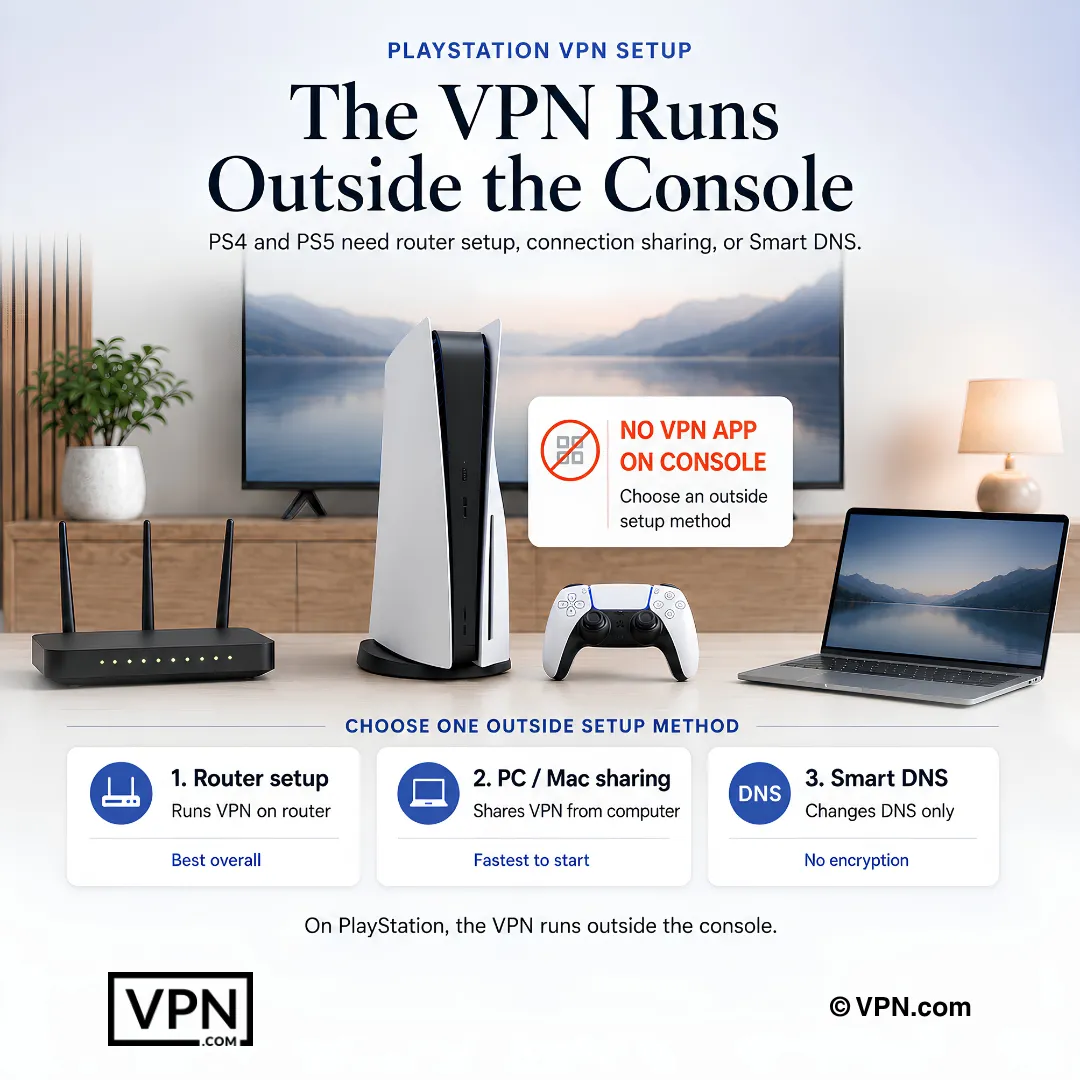
ไม่ Sony ไม่อนุญาตให้ใช้แอป VPN บน PS4 หรือ PS5 ข้อจำกัดเดียวกันนี้ใช้กับคอนโซล Xbox ดังนั้นคุณจึงต้องมีวิธีแก้ปัญหาสำหรับทุกระบบรุ่นปัจจุบัน

วิธีการสามประการทำงานได้อย่างน่าเชื่อถือบน PS4 และ PS5 ทั้งคู่:

  • เราเตอร์ VPN ปกป้องทุกอุปกรณ์บนเครือข่ายของคุณโดยอัตโนมัติ
  • การแชร์ PC หรือ Mac เส้นทางการเชื่อมต่อ VPN ของคอมพิวเตอร์ของคุณไปยัง PlayStation ผ่าน Ethernet หรือฮอตสปอต
  • Smart DNS เข้าถึงเนื้อหาที่ถูกปิดกั้นตามภูมิศาสตร์โดยไม่มีการเข้ารหัส (ดีที่สุดสำหรับไลบรารี PlayStation Plus ตามภูมิภาค)

PS4 vs. PS5: การตั้งค่าต่างกันหรือไม่

คอนโซลทั้งสองใช้เมนูการกำหนดค่าเครือข่ายที่เหมือนกัน PS5 รองรับ Wi-Fi 6 ซึ่งให้ปริมาณงาน Wi-Fi ที่เร็วขึ้นเมื่อเชื่อมต่อผ่านฮอตสปอต PS4 มีขีดสูงสุด Wi-Fi 5 (802.11ac) นอกเหนือจากนั้น ทุกวิธีการตั้งค่าด้านล่างทำงานเหมือนกันบน PS4 หรือ PS5

เหตุใดเจ้าของ PlayStation จึงต้องการ VPN สำหรับการสตรีมและเนื้อหาตามภูมิภาค

PlayStation มีมากกว่าคอนโซลเกม นอกจากนี้ยังทำหน้าที่เป็นศูนย์กลางสื่อที่เรียกใช้แอปเช่น Crunchyroll, Apple TV+ และ PlayStation Plus Premium Catalog สตรีมคลาวด์ VPN ให้คุณเข้าถึงเนื้อหาที่ Sony จำกัดตามภูมิภาค

  • เข้าถึงไลบรารี PlayStation Plus Premium ทั่วโลก: แค็ตตาล็อกเกมของ Sony แตกต่างกันไปตามประเทศ ไลบรารี PlayStation Plus Premium ของญี่ปุ่นมีชื่อเรื่องมากกว่า 100 เรื่องที่ไม่มีในสหรัฐอเมริกา VPN ช่วยให้คุณเปลี่ยนตำแหน่งเสมือนของคุณและเรียกดูแค็ตตาล็อกต่างประเทศ
  • เข้าถึงการปล่อยเกมที่ล็อกตามภูมิภาค: บางชื่อเรื่องและ DLC เปิดตัวสัปดาห์ก่อนหน้านี้ในตลาดเฉพาะ การเชื่อมต่อผ่านเซิร์ฟเวอร์ในภูมิภาคนั้นช่วยให้คุณเข้าถึงในวันแรก
  • สตรีมแอปที่ถูกจำกัดตามภูมิศาสตร์บนคอนโซลของคุณ: PlayStation เรียกใช้แอปสื่อโดยตรง VPN บนเราเตอร์หรือการเชื่อมต่อแบบแชร์ของคุณหลีกเลี่ยงบล็อกภูมิภาคในทุกแอปพร้อมกัน
  • หลีกเลี่ยงการท่ายการเชื่อมต่อ ISP: ISP มักจะช่วยลดการรับส่งข้อมูลหนักในช่วงเวลาเย็น VPN ปกปิดกิจกรรมของคุณ ดังนั้นผู้ให้บริการของคุณจึงไม่สามารถแยกความแตกต่างของแพ็คเก็ตการเล่นเกมหรือการสตรีม
  • บล็อกการโจมตี DDoS: ผู้เล่นที่แข่งขันในเกมเช่น Call of Duty และ Rainbow Six Siege ได้รับการกำหนดเป้าหมาย VPN ปกปิด IP ที่แท้จริงของคุณ ทำให้ผู้โจมตีไม่สามารถท่าน้ำการเชื่อมต่อของคุณได้
  • ลดแฝดบนเซิร์ฟเวอร์ข้ามภูมิภาค: การเส้นทางการรับส่งข้อมูลผ่านเซิร์ฟเวอร์ VPN ที่ปรับให้เหมาะสมสามารถข้ามเส้นทาง ISP ที่อิ่มตัวได้ ผู้ให้บริการบางรายลดแฝด 15–30 มิลลิวินาที บนเส้นทางข้ามแอตแลนติก

สิ่งที่ต้องมองหาใน VPN ที่เข้ากันได้กับ PlayStation

VPN ไม่ทุกรายเหมาะสมสำหรับการใช้งานคอนโซล ให้ความสำคัญกับฟีเจอร์เหล่านี้:

  • การสนับสนุนโปรโตคอล WireGuard สำหรับแฝดต่ำ WireGuard เพิ่มค่าใช้จ่ายประมาณ 5–10% เมื่อเทียบกับ 15–20% กับ OpenVPN
  • เครือข่ายเซิร์ฟเวอร์กว้าง ครอบคลุมกว่า 60 ประเทศเพื่อเข้าถึงแค็ตตาล็อก PlayStation Plus ตามภูมิภาคและการปล่อยเกมในช่วงต้น
  • การเข้ารหัส AES-256 การฆ่า และนโยบายการไม่มีบันทึกที่ได้รับการตรวจสอบ เพื่อให้ IP ของคุณถูกซ่อนอยู่ระหว่างการเล่นที่แข่งขัน
  • แฟร์มแวร์เราเตอร์ดั้งเดิมหรือ Smart DNS เนื่องจาก PS4 และ PS5 ไม่สามารถเรียกใช้แอป VPN ได้โดยตรง ผู้ให้บริการที่มีแอปเราเตอร์ที่กำหนดไว้ล่วงหน้าช่วยประหยัดเวลาการตั้งค่า
  • ความเร็วที่สม่ำเสมอมากกว่า 300 Mbps เพื่อจัดการการสตรีม 4K และการดาวน์โหลดเกมขนาดใหญ่โดยไม่มีปัญหา

VPN 3 อันดับแรกสำหรับ PlayStation: ทดสอบบน PS4 และ PS5

ผู้ให้บริการแต่ละรายด้านล่างรองรับการติดตั้งเราเตอร์ Smart DNS และ WireGuard เราทดสอบความเร็วการดาวน์โหลด ความเสถียรของแฝด และการเข้าถึง PlayStation Plus ตามภูมิภาค

ผู้ให้บริการความเร็ว WireGuard (ค่าเฉลี่ย)ประเทศเซิร์ฟเวอร์Smart DNSแอปเราเตอร์ราคาต่อเดือน
ExpressVPN340 Mbps105ใช่ (MediaStreamer)ใช่ (Aircove)$8.32/เดือน (รายปี)
NordVPN380 Mbps111ใช่ (SmartPlay)ใช่ (ผ่าน OpenWrt)$4.59/เดือน (2 ปี)
Surfshark320 Mbps100ใช่ใช่ (ผ่านการตั้งค่าด้วยตนเอง)$2.49/เดือน (2 ปี)

ExpressVPN โดดเด่นด้วยเราเตอร์ Aircove ที่ทุ่มเท สิ่งนี้ช่วยขจัดการแฟลช แฟร์มแวร์ด้วยตนเอง เชื่อมต่อ PlayStation ของคุณกับ Wi-Fi ของ Aircove และเลือกเซิร์ฟเวอร์จากแอป MediaStreamer (Smart DNS) ใช้เวลาน้อยกว่า 2 นาทีในการกำหนดค่าบน PS5

NordVPN ให้ความเร็วดิบที่เร็วที่สุดในการทดสอบ SmartPlay เส้นทางคิวรี DNS โดยอัตโนมัติเพื่อเข้าถึงเนื้อหา PlayStation Store และ PlayStation Plus ที่ถูก จำกัด แม้โดยไม่มีการเข้ารหัสแบบเต็ม Threat Protection ของ NordVPN บล็อกโฆษณาและมัลแวร์ในระดับเครือข่าย ซึ่งเป็นประโยชน์ต่อทุกอุปกรณ์บนเราเตอร์

Surfshark มีการเชื่อมต่อพร้อมกันไม่จำกัดเกี่ยวกับการสมัครสมาชิกเดี่ยว สิ่งนี้มีความสำคัญหากคุณใช้ PlayStation, PC และอุปกรณ์มือถือบนบัญชีเดียว การตั้งค่าเราเตอร์ด้วยตนเองของ Surfshark ต้องใช้ความพยายามมากขึ้น แต่จุดราคาของมันทำให้เป็นตัวเลือกที่ประหยัดที่สุด

วิธีการตั้งค่า VPN บน PS4 หรือ PS5

การตั้งค่าเราเตอร์ (แนะนำ)

ใช้ เราเตอร์ที่เข้ากันได้กับ VPN จาก Asus, Netgear หรือ Linksys เข้าสู่แผงการจัดการ (โดยปกติ 192.168.1.1) ป้อนที่อยู่เซิร์ฟเวอร์ VPN ข้อมูลรับรอง และโปรโตคอล — OpenVPN หรือ WireGuard บันทึก เรียกใช้ซ้ำ จากนั้นเชื่อมต่อ PlayStation ของคุณกับ Wi-Fi ของเราเตอร์ ทุกอุปกรณ์บนเครือข่ายนั้นเส้นทางผ่าน VPN

สำหรับขั้นตอนการกำหนดค่าเราเตอร์โดยละเอียด โปรดดูคู่มือการตั้งค่า VPN เราเตอร์ฉบับเต็มของเรา

แชร์จาก PC หรือ Mac (เร็วที่สุดในการเริ่มต้น)

ติดตั้ง VPN บนคอมพิวเตอร์ของคุณ เชื่อมต่อ PC ของคุณกับ PlayStation ผ่านสายเคเบิล Ethernet จากนั้นเปิดใช้งานการแชร์การเชื่อมต่อในการตั้งค่าเครือข่าย

วิธีฮอตสปอต Windows: เปิดใช้งาน Mobile Hotspot ในการตั้งค่า > เครือข่าย > ฮอตสปอตมือถือ เชื่อมต่อ VPN ของคุณก่อน จากนั้นเปิดฮอตสปอต PlayStation ของคุณจะมองเห็นมันเป็นเครือข่าย Wi-Fi ปกติ

เคล็ดลับเฉพาะ PlayStation สำหรับการเชื่อมต่อแบบแชร์:

  • ใช้อะแดปเตอร์ Ethernet USB 3.0 หากแล็ปท็อปของคุณขาดพอร์ต พอร์ต USB-C ของ PS5 ยังรับอะแดปเตอร์ได้โดยตรง
  • ตั้งค่า VPN ของคุณไปยังเซิร์ฟเวอร์ที่ใกล้ที่สุด ระยะเซิร์ฟเวอร์เพิ่มเติมแต่ละ 1,000 กม. จะเพิ่มเวลาแฝดประมาณ 10–20 มิลลิวินาที
  • การแชร์ Ethernet ให้ปริมาณงานที่เสถียร 40–60% มากกว่าฮอตสปอต Wi-Fi โดยเฉลี่ย ใช้การเชื่อมต่อแบบเชื่อม สำหรับการเล่นเกมหลายผู้เล่นที่แข่งขัน
  • หากช่องว่าง PS5 แสดง “ไม่สามารถเชื่อมต่อกับเซิร์ฟเวอร์ได้” ให้เริ่มใหม่ฮอตสปอตหลังจากเชื่อมต่อ VPN Windows บางครั้งกำหนดอะแดปเตอร์เครือข่ายผิด

Smart DNS (ไม่มีการเข้ารหัส ความเร็วสูงสุด)

Smart DNS จัดโครงสร้างใหม่เฉพาะคิวรี DNS ของคุณ มันไม่เข้ารหัสการรับส่งข้อมูลหรือซ่อน IP ของคุณ ใช้มันเมื่อคุณต้องการเข้าถึงร้านค้า PlayStation ที่แตกต่างกันหรือไลบรารี PlayStation Plus โดยไม่มีความเสียหายต่อความเร็ว

ผู้ให้บริการที่แนะนำสามรายรวม Smart DNS กับการสมัครสมาชิกของพวกเขา ป้อนที่อยู่ DNS ในการตั้งค่าเครือข่าย PlayStation ของคุณภายใต้ “การตั้งค่า DNS > คู่มือ”

วิธีการเชื่อมต่อวิธีการทำงานการเข้ารหัสดีที่สุดสำหรับ
เราเตอร์ VPNกำหนดค่า VPN บนเราเตอร์ PS4/PS5 เชื่อมต่อไปยังเราเตอร์เต็มปลอดภัยที่สุด ปกป้องทุกอุปกรณ์
การแชร์ Ethernet PC/MacVPN บนคอมพิวเตอร์ แชร์การเชื่อมต่อไปยัง PS ผ่านสายเคเบิลเต็มไม่จำเป็นต้องเปลี่ยนเราเตอร์ เสถียรภาพเชื่อม
ฮอตสปอต Mobile ของ Windowsเปิดใช้งานฮอตสปอตบน PC ที่เชื่อมต่อ VPN PS เชื่อมต่อผ่าน Wi-Fiเต็มการตั้งค่าด่วน ไม่จำเป็นต้องมีฮาร์ดแวร์พิเศษ
Smart DNSจัดโครงสร้างใหม่เฉพาะคิวรี DNS ไม่มีอุโมงค์ VPN แบบเต็มไม่มีไลบรารี PlayStation Plus ตามภูมิภาค ความเร็วเร็วที่สุด
ข้อมูล: Sony ไม่อนุญาตให้ใช้แอป VPN ดั้งเดิมบน PS4 หรือ PS5 คุณต้องใช้วิธีแก้ปัญหาข้างต้นวิธีใดวิธีหนึ่ง — การตั้งค่าเราเตอร์เป็นโซลูชันที่ปลอดภัยและถาวรที่สุด ในขณะที่ Smart DNS เป็นตัวเลือกที่ง่ายที่สุดหากคุณต้องการเข้าถึงเนื้อหาที่ถูก จำกัด ตามภูมิศาสตร์เท่านั้นและไม่ต้องการการเข้ารหัส

การแก้ไขปัญหา PlayStation VPN ทั่วไป

หากคุณได้รับประสบการณ์แฝด ให้เลือกเซิร์ฟเวอร์ที่ใกล้กว่าและใช้ Ethernet แทน Wi-Fi หากคอนโซลไม่สามารถเชื่อมต่อได้ ให้ตรวจสอบการตั้งค่าเราเตอร์และข้อมูลประจำตัว VPN อีกครั้ง หากช่องว่าง PlayStation บล็อกการรับส่งข้อมูล VPN ให้ลองใช้เซิร์ฟเวอร์บดส หรือสลับไปยังเซิร์ฟเวอร์อื่นในภูมิภาคเดียวกัน

ข้อผิดพลาด NAT Type เป็นเรื่องปกติเมื่อใช้ VPN เปิดแผงการจัดการของเราเตอร์ VPN ของคุณและเปิดใช้งาน UPnP หรือส่งต่อพอร์ต 3478–3480 (TCP/UDP) ด้วยตนเอง สิ่งนี้ช่วยให้ฟีเจอร์ PlayStation Network เช่นการแชท และการจับคู่เกมหลายผู้เล่นทำงานได้อย่างถูกต้อง

คำตัดสิน

VPN เปิด PlayStation นอกเหนือจากภูมิภาคบ้านของคุณ เข้าถึงไลบรารี PlayStation Plus Premium จากประเทศอื่น ๆ หลีกเลี่ยงการท่ายการเชื่อมต่อ ISP ในระหว่างเซสชั่นการเล่นเกมตอนเย็น และบล็อกการโจมตี DDoS ในล็อบบี้ที่แข่งขัน เนื่องจาก Sony ไม่รองรับแอป VPN ดั้งเดิม การตั้งค่าเราเตอร์หรือ Smart DNS เป็นเส้นทางที่น่าเชื่อถือที่สุด

สำหรับเจ้าของ PlayStation ส่วนใหญ่ ExpressVPN มีการตั้งค่าที่ง่ายที่สุดด้วยเราเตอร์ Aircove NordVPN ให้ความเร็วเร็วที่สุดที่ 380 Mbps โดยเฉลี่ย และ Surfshark ครอบคลุมอุปกรณ์ไม่จำกัดที่ $2.49/เดือน

ทรัพยากร

  • PlayStation 5 – สเปคคอนโซลอย่างเป็นทางการและฟีเจอร์เครือข่าย
    https://www.playstation.com[1]
  • Sony – ระบบนิเวศ PlayStation และนโยบาย
    https://www.sony.com[2]
  • ExpressVPN – การตั้งค่าเราเตอร์และการสนับสนุน Smart DNS
    https://www.expressvpn.com
  • NordVPN – ฟีเจอร์ความปลอดภัยและโปรโตคอลเร็ว
    NordVPN
  • Surfshark – VPN ที่ราคาถูกพร้อมความเข้ากันได้คอนโซล
    https://surfshark.com
  • ASUS – เราเตอร์ที่เข้ากันได้กับ VPN สำหรับการตั้งค่าคอนโซล
    https://www.asus.com[3]

VPN.com ไม่สนับสนุนหรือยอมรับการใช้บริการ VPN เพื่อละเมิดเงื่อนไขบริการของแพลตฟอร์มใด ๆ ข้อมูลในหน้านี้ให้ไว้เพื่อวัตถุประสงค์ทางการศึกษา ผู้ใช้มีความรับผิดชอบในการปฏิบัติตามนโยบายของบริการที่พวกเขาใช้

References

  1. playstation.com
  2. sony.com
  3. asus.com

ทรัพยากรสำหรับหน้านี้

แผนภูมิและภาพอ้างอิงจากการทดสอบของเรา เปิดดูและแชร์ได้ฟรี

  • การตั้งค่า VPN บน PlayStation โดยใช้เราเตอร์ การแชร์จาก PC หรือ Mac หรือ Smart DNS เนื่องจากไม่มีแอป VPN ติดตั้งบนเครื่อง
    PlayStation ส่งผ่านการรับส่งข้อมูล VPN ผ่านการตั้งค่าภายนอกแทนแอปที่ติดตั้งบนคอนโซล

คำถามที่พบบ่อย

เหตุใดฉันจึงไม่สามารถติดตั้งแอป VPN บน PS4 หรือ PS5 ได้

Sony บล็อกแอป VPN ทั้งหมดบน PS4 และ PS5 ดังนั้นการเข้ารหัสจึงต้องเกิดขึ้นต้นน้ำ วิธีแก้ปัญหาสามวิธีที่ได้ผลจริงคือการแฟลช VPN ลงในเราเตอร์ของคุณ การแชร์การเชื่อมต่อ VPN’d PC หรือ Mac ผ่าน Ethernet หรือฮอตสปอต และ Smart DNS สำหรับการเข้าถึงตามภูมิภาคที่ไม่ได้เข้ารหัส ผู้ให้บริการทั้งหมดในรายการนี้รองรับวิธีทั้งสามวิธี

วิธีที่ง่ายที่สุดในการให้ VPN ทำงานบนเราเตอร์ของฉันสำหรับ PlayStation คืออะไร

เข้าสู่แผงการจัดการของเราเตอร์ของคุณ โดยปกติที่ 192.168.1.1 และป้อนที่อยู่เซิร์ฟเวอร์ VPN ข้อมูลประจำตัว และโปรโตคอล (WireGuard หรือ OpenVPN) จากนั้นเรียกใช้ซ้ำ ExpressVPN ข้ามขั้นตอนนี้ทั้งหมดด้วยเราเตอร์ Aircove ที่ทุ่มเท ไม่จำเป็นต้องแฟลชแฟร์มแวร์ NordVPN ต้องแฟลชแฟร์มแวร์ OpenWrt ลงในเราเตอร์ที่เข้ากันได้

ฉันสามารถให้ VPN ทำงานบน PS5 ได้โดยไม่ต้องสัมผัสการตั้งค่าเราเตอร์หรือไม่

ใช่ แชร์การเชื่อมต่อ PC หรือ Mac ที่เชื่อมต่อ VPN ผ่าน Ethernet หรือ Windows Mobile Hotspot แทน เชื่อมต่อ VPN ก่อน จากนั้นเปิดฮอตสปอต เนื่องจาก PS5 มองเห็นมันเป็นเครือข่าย Wi-Fi มาตรฐาน การแชร์ Ethernet ให้ปริมาณงานที่เสถียร 40 ถึง 60% มากกว่าฮอตสปอต Wi-Fi ดังนั้นใช้สายเคเบิลสำหรับการเล่นที่แข่งขัน

VPN ใดที่เร็วที่สุดสำหรับการเล่นเกม PlayStation

NordVPN จัดอันดับ #1 ของ 22 ใน Speed Lab ของเรา รวมจากห้องแล็บอิสระ การแสดงดิบที่แข็งแกร่งที่สุดในบรรดาผู้ให้บริการที่มีการตั้งค่าเราเตอร์พร้อม โปรโตคอล WireGuard ของ NordVPN เพิ่มค่าใช้จ่ายประมาณ 5 ถึง 10% เทียบกับ 15 ถึง 20% กับ OpenVPN ซึ่งมีความสำคัญมากขึ้นบนการเชื่อมต่อ PC หรือเราเตอร์ที่แชร์มากกว่าแอปดั้งเดิม

VPN สามารถเข้าถึงไลบรารี PlayStation Plus Premium ของญี่ปุ่นจากสหรัฐอเมริกาได้หรือไม่

ใช่ การเชื่อมต่อผ่านเซิร์ฟเวอร์ญี่ปุ่นช่วยให้คุณเรียกดูและเข้าถึงแค็ตตาล็อกของภูมิภาคนั้น ซึ่งมีชื่อเรื่องมากกว่า 100 เรื่องที่ไม่มีในเวอร์ชันสหรัฐอเมริกา SmartPlay ของ NordVPN และ MediaStreamer ของ ExpressVPN จัดการสิ่งนี้ผ่านทางSmartDNS เส้นทางเพียงคิวรี DNS ของคุณ เพื่อให้ PlayStation Plus Premium ไลบรารีสลับภูมิภาคโดยไม่มีอุโมงค์ VPN แบบเต็ม

ความแตกต่างที่แท้จริงระหว่าง Smart DNS และ VPN แบบเต็มสำหรับการเข้าถึง PlayStation Plus คืออะไร

Smart DNS เส้นทางเพียงคิวรี DNS ของคุณ เข้าถึง PlayStation Store ตามภูมิภาค และแค็ตตาล็อก PlayStation Plus ด้วยความเร็วเต็ม โดยไม่มีการเข้ารหัส VPN แบบอุโมงค์เต็ม เรียกใช้ผ่านเราเตอร์หรือ PC ที่แชร์ เข้ารหัสการรับส่งข้อมูลทั้งหมดและซ่อน IP ของคุณ แต่เพิ่มค่าใช้จ่ายบางอย่าง ผู้ให้บริการทั้งสามอันดับต้นรวม Smart DNS กับการสมัครสมาชิกของพวกเขา

ทำไม PS5 ของฉันจึงพูดว่า “ไม่สามารถเชื่อมต่อกับเซิร์ฟเวอร์” หลังจากเชื่อมต่อ VPN ของฉัน

นี่มักเป็นปัญหาเครือข่าย Windows ไม่ใช่ VPN เอง เริ่มใหม่ Mobile Hotspot ของคุณหลังจากการเชื่อมต่อ VPN ที่ใช้งานอยู่แล้ว เนื่องจาก Windows บางครั้งกำหนดอะแดปเตอร์เครือข่ายผิด หากคุณใช้อะแดปเตอร์แบบเชื่อมต่อแทน อะแดปเตอร์ Ethernet USB 3.0 ที่เสียบเข้ากับพอร์ต USB-C ของ PS5 แก้ไขข้อผิดพลาดการเชื่อมต่อส่วนใหญ่

ฉันจะแก้ไขข้อผิดพลาด NAT Type หลังจากตั้งค่า VPN บน PlayStation ได้อย่างไร

เปิดแผงการจัดการของเราเตอร์ VPN ของคุณและเปิดใช้งาน UPnP หรือส่งต่อพอร์ต 3478 ถึง 3480 บน TCP และ UDP ข้อผิดพลาด NAT Type เป็นหนึ่งในปัญหา VPN-on-router ที่พบได้บ่อยที่สุดและส่งผลโดยตรงต่อฟีเจอร์ PlayStation Network เช่นแชทและการจับคู่เกมหลายผู้เล่น หากไม่แก้ไข

VPN จะหยุดการโจมตี DDoS ระหว่างการแข่งขัน PlayStation ได้จริงหรือไม่

ใช่ โดยปกปิด IP ที่แท้จริงของคุณ ดังนั้นผู้โจมตีที่กำหนดเป้าหมายผู้เล่นในเกมเช่น Call of Duty และ Rainbow Six Siege ไม่สามารถท่าน้ำการเชื่อมต่อเฉพาะของคุณได้ NordVPN เพิ่ม Threat Protection ซึ่งบล็อกโดเมนที่ทราบว่าเป็นอันตรายและมัลแวร์ในระดับเครือข่าย ซึ่งเป็นประโยชน์ต่อทุกอุปกรณ์ที่เชื่อมต่อผ่านเราเตอร์ของคุณ ไม่ใช่เพียงคอนโซล

VPN ใดครอบคลุมอุปกรณ์มากที่สุดควบคู่กับการตั้งค่าเราเตอร์ PlayStation

Surfshark อนุญาตการเชื่อมต่อพร้อมกันไม่จำกัด ตัวเลือกที่เหมาะสมที่สุดหากคุณใช้ PlayStation, PC และอุปกรณ์มือถือบนบัญชีเดียว NordVPN จำกัด 10 อุปกรณ์ ExpressVPN มี 10 ถึง 14 ขึ้นอยู่กับปรับปรุงแผน และ CyberGhost จำกัดคุณที่ 7 การเชื่อมต่อเราเตอร์มักจะนับเป็นอุปกรณ์เดียวในทั้งสี่

VPN ใดที่ให้มูลค่าที่ดีที่สุดสำหรับเจ้าของ PlayStation

Surfshark เริ่มต้นที่ $1.99/เดือนในแผนระยะยาวที่สุดพร้อมอุปกรณ์ไม่จำกัด จุดเข้าที่ถูกที่สุดที่นี่ CyberGhost วิ่งจาก $2.03/เดือนกับ 11,500+ เซิร์ฟเวอร์และการรับประกันคืนเงิน 45 วัน นานกว่าส่วนที่เหลือ NordVPN และ ExpressVPN ทั้งคู่เริ่มต้นที่ $3.49/เดือน แต่นำการแสดง Speed Lab-ranked ที่เร็วกว่าไปยังการตั้งค่าเราเตอร์

จะเกิดอะไรขึ้นหากการตั้งค่าเราเตอร์หรือ Smart DNS ไม่ทำงานได้ดีบน PlayStation

คุณได้รับความคุ้มครองจากหน้าต่างคืนเงินในผู้ให้บริการทุกรายที่นี่ NordVPN, ExpressVPN และ Surfshark แต่ละแห่งมีการรับประกันคืนเงิน 30 วัน ในขณะที่ CyberGhost ขยายไป 45 วัน ทดสอบการกำหนดค่าเราเตอร์และการเข้าถึง PlayStation Plus ตามภูมิภาคของคุณภายในหน้าต่างนั้นก่อนที่จะผูกมัดกับแผนระยะยาว

VPN จะลดแฝดของฉันเมื่อเล่นเกมบน PlayStation ได้จริงหรือไม่

เฉพาะโดยอ้อม และเฉพาะเมื่อเส้นทางเซิร์ฟเวอร์เฉพาะตัว ISP ของ ISP ที่เป็นค่าเริ่มต้นของ ISP เท่านั้น ปกปิด IP ของคุณด้วยตัวมันเองไม่ทำอะไรให้เกิดความหน่วงเวลา ระยะทางยังคงมีความสำคัญ เนื่องจากการเส้นทางผ่านเซิร์ฟเวอร์ไกลจากตำแหน่งทางกายภาพของคุณทำให้เกิดแฝดที่เห็นได้ชัด การเลือกเซิร์ฟเวอร์ที่ใกล้ที่สุดและใช้ Ethernet แทน Wi-Fi ช่วยให้ความหน่วงเวลาต่ำสุด