إجابتنا#1 من 4

NordVPN
الأفضل للألعابThreat Protection يحجب DDoS · أدنى زمن استجابة في اختباراتنا · جاهز للراوتر.
احصل على NordVPNضمان استرجاع الأموال لمدة 30 يوم
دليل الاختيار · محدّث أغسطس 2026
Xbox بلا دعم VPN أصلي، لذا توجهه عبر الموجه أو نقطة اتصال PC. VPN جيد يحجب DDoS، يخفض ping، ويفتح الألعاب المقيدة بالمنطقة.
NordVPN
الأفضل للألعابThreat Protection يحجب DDoS · أدنى زمن استجابة في اختباراتنا · جاهز للراوتر.
احصل على NordVPNالترتيب
مرتب حسب درجتنا الإجمالية، المجمّعة من مختبرات اختبار مستقلة.



الخلاصة: Xbox لا يحتوي على دعم VPN أصلي، لذا ستحتاج إلى إعداد جهاز توجيه أو نقطة اتصال كمبيوتر. يوفر VPN الوصول إلى الألعاب المقيدة جغرافياً، ويحجب هجمات DDoS، ويخفض الـ ping، ويحافظ على تشفير اتصالك.
ألعاب Xbox تفتح عوالم ضخمة وصداقات عبر الإنترنت. كما تأتي مع مشاكل حقيقية: ألعاب محظورة جغرافياً، تقييد ISP أثناء ساعات الذروة، هجمات DDoS، وبيانات مكشوفة على الشبكات المشتركة.
يحل VPN المناسب كل هذه المشاكل. يوفر الوصول إلى المحتوى المقيد جغرافياً، ويسهل التأخر، ويحافظ على تشفير اتصالك. إليك ما يجب أن يعرفه كل لاعب Xbox حول اختيار وإعداد VPN على وحدة التحكم.
هجمات DDoS (Distributed Denial of Service) تملأ عنوان IP الخاص بك بحركة مرور عشوائية. هذا يطغى على اتصالك وينزلك من الإنترنت. في ألعاب Xbox التنافسية مثل Call of Duty و Halo و Rainbow Six Siege، يستخدم بعض اللاعبين أدوات DDoS لإجبار الخصوم على قطع الاتصال أثناء المباراة.
عند الاتصال عبر VPN، يبقى عنوان IP الحقيقي الخاص بك مخفياً. يرى المهاجمون فقط عنوان IP خادم VPN. حتى إذا أغرقوا هذا العنوان، تمتص بنية مزود خدمة VPN حركة المرور. تبقى شبكة منزلك آمنة.
ثلاث ميزات VPN مهمة بشكل أساسي لحماية DDoS:
تبقى هجمات DDoS شائعة في اللعب المصنف والبطولات. VPN هو أبسط طريقة للبقاء محمياً دون تغيير أجهزة الشبكة الخاصة بك.
وحدات تحكم Xbox لا تحتوي على دعم تطبيق VPN أصلي. هذا يجعل التوافق العامل الأكثر أهمية. كل VPN في هذه القائمة يجب أن يعمل عبر جهاز توجيه أو Smart DNS أو طريقة مشاركة كمبيوتر.
بما يتجاوز التوافق، ركز على هذه المواصفات:
يعزز VPN المناسب ألعاب Xbox الخاصة بك بسرعات أسرع، والوصول إلى المحتوى المقيد جغرافياً، وتحسينات أمان حقيقية. إليك الخيارات الثلاثة الأفضل، المختبرة على Xbox Series X و Xbox One.
يشغل ExpressVPN بروتوكول Lightway، الذي يتوسط 340 Mbps على اتصال 500 Mbps في اختبارات السرعة المستقلة. يشغل 3,000+ خادم عبر 105 دول. هذا يعطي لاعبي Xbox وصول واسع إلى عناوين Game Pass المقيدة جغرافياً ونوافذ الإصدار المبكرة.
يوفر ExpressVPN أيضاً تطبيق جهاز توجيه مخصص مع واجهة مرئية. لا تحتاج إلى إدخال عناوين الخادم أو إعدادات البروتوكول يدوياً. تعمل ميزة MediaStreamer (Smart DNS) مباشرة على Xbox بدون جهاز توجيه، على الرغم من أنها لا تشفر حركة المرور.
الأفضل لـ: لاعبين يريدون أسهل إعداد جهاز توجيه وأسرع سرعات.
يشغل NordVPN بروتوكول NordLynx (مبني على WireGuard) ويتوسط 320 Mbps على اتصال قاعدي بـ 500 Mbps. يشغل 6,400+ خادم عبر 111 دولة، وهي أكبر شبكة في هذه القائمة.
يتميز NordVPN بالأمان. توفر ميزة Threat Protection الحماية ضد طلبات DNS الضارة والإعلانات على مستوى الشبكة. تعطي إضافة IP المخصصة ($3.69/شهر إضافي) عنوان IP ثابت لن يؤدي إلى حظر Xbox Live من عناوين VPN المشتركة.
الأفضل لـ: لاعبي البطولات والبطولات الذين يحتاجون إلى حماية DDoS و IP مخصص.
يوفر Surfshark اتصالات متزامنة غير محدودة على حساب واحد. هذا يعني أن Xbox والكمبيوتر والهاتف وكل جهاز آخر في منزلك يمكنه الاتصال في نفس الوقت. يشغل WireGuard ويتوسط 290 Mbps على اتصال 500 Mbps.
يشغل Surfshark 3,200+ خادم عبر 100 دولة. تعمل ميزة Smart DNS مباشرة على Xbox بدون جهاز توجيه. توفر ميزة CleanWeb حماية ضد الإعلانات والمتتبعات على مستوى DNS.
الأفضل لـ: لاعبين مهتمين بالميزانية والأسر ذات أجهزة متعددة.
| الميزة | ExpressVPN | NordVPN | Surfshark |
|---|---|---|---|
| سعر شهري (أفضل خطة) | $6.67 | $3.39 | $2.19 |
| الخوادم | 3,000+ | 6,400+ | 3,200+ |
| الدول | 105 | 111 | 100 |
| السرعة الوسطية (قاعدة 500 Mbps) | 340 Mbps | 320 Mbps | 290 Mbps |
| البروتوكول | Lightway | NordLynx | WireGuard |
| Smart DNS لـ Xbox | نعم (MediaStreamer) | نعم | نعم |
| تطبيق جهاز التوجيه | نعم (واجهة مرئية) | إعداد يدوي | إعداد يدوي |
| خيار IP مخصص | لا | نعم ($3.69/شهر) | لا |
| اتصالات متزامنة | 8 | 10 | غير محدود |
| حماية DDoS | إخفاء IP | إخفاء IP + IP مخصص | إخفاء IP |
Xbox لا يدعم تطبيقات VPN بشكل أصلي. هذا هو نفس التقييد الذي يواجهه مستخدمو PlayStation. ستحتاج إلى واحدة من ثلاث طرق.
| طريقة الإعداد | مستوى الأمان | الصعوبة | الأجهزة المحمية | الأفضل لـ |
|---|---|---|---|---|
| إعداد جهاز التوجيه | الأعلى | متوسط | جميع الأجهزة على الشبكة | الحماية الدائمة والمشغلة دائماً |
| نقطة اتصال PC (لاسلكية) | عالية | سهل | Xbox فقط | إعداد سريع مؤقت |
| مشاركة PC عبر Ethernet | عالية | سهل | Xbox فقط | الاستقرار السلكي بدون وصول جهاز التوجيه |
تأكد من أن جهاز التوجيه الخاص بك يدعم firmware VPN. تتضمن الخيارات الشهيرة Asus RT-AX86U و Netgear Nighthawk R7000 و Linksys WRT3200ACM. قم بتسجيل الدخول إلى لوحة التحكم الإدارية لجهاز التوجيه (عادة 192.168.1.1). انتقل إلى قسم عميل VPN. أدخل عنوان خادم VPN، بيانات اعتمادك، واختر البروتوكول (WireGuard أو OpenVPN). احفظ الإعدادات وأعد تشغيل جهاز التوجيه.
على Xbox، انتقل إلى الإعدادات > عام > إعدادات الشبكة > إعداد الشبكة اللاسلكية. اتصل بشبكة جهاز التوجيه الخاص بك. الآن تمر جميع حركة المرور عبر VPN.
ملاحظة خاصة بـ Xbox: إذا أظهر Xbox الخاص بك “NAT Type: Strict” بعد الاتصال، فعّل UPnP في إعدادات جهاز التوجيه الخاص بك. بعض بروتوكولات VPN تقيد NAT، مما قد يحجب محادثة الحفلة والمطابقة متعددة اللاعبين.
ثبّت VPN على الكمبيوتر الخاص بك واتصل بخادم. صِل كابل Ethernet من جهاز الكمبيوتر الخاص بك إلى Xbox الخاص بك. على Windows، انتقل إلى الإعدادات > الشبكة والإنترنت > نقطة اتصال محمولة وفعّن المشاركة. على Mac، انتقل إلى تفضيلات النظام > المشاركة > مشاركة الإنترنت واختر واجهة Ethernet.
على Xbox، انتقل إلى الإعدادات > عام > إعدادات الشبكة > إعداد الشبكة اللاسلكية (أو سلكية، إذا كنت تستخدم Ethernet). اتصل بالشبكة المشتركة.
ملاحظة خاصة بـ Xbox: هذه الطريقة تضيف 5-15ms latency لأن حركة المرور تمر عبر جهاز الكمبيوتر الخاص بك أولاً. استخدم مشاركة Ethernet بدلاً من Wi-Fi hotspot للحصول على أكثر الاتصال استقراراً.
Smart DNS يغير عنوان خادم DNS الخاص بك للوصول إلى المحتوى المقيد جغرافياً. لا يقوم بتشفير حركة المرور أو إخفاء عنوان IP الخاص بك. تعمل هذه الطريقة للوصول إلى محتوى Game Pass المقيد جغرافياً ولكنها توفر صفر حماية DDoS.
على Xbox، انتقل إلى الإعدادات > عام > إعدادات الشبكة > الإعدادات المتقدمة > إعدادات DNS. اختر يدوي. أدخل عناوين Smart DNS من مزود خدمة VPN الخاص بك (ExpressVPN MediaStreamer: تحقق من لوحة التحكم الخاصة بك للحصول على عناوين IP الحالية). أعد تشغيل Xbox الخاص بك.
ملاحظة خاصة بـ Xbox: Smart DNS يعمل على Xbox 360 و Xbox One و Xbox Series X|S. هذه أسرع طريقة لأنها لا تضيف أي overhead تشفير.
اتصل بخادم VPN قريب جغرافياً من خادم لعبة Xbox. بالنسبة إلى Halo Infinite (خوادم Azure في East US)، استخدم خادم US East VPN. بالنسبة إلى Forza Motorsport (خوادم Azure في West Europe)، استخدم خادم UK أو Netherlands. التبديل من OpenVPN إلى WireGuard أو Lightway لخفض protocol overhead.
Strict NAT يحجب محادثة الحفلة والاتصالات الصوتية وبعض أوضاع اللعب متعددة اللاعبين. فعّل UPnP في لوحة التحكم الإدارية لجهاز التوجيه الخاص بك. إذا لم ينجح ذلك، أعد توجيه يدوي لمنافذ Xbox Live: TCP 3074 و UDP 3074، 88، 500، 3544، 4500. بعض بروتوكولات VPN تحجب هذه المنافذ بشكل افتراضي.
امسح ذاكرة تخزين DNS مؤقتة Xbox أولاً. انتقل إلى الإعدادات > الأجهزة والاتصالات > Blu-ray > التخزين المستمر > مسح التخزين المستمر. ثم أعد تشغيل Xbox الخاص بك. إذا كان المحتوى محجوباً بعد ذلك، قم بقطع الاتصال وإعادة الاتصال بخادم في المنطقة الصحيحة. بعض عناوين Game Pass تتحقق من منطقة حساب Microsoft الخاص بك، وليس فقط عنوان IP الخاص بك.
تحقق مرة أخرى من إعدادات جهاز التوجيه VPN الخاص بك. تأكد من أن بروتوكول VPN يطابق الخيار الموصى به من قبل مزود الخدمة الخاص بك. أعد تشغيل كل من جهاز التوجيه و Xbox الخاص بك. قم بتشغيل اختبار شبكة Xbox (الإعدادات > عام > إعدادات الشبكة > اختبار الاتصال بالشبكة) لتأكيد الاتصال.
تحديثات لعبة Xbox الكبيرة (50-100 GB) تعاني أكثر من overhead تشفير VPN. التبديل إلى WireGuard أو Lightway لأسرع سرعات التنزيل. إذا كنت تحتاج فقط إلى VPN للعب عبر الإنترنت، قطّع الاتصال أثناء التنزيلات وأعد الاتصال قبل تشغيل اللعب متعدد اللاعبين.
VPN ضروري للاعبي Xbox الجادين. يوفر الوصول إلى الألعاب وتطبيقات البث المقيدة جغرافياً، ويخفض ping، ويحجب هجمات DDoS، ويحافظ على تشفير بيانات. نظراً لعدم دعم Xbox لتطبيقات VPN الأصلية، فإن طريقة الإعداد الخاصة بك مهمة مثل اختيار مزود الخدمة.
إليك كيفية الاختيار بناءً على موقفك:
| أولويتك | أفضل VPN | أفضل طريقة إعداد |
|---|---|---|
| أسهل إعداد + أسرع سرعات | ExpressVPN | تطبيق جهاز التوجيه أو Smart DNS |
| حماية DDoS + اللعب المصنف | NordVPN | جهاز التوجيه + IP مخصص |
| ميزانية + أجهزة متعددة | Surfshark | Smart DNS أو مشاركة PC |
| الوصول إلى مناطق Game Pass فقط | أي من الثلاثة | Smart DNS (الأسرع) |
| الحماية على مستوى المنزل | ExpressVPN أو NordVPN | إعداد جهاز التوجيه |
ExpressVPN يوفر أفضل تجربة شاملة مع تطبيق جهاز التوجيه المخصص والسرعات الأسرع. NordVPN يقود الأمان مع خيار IP المخصص وميزة Threat Protection. Surfshark هو أفضل خيار ميزانية مع اتصالات أجهزة غير محدودة بـ $2.19/شهر.
اختر VPN الذي يطابق إعدادك، اتبع خطوات التثبيت أعلاه، وابدأ اللعب مع قيود أقل وحماية أفضل.
نصيحة سريعة: استخدم طريقة جهاز التوجيه لإعداد دائم. إنها تحمي Xbox الخاص بك وكل جهاز آخر على الشبكة بدون أي إعدادات متكررة. إذا واجهت تأخر بعد الاتصال، انتقل إلى خادم أقرب جغرافياً واستخدم اتصال Ethernet سلكي بدلاً من Wi-Fi. إذا كان المحتوى المقيد جغرافياً غير متاح بعد الاتصال، امسح تخزين Xbox المستمر: انتقل إلى الإعدادات > الأجهزة والاتصالات > Blu-ray > التخزين المستمر > مسح التخزين المستمر، ثم أعد تشغيل وحدة التحكم وأعد الاتصال بـ VPN.
VPN.com لا تشجع أو تتسامح مع استخدام خدمات VPN لانتهاك شروط الخدمة لأي منصة. المعلومات على هذه الصفحة مقدمة لأغراض تعليمية. يتحمل المستخدمون مسؤولية الامتثال لسياسات الخدمات التي يستخدمونها.
الرسوم البيانية والصور المرجعية من اختباراتنا، متاحة للعرض والمشاركة مجاناً.
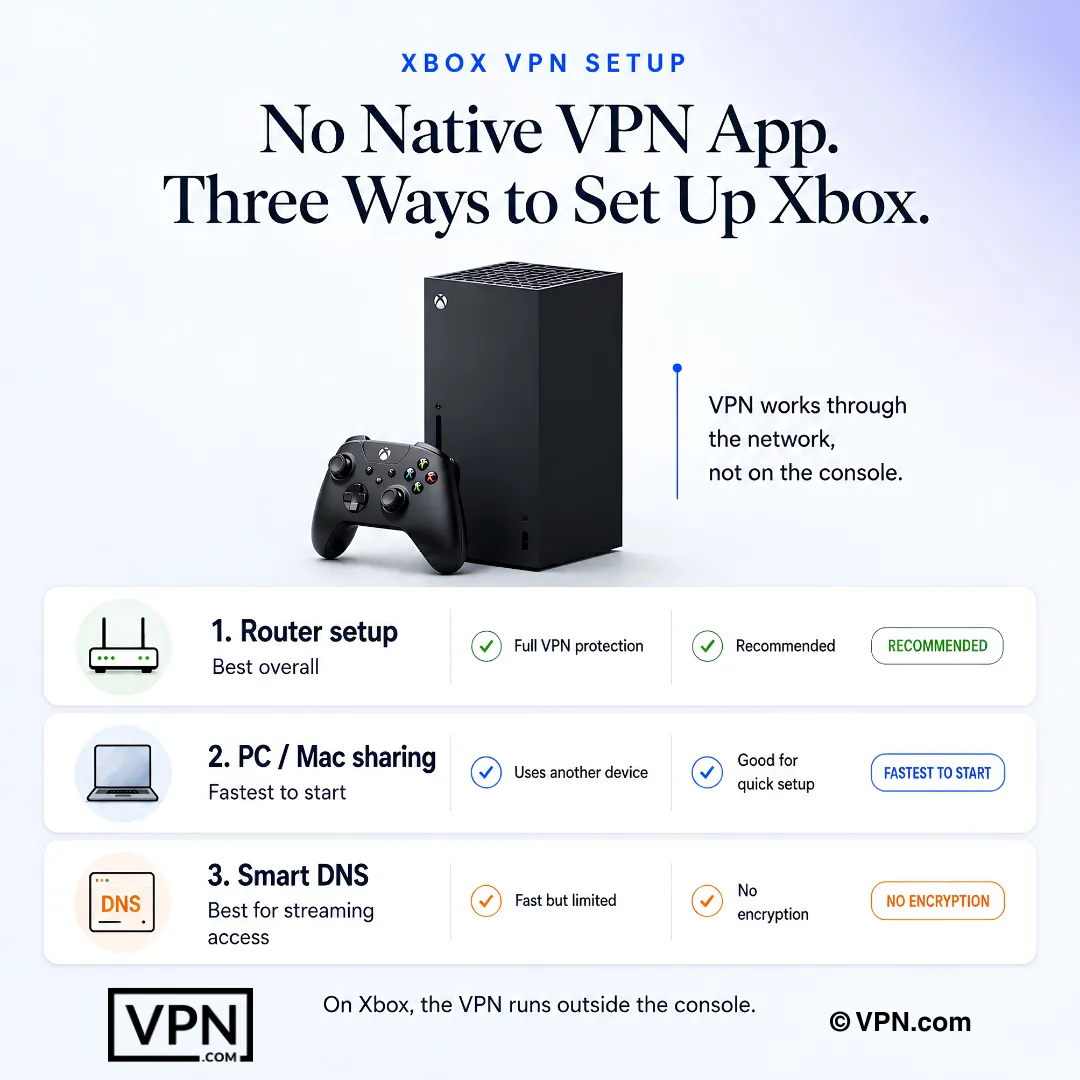
Xbox لا يحتوي على تطبيق VPN أصلي، لذا يمكنك توجيه حركة المرور عبر موجه متوافق مع VPN (Asus RT-AX86U و Netgear Nighthawk R7000 و Linksys WRT3200ACM جميعها تدعم firmware VPN)، أو جهاز كمبيوتر أو Mac يشاركان اتصالهما عبر Ethernet أو hotspot، أو ميزة Smart DNS مثل MediaStreamer من ExpressVPN. يحمي إعداد الموجه جميع الأجهزة على الشبكة؛ الطريقتان الأخريان تغطي Xbox فقط.
يخفي VPN عنوان IP الحقيقي الخاص بـ Xbox الخاص بك، لذا يهاجمون فقط خادم VPN الذي يمتص الحمل بينما يبقى اتصالك الداخلي محمياً. يقلل خيار IP المخصص من NordVPN من احتمالية إشارة عنوان مشترك من قبل Xbox Live، ويغلق تعطيل إعادة توجيه المنفذ الفجوة التي تستغلها أدوات DDoS في ألعاب مثل Rainbow Six Siege.
Smart DNS يعيد توجيه طلبات DNS فقط للوصول إلى محتوى Game Pass المقيد جغرافياً؛ لا يضيف تشفير، لا يخفي عنوان IP، ولا يوفر حماية DDoS. يقوم VPN كامل الموجه عبر موجه أو مشاركة PC بتشفير جميع حركة المرور وإخفاء عنوان IP الخاص بك. يعمل MediaStreamer من ExpressVPN كـ Smart DNS مباشرة على Xbox بدون موجه، لكن اقرنه باتصال مشفر إذا كانت حماية DDoS مهمة لللعب المصنف.
يحتل NordVPN المرتبة الأولى من بين 22 في مختبر السرعة الخاص بنا، مع انعكاس الضخامة من مختبرات مستقلة، وبروتوكول NordLynx (مبني على WireGuard) يحافظ على فقدان السرعة النموذجي حول 10-15٪. يعتمد ping نفسه أكثر على مسافة الخادم من البروتوكول: اتصل بخادم بالقرب من منطقة مضيف اللعبة، حيث يعمل Halo Infinite على خوادم Azure بـ East US و Forza Motorsport على خوادم West Europe.
نعم. يؤدي الاتصال بخادم VPN في دولة أخرى إلى الوصول إلى عناوين Game Pass المقيدة جغرافياً و DLC و أحياناً ألعاب قبل تاريخ الإطلاق المحلي. يمتد NordVPN عبر 129+ دولة، و ExpressVPN يغطي 105، و Surfshark يصل إلى 100+، مما يعطيك الكثير من المكتبات الإقليمية لتجربتها. تعمل ميزات Smart DNS مثل MediaStreamer أيضاً مباشرة على Xbox بدون موجه لحالة الاستخدام هذه المحددة.
يمكنه ذلك. تتحقق Microsoft أحياناً من منطقة حساب Xbox الخاص بك بشكل منفصل عن عنوان IP الخاص بك، لذا قد لا يوفر VPN وحده الوصول، وقد يخالف دمج واحد مع تحول المنطقة شروط خدمة Xbox Live. استخدام VPN نفسه ليس غير قانوني، لكن تحول المنطقة للوصول إلى ألعاب غير مُطلقة أو مكتبات Game Pass تتم على مسؤوليتك الخاصة بموجب قواعد منصة Microsoft.
يعتمد على مزود الخدمة. يسمح Surfshark باتصالات متزامنة غير محدودة، مفيدة إذا كان Xbox والكمبيوتر والهواتف الذكية بحاجة جميعها إلى تغطية في نفس الوقت. يغطي NordVPN 10 أجهزة، ExpressVPN يغطي 10 إلى 14 حسب الخطة، و CyberGhost يغطي 7. يدعم أي من الأربعة أيضاً إعداد موجه، مما يحمي جميع الأجهزة على الشبكة كاتصال واحد.
تتراوح أسعار الترويج طويلة الأجل من $1.99 إلى $3.49 شهرياً عبر هذه القائمة. يبدأ Surfshark من $1.99/شهر على أطول خطة، و CyberGhost من $2.03/شهر، وكل من NordVPN و ExpressVPN من $3.49/شهر على أطول شروطها. تكلف إضافة IP المخصص من NordVPN للتقليل من إشارات Xbox Live على العناوين المشتركة سعراً إضافياً فوق الخطة الأساسية.
نعم، يدعم كل مزود على هذه القائمة خططه بضمان. توفر NordVPN و ExpressVPN و Surfshark ضمان استرجاع 30 يوماً، بينما يمتد CyberGhost ذلك إلى 45 يوماً. اختبر إعداد الموجه و ping وحماية DDoS أثناء هذه النافذة واطلب استرجاع أموالك من خلال الدعم قبل انغلاقها إذا لم يتوافق الأداء.
تأكد من أن الموجه الخاص بك يدعم firmware عميل VPN (Asus RT-AX86U و Netgear Nighthawk R7000 و Linksys WRT3200ACM جميعها تعمل)، وقم بتسجيل الدخول إلى لوحة التحكم الإدارية في 192.168.1.1، وأدخل عنوان خادم VPN والبيانات والبروتوكول تحت قسم عميل VPN. على Xbox، انتقل إلى الإعدادات، عام، إعدادات الشبكة، إعداد الشبكة اللاسلكية، ثم اتصل بشبكة الموجه لتوجيه جميع حركة المرور عبره.
ثبّت VPN على الكمبيوتر أو Mac الخاص بك واتصل بخادم، ثم شارك ذلك الاتصال عبر Ethernet: على Windows عبر الإعدادات و الشبكة والإنترنت و نقطة اتصال محمولة، أو على Mac عبر تفضيلات النظام و المشاركة و مشاركة الإنترنت. تضيف هذه الطريقة كمية صغيرة من latency الإضافية لأن حركة المرور توجهها الكمبيوتر أولاً، لذا استخدم مشاركة Ethernet بدلاً من hotspot Wi-Fi لاستقرار أكثر.
يحجب Strict NAT محادثة الحفلة والاتصالات الصوتية وبعض أوضاع اللعب متعددة اللاعبين لأن بعض بروتوكولات VPN تقيد نوع NAT بشكل افتراضي. فعّل UPnP في لوحة التحكم الإدارية للموجه أولاً. إذا لم ينجح ذلك، أعد توجيه يدوي لمنافذ Xbox Live: TCP 3074 و UDP 3074 و 88 و 500 و 3544 و 4500، حيث تحجب بعض البروتوكولات هذه المنافذ تماماً.
انتقل إلى خادم جغرافياً أقرب إلى خوادم مضيف اللعبة الخاصة بك، لأن المسافة تقود ping أكثر من VPN نفسه. انتقل أيضاً بروتوكولات: NordLynx المبني على WireGuard أو Lightway يحمل overhead أقل من OpenVPN. تعاني تحديثات لعبة Xbox الكبيرة بـ 50 إلى 100 GB أكثر من encryption overhead أيضاً، لذا افصل VPN أثناء التنزيلات وأعد الاتصال فقط قبل جلسات اللعب متعددة اللاعبين عبر الإنترنت.