إجابتنا#1 من 4

NordVPN
الأفضل للألعابThreat Protection يحجب DDoS · زمن استجابة منخفض · أدلة واضحة لإعداد الراوتر.
احصل على NordVPNضمان استرجاع الأموال لمدة 30 يوم
دليل الاختيار · محدّث أغسطس 2026
PlayStation ليس لديه تطبيق VPN أصلي، لذا تعيده على الموجه أو نقطة اتصال مشتركة. VPN الصحيح يقلل تعرض DDoS، يخفض ping، ويفتح الألعاب المقيدة بالمنطقة.
NordVPN
الأفضل للألعابThreat Protection يحجب DDoS · زمن استجابة منخفض · أدلة واضحة لإعداد الراوتر.
احصل على NordVPNالترتيب
مرتب حسب درجتنا الإجمالية، المجمّعة من مختبرات اختبار مستقلة.



الخلاصة: PlayStation لا تدعم تطبيقات VPN بشكل أصلي، لكن يمكنك حماية اتصالك من خلال إعداد الموجه أو مشاركة البيانات من جهاز كمبيوتر مشترك. يقلل VPN محسّن للألعاب من تعرض هجمات DDoS، ويوفر الوصول إلى مكتبات PlayStation Plus المقيدة جغرافياً، ويواجه خنق ISP.
لعب PlayStation يأتي مع عقبات: كتالوجات PlayStation Plus المقيدة جغرافياً، وخنق ISP خلال ساعات الذروة، وهجمات DDoS التي تعطل اللاعبين في منتصف المباراة. يحل VPN للألعاب كل ثلاثة من خلال إخفاء عنوان IP الخاص بك وتشفير حركة المرور وتوجيهك عبر خوادم أسرع.
يقوم حوالي 10% من مستخدمي VPN الآن بتثبيتها على وحدات تحكم مثل PS4 و PS5. يغطي هذا الدليل طرق الإعداد واختيارات المزودين وحالات استخدام خاصة بـ PlayStation تتجاوز النصائح العامة للألعاب.
لا. Sony لا تسمح بتطبيقات VPN على PS4 أو PS5. ينطبق القيد نفسه على وحدات تحكم Xbox، لذا تحتاج إلى حل بديل لكل نظام من الأنظمة الحالية.
تعمل ثلاث طرق بشكل موثوق على PS4 و PS5:
كلا وحدتي التحكم تستخدمان قوائم إعدادات الشبكة المتطابقة. تدعم PS5 Wi-Fi 6، التي توفر معدل نقل لاسلكي أسرع عند الاتصال عبر البيانات المشتركة. تصل PS4 إلى Wi-Fi 5 (802.11ac). بعيداً عن ذلك، كل طريقة إعداد أدناه تعمل بنفس الطريقة على أي من وحدتي التحكم.
PlayStation ليست مجرد وحدة تحكم ألعاب. فهي تعمل أيضاً كمركز وسائط يشغل تطبيقات مثل Crunchyroll و Apple TV+ وكتالوج البث السحابي لـ PlayStation Plus Premium. يوفر VPN الوصول إلى المحتوى الذي تقيده Sony حسب المنطقة.
ليس كل VPN مناسباً لاستخدام وحدة التحكم. ركز على هذه الميزات:
كل مزود أدناه يدعم تثبيت الموجه و Smart DNS و WireGuard. اختبرنا سرعات التنزيل واستقرار الكمون والوصول الإقليمي لـ PlayStation Plus.
| المزود | سرعة WireGuard (المتوسط) | دول الخوادم | Smart DNS | تطبيق الموجه | السعر الشهري |
|---|---|---|---|---|---|
| ExpressVPN | 340 Mbps | 105 | نعم (MediaStreamer) | نعم (Aircove) | $8.32/الشهر (سنوي) |
| NordVPN | 380 Mbps | 111 | نعم (SmartPlay) | نعم (عبر OpenWrt) | $4.59/الشهر (سنتين) |
| Surfshark | 320 Mbps | 100 | نعم | نعم (عبر الإعداد اليدوي) | $2.49/الشهر (سنتين) |
ExpressVPN تتميز بموجه Aircove المخصص، الذي يلغي الحاجة لوميض البرامج الثابتة اليدوية. قم بتوصيل PlayStation بـ Wi-Fi الخاص بـ Aircove واختر خادماً من التطبيق. يتطلب MediaStreamer (Smart DNS) أقل من دقيقتين للإعداد على PS5.
NordVPN توفر أسرع السرعات الخام في الاختبار. يوجه SmartPlay تلقائياً استعلامات DNS للوصول إلى المحتوى المقيد جغرافياً، حتى بدون تشفير كامل. يمنع Threat Protection من NordVPN الإعلانات والبرامج الضارة على مستوى الشبكة، وهذا يفيد كل جهاز على الموجه.
Surfshark توفر اتصالات متزامنة غير محدودة على اشتراك واحد. هذا مهم إذا كان لديك PlayStation وكمبيوتر وأجهزة محمولة على حساب واحد. يتطلب الإعداد اليدوي للموجه من Surfshark جهداً أكبر، لكن نقطة السعر الخاصة بها تجعلها الخيار الأكثر توفراً.
استخدم موجه متوافق مع VPN من Asus أو Netgear أو Linksys. قم بتسجيل الدخول إلى لوحة المسؤول (عادة 192.168.1.1). أدخل عنوان خادم VPN والبيانات الاعتمادية والبروتوكول - OpenVPN أو WireGuard. احفظ وأعد التشغيل، ثم قم بتوصيل PlayStation بـ Wi-Fi الخاص بالموجه. كل جهاز على تلك الشبكة الآن يعمل عبر VPN.
للحصول على خطوات إعداد موجه مفصلة، راجع دليل إعداد VPN الكامل للموجه.
ثبت VPN على جهاز الكمبيوتر الخاص بك. قم بتوصيل جهاز الكمبيوتر الخاص بك بـ PlayStation عبر كابل Ethernet، ثم قم بتفعيل مشاركة الاتصال في إعدادات الشبكة الخاصة بك.
طريقة Windows hotspot: قم بتفعيل Mobile Hotspot في Settings > Network > Mobile Hotspot. قم بتوصيل VPN أولاً، ثم قم بتشغيل البيانات المشتركة. يرى PS5 الخاص بك كشبكة Wi-Fi عادية.
نصائح خاصة بـ PlayStation للاتصالات المشتركة:
يعيد Smart DNS توجيه استعلامات DNS فقط. لا يقوم بتشفير حركة المرور أو إخفاء عنوان IP الخاص بك. استخدمه عندما تريد الوصول إلى PlayStation Store الخاص بمنطقة مختلفة أو مكتبة PlayStation Plus بدون أي عقوبة على السرعة.
يتضمن جميع المزودين الثلاثة الموصى بهم Smart DNS مع اشتراكاتهم. أدخل عناوين DNS في إعدادات الشبكة الخاصة بـ PlayStation تحت “DNS Settings > Manual.”
| طريقة الاتصال | كيف تعمل | التشفير | الأفضل لـ |
|---|---|---|---|
| موجه VPN | تكوين VPN على الموجه؛ PS4/PS5 تتصل بالموجه | كامل | الأكثر أماناً؛ يحمي جميع الأجهزة |
| مشاركة Ethernet من PC/Mac | VPN على الكمبيوتر، مشاركة الاتصال مع PS عبر الكابل | كامل | لا حاجة لتغيير الموجه؛ استقرار البيانات السلكية |
| Windows Mobile Hotspot | تفعيل البيانات المشتركة على PC متصل بـ VPN؛ PS تتصل عبر Wi-Fi | كامل | إعداد سريع بدون أجهزة إضافية |
| Smart DNS | إعادة توجيه استعلامات DNS فقط بدون نفق VPN كامل | بدون | مكتبات PlayStation Plus الإقليمية؛ أسرع السرعات |
إذا واجهت كمون، اختر خادماً أقرب واستخدم Ethernet بدلاً من Wi-Fi. إذا لم تتمكن وحدة التحكم من الاتصال، تحقق مرة أخرى من إعدادات الموجه وبيانات اعتماد VPN. إذا قامت PlayStation بحظر حركة مرور VPN، حاول خوادم مشوشة أو قم بالتبديل إلى خادم مختلف في نفس المنطقة.
أخطاء NAT Type شائعة عند استخدام VPN. افتح لوحة المسؤول من موجه VPN الخاص بك وقم بتفعيل UPnP أو قم بإعادة توجيه المنافذ يدوياً 3478-3480 (TCP/UDP). هذا يحافظ على ميزات شبكة PlayStation مثل دردشة الفريق ومطابقة ألعاب متعددة اللاعبين تعمل بشكل صحيح.
يفتح VPN PlayStation خارج منطقتك الجغرافية. الوصول إلى مكتبات PlayStation Plus Premium من دول أخرى، وتجنب خنق ISP أثناء جلسات الألعاب المسائية، وحظر هجمات DDoS في الفصول التنافسية. بما أن Sony لا تدعم تطبيقات VPN الأصلية، فإن إعداد الموجه أو Smart DNS هو مسارك الأكثر موثوقية.
بالنسبة لمعظم مالكي PlayStation، ExpressVPN توفر الإعداد الأسهل مع موجه Aircove، و NordVPN توفر أسرع السرعات عند 380 Mbps بمتوسط، و Surfshark تغطي أجهزة غير محدودة بسعر $2.49/الشهر.
VPN.com لا تشجع أو تسامح استخدام خدمات VPN لانتهاك شروط خدمة أي منصة. يتم توفير المعلومات على هذه الصفحة لأغراض تعليمية. يتحمل المستخدمون المسؤولية عن الامتثال لسياسات الخدمات التي يستخدمونها.
الرسوم البيانية والصور المرجعية من اختباراتنا، متاحة للعرض والمشاركة مجاناً.
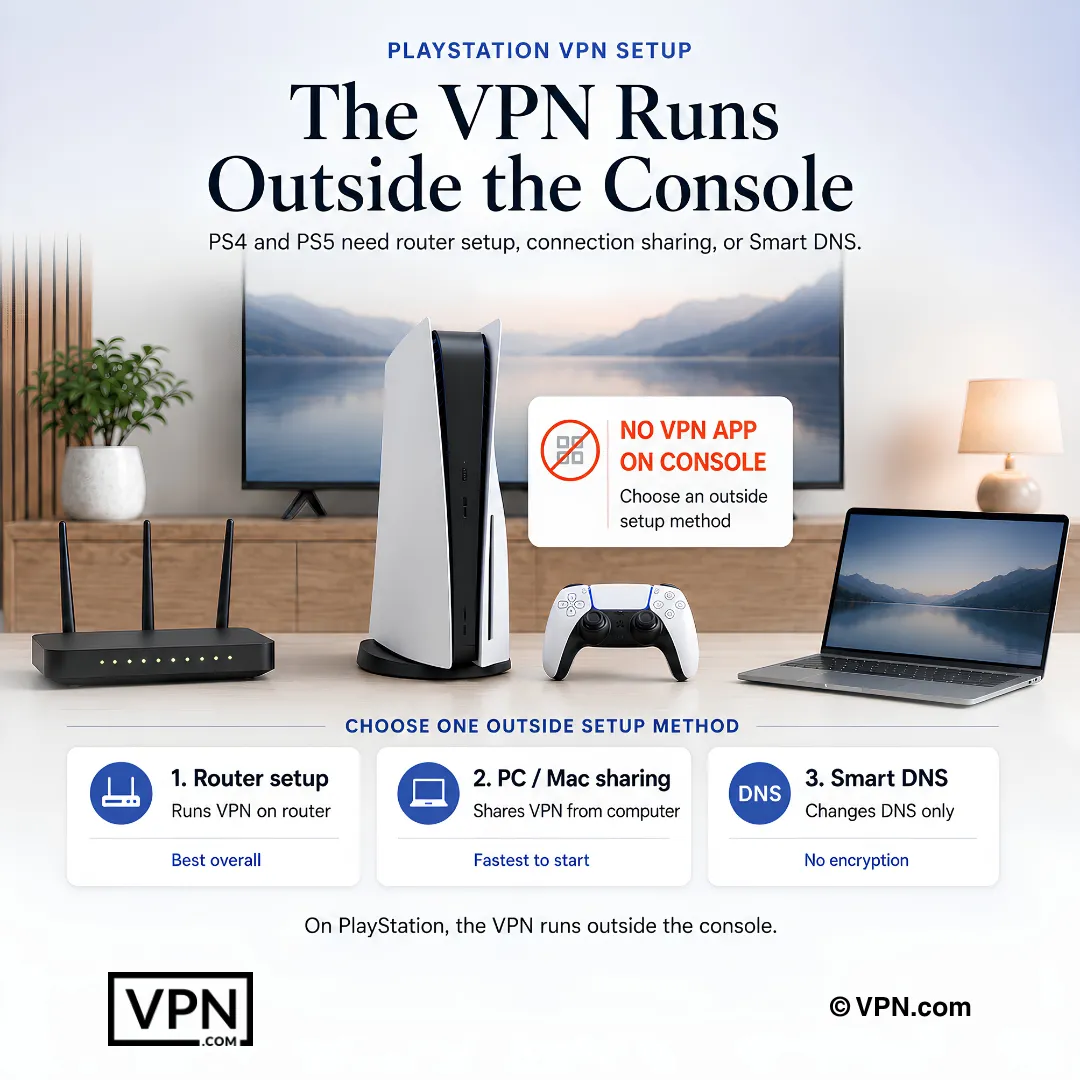
Sony تحظر تطبيقات VPN بالكامل على كلا وحدتي التحكم، لذا يجب أن يحدث التشفير في المصدر. الحلول الثلاثة التي تعمل بالفعل هي وميض VPN على الموجه الخاص بك، ومشاركة اتصال VPN من جهاز كمبيوتر شخصي أو Mac عبر Ethernet أو hotspot، و Smart DNS للوصول الإقليمي بدون تشفير. كل مزود في هذه القائمة يدعم الطرق الثلاث.
قم بتسجيل الدخول إلى لوحة المسؤول الخاصة بالموجه، عادة على 192.168.1.1، وأدخل عنوان الخادم وبيانات الاعتماد والبروتوكول (WireGuard أو OpenVPN)، ثم أعد التشغيل. ExpressVPN تتجاوز هذا تماماً مع موجه Aircove المخصص، بدون وميض برامج ثابتة مطلوب. NordVPN بدلاً من ذلك تتطلب وميض برنامج OpenWrt الثابت على موجه متوافق.
نعم، شارك اتصال VPN من جهاز كمبيوتر شخصي أو Mac عبر Ethernet أو Windows Mobile Hotspot بدلاً من ذلك. قم بتوصيل VPN أولاً، ثم قم بتفعيل hotspot، حيث يرى PS5 كشبكة Wi-Fi قياسية. تقدم مشاركة Ethernet معدل نقل أكثر استقراراً بنسبة تقريباً 40 إلى 60% من Wi-Fi hotspot، لذا استخدم كابل للعب التنافسي.
يحتل NordVPN المركز الأول من أصل 22 في Speed Lab الخاص بنا، المجمعة من المختبرات المستقلة، الأداء الخام الأقوى بين المزودين مع إعدادات جاهزة للموجه. بروتوكول WireGuard يضيف حوالي 5 إلى 10% من العبء مقابل 15 إلى 20% مع OpenVPN، وهذا يأتي بأهمية أكبر على اتصال PC مشترك أو موجه أكثر من التطبيقات الأصلية.
نعم، الاتصال عبر خادم ياباني يسمح لك بتصفح والوصول إلى كتالوج تلك المنطقة، التي تحمل أكثر من 100 لعبة غير متوفرة في الإصدار الأمريكي. كل من SmartPlay من NordVPN و MediaStreamer من ExpressVPN يتعاملان مع هذا عبر Smart DNS، وإعادة توجيه استعلامات DNS فقط بحيث تتبدل مكتبات PlayStation Plus Premium الإقليمية بدون نفق VPN كامل.
Smart DNS يعيد توجيه استعلامات DNS فقط، الوصول إلى متاجر PlayStation الإقليمية وكتالوجات PlayStation Plus بسرعة كاملة بدون تشفير. نفق VPN كامل، يعمل عبر الموجه أو جهاز كمبيوتر مشترك، يشفر كل حركة المرور ويخفي عنوان IP لكن يضيف بعض العبء. جميع المزودين الثلاثة الأفضل يجمعون Smart DNS مع اشتراكاتهم.
هذا عادة مشكلة شبكات Windows، وليس VPN نفسه. أعد تشغيل Mobile Hotspot الخاص بك بعد أن يكون الاتصال بـ VPN نشطاً بالفعل، حيث يحدد Windows أحياناً محول الشبكة الخاطئ للاتصال المشترك. إذا كنت تستخدم محول سلكي بدلاً من ذلك، فإن محول Ethernet USB 3.0 الموصول بمنفذ USB-C من PS5 يحل معظم أخطاء الاتصال.
افتح لوحة المسؤول الخاصة بموجه VPN الخاص بك وقم بتفعيل UPnP، أو أعد توجيه المنافذ يدوياً 3478 إلى 3480 عبر TCP و UDP. أخطاء NAT Type هي واحدة من أكثر مشاكل VPN على الموجه شيوعاً وتؤثر مباشرة على ميزات PlayStation Network مثل دردشة الفريق ومطابقة ألعاب متعددة اللاعبين إذا تُركت دون حل.
نعم، بإخفاء عنوان IP الحقيقي الخاص بك حتى لا يتمكن المهاجمون الذين يستهدفون لاعبين في ألعاب مثل Call of Duty و Rainbow Six Siege من إغراق اتصالك المحدد. NordVPN يضيف Threat Protection، الذي يحظر النطاقات الضارة المعروفة والبرامج الضارة على مستوى الشبكة، مما يفيد كل جهاز موصول عبر الموجه، وليس وحدة التحكم فقط.
Surfshark تسمح باتصالات متزامنة غير محدودة، الخيار الأفضل إذا كنت تعمل بـ PlayStation وجهاز كمبيوتر وأجهزة محمولة على حساب واحد. NordVPN تحد من 10 أجهزة، ExpressVPN توفر 10 إلى 14 اعتماداً على مستوى الخطة، و CyberGhost تقتصر على 7. اتصال الموجه عادة ما يُحسب كجهاز واحد عبر جميع الأربعة.
تبدأ Surfshark من $1.99/الشهر في أطول خطة المدى مع أجهزة غير محدودة، أرخص نقطة دخول هنا. CyberGhost تعمل من $2.03/الشهر مع 11,500+ خادم وضمان استرجاع لمدة 45 يوم، أطول من الباقي. كل من NordVPN و ExpressVPN تبدآن من $3.49/الشهر لكن تحضران أداء Speed Lab الأسرع المصنف إلى إعداد الموجه.
أنت مغطى بنافذة استرجاع على كل مزود هنا. NordVPN و ExpressVPN و Surfshark كل واحد منهم توفر ضمان استرجاع لمدة 30 يوم، بينما CyberGhost تمدد ذلك إلى 45 يوم. اختبر إعداد الموجه والوصول الإقليمي لـ PlayStation Plus ضمن تلك النافذة قبل الالتزام بخطة أطول.
فقط بشكل غير مباشر، وفقط إذا وجهك نحو خادم أقرب جغرافياً أو أقل ازدحاماً من المسار الافتراضي لـ ISP؛ إخفاء عنوان IP الخاص بك بحد ذاته لا يفعل شيئاً لـ latency. المسافة لا تزال مهمة، حيث يضيف التوجيه عبر خادم بعيد عن موقعك المادي كمون ملحوظ. اختيار أقرب خادم متاح واستخدام Ethernet بدلاً من Wi-Fi يحافظ على latency الأقل.