Comment configurer un VPN sur n'importe quel appareil en moins de cinq minutes
La configuration d'un VPN est plus facile que vous ne le pensez. Apprenez à configurer un VPN sur toutes les principales plates-formes avec des étapes claires, des conseils de vérification et des recommandations de fournisseurs.
Conclusion : La configuration d’un VPN sur n’importe quel appareil prend moins de cinq minutes en utilisant la méthode de l’application — téléchargez l’application de votre fournisseur, activez le kill switch, connectez-vous à un serveur et vérifiez votre protection sur ipleak.net avant de faire quoi que ce soit de sensible.
L’installation d’un VPN ne nécessite pas un diplôme en technologie. Que vous souhaitiez protéger votre confidentialité ou accéder à du contenu dans le monde entier, nous avons réduit l’ensemble de la procédure en étapes claires. Chaque section d’appareil prend environ une minute à lire. Sélectionnez votre plateforme et commencez.
Qu’est-ce qu’un VPN et pourquoi est-ce important ?
Un VPN (Virtual Private Network) chiffre votre trafic Internet et l’achemine par le biais d’un serveur sécurisé. Cela masque votre adresse IP et garde votre activité de navigation privée. Il vous protège des pirates informatiques sur les réseaux Wi-Fi publics.
Un VPN empêche votre fournisseur d’accès Internet de suivre les sites Web que vous visitez et de vendre ces données aux annonceurs. Il vous permet de contourner les restrictions géographiques sur les plateformes de streaming. Il vous protège également contre les alliances de surveillance comme Five Eyes et Fourteen Eyes. En bref, si vous utilisez Internet, vous avez besoin d’un VPN.
Parcourons maintenant comment en configurer un sur tous les appareils majeurs.
| Plateforme | Méthode de configuration | Temps requis | Difficulté | Kill Switch disponible |
|---|---|---|---|---|
| iPhone / iPad | Téléchargement sur App Store | Moins de 3 min | Facile | Oui (dans l’application) |
| Android | Téléchargement Google Play | Moins de 3 min | Facile | Oui (dans l’application + niveau système) |
| Windows | Téléchargement du programme d’installation ou Microsoft Store | Moins de 2 min | Facile | Oui (dans l’application) |
| macOS | Téléchargement de l’application ou Paramètres système | Moins de 2 min | Facile | Oui (dans l’application uniquement) |
| Linux | Installation CLI ou package .deb/.rpm | 5–15 min | Modéré | Oui (dans l’application) |
| Routeur | Configuration du panneau d’administration | 15–30 min | Difficile | Niveau réseau uniquement |
| Smart TV (Android/Fire TV) | Téléchargement de l’app store | Moins de 5 min | Facile | Oui (dans l’application) |
| Smart TV (Samsung/LG) | Méthode routeur ou hotspot | 15–30 min | Difficile | Niveau réseau uniquement |
Comment configurer un VPN sur iPhone et iPad ?
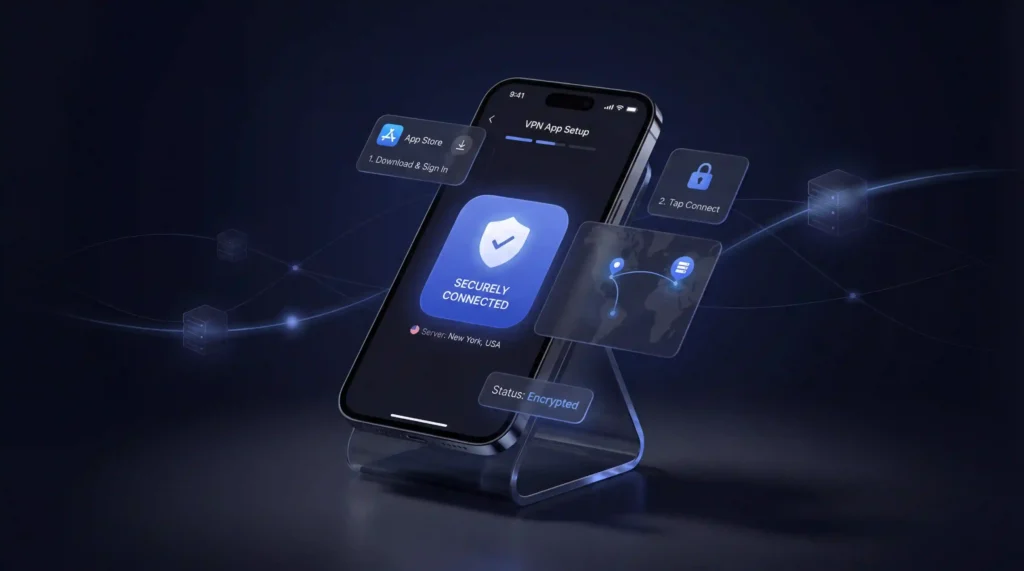
Apple rend la configuration d’un VPN incroyablement simple. Voici comment le faire en utilisant la méthode de l’application, que nous recommandons pour la plupart des utilisateurs :
- Ouvrez l’App Store sur votre iPhone ou iPad
- Recherchez votre fournisseur VPN (comme NordVPN ou Surfshark)
- Appuyez sur Obtenir pour télécharger et installer l’application
- Ouvrez l’application et connectez-vous avec votre compte
- Sélectionnez une localisation de serveur et appuyez sur Connecter
C’est tout ce qu’il faut. Votre connexion est maintenant chiffrée.
Configuration manuelle sur iOS
Si vous préférez une configuration manuelle :
- Ouvrez Paramètres et allez à Général
- Appuyez sur VPN et gestion des appareils puis sélectionnez VPN
- Appuyez sur Ajouter une configuration VPN
- Choisissez votre type de connexion (IKEv2 ou IPSec)
- Entrez l’adresse du serveur et vos identifiants de connexion (fournis par votre service VPN)
- Appuyez sur Terminé et activez le VPN
Nous recommandons la méthode de l’application pour un usage quotidien. La configuration manuelle est préférable lors de la connexion à un réseau d’entreprise ou scolaire.
Comment configurer un VPN sur Android ?
Les appareils Android prennent en charge les connexions VPN basées sur les applications et les connexions VPN manuelles. La méthode de l’application est plus rapide et plus facile.
Configuration de l’application (recommandée)
- Ouvrez le Google Play Store
- Recherchez votre fournisseur VPN
- Appuyez sur Installer et attendez la fin du téléchargement
- Lancez l’application et connectez-vous
- Choisissez un serveur et appuyez sur Connecter
Vous êtes maintenant protégé. La plupart des applications VPN incluent également un test de vitesse intégré pour que vous puissiez vérifier les performances immédiatement.
Configuration manuelle sur Android
- Allez à Paramètres puis appuyez sur Réseau et Internet
- Appuyez sur VPN puis sur l’icône + en haut à droite
- Choisissez le type de connexion (IKEv2 ou IPSec)
- Entrez le nom du serveur et les identifiants de votre fournisseur VPN
- Appuyez sur Enregistrer puis sélectionnez votre nouveau VPN pour vous connecter
La configuration manuelle d’Android fonctionne bien avec les configurations VPN d’entreprise. Pour un usage personnel, la méthode de l’application est le meilleur choix.
Comment configurer un VPN sur Windows ?
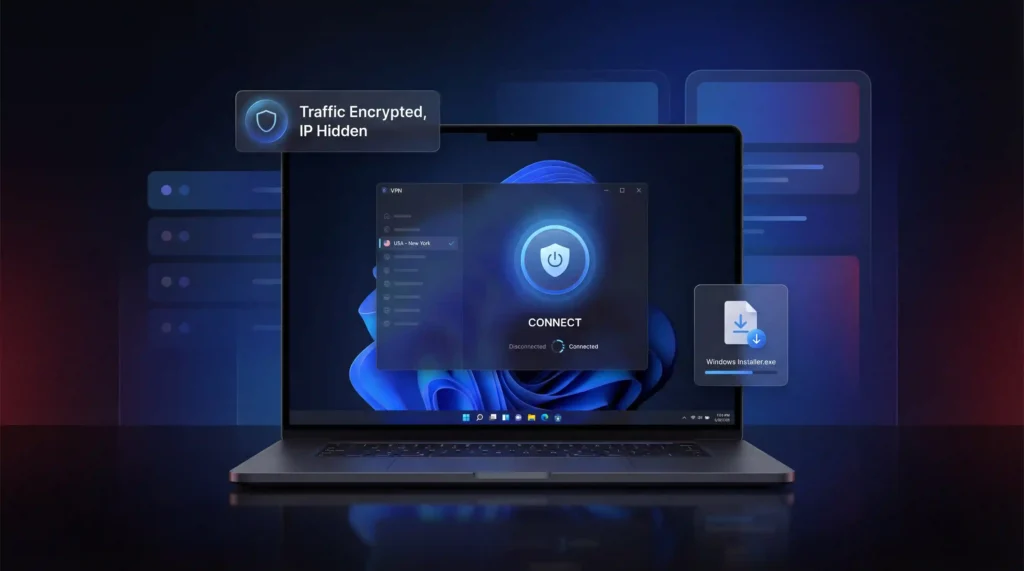
Windows 11 est la norme actuelle (Microsoft a cessé le support de Windows 10 en octobre 2025). Les deux versions suivent un processus de configuration similaire.
Configuration de l’application (recommandée)
- Visitez le site Web de votre fournisseur VPN et téléchargez le programme d’installation Windows (fichier .exe)
- Double-cliquez sur le fichier et suivez les invites d’installation
- Ouvrez l’application VPN et connectez-vous
- Sélectionnez un serveur et cliquez sur Connecter
C’est fait. Votre trafic est maintenant chiffré et votre adresse IP est masquée.
Configuration manuelle sur Windows
- Ouvrez Paramètres et allez à Réseau et Internet
- Cliquez sur VPN puis Ajouter un VPN
- Sous fournisseur VPN, sélectionnez Windows (intégré)
- Entrez un nom de connexion (n’importe quel nom que vous reconnaîtrez)
- Tapez l’adresse du serveur de votre fournisseur VPN
- Choisissez le type de VPN (IKEv2 ou IPSec)
- Entrez votre nom d’utilisateur et votre mot de passe, puis cliquez sur Enregistrer
- Retournez à la page VPN et cliquez sur Connecter
Une icône de bouclier bleu sur votre barre des tâches confirme que le VPN est actif. Nous suggérons d’utiliser la méthode de l’application sauf si votre lieu de travail ou votre école exige une configuration manuelle.
Comment configurer un VPN sur macOS ?
macOS a un support VPN intégré. La plupart des fournisseurs majeurs offrent également des applications Mac dédiées.
Configuration de l’application (recommandée)
- Téléchargez l’application VPN depuis le site Web de votre fournisseur (un fichier .pkg) ou recherchez-la dans l’App Store
- Installez l’application en double-cliquant sur le fichier de package
- Ouvrez l’application et connectez-vous
- Choisissez un serveur et cliquez sur Connecter
L’ensemble du processus prend moins de deux minutes.
Configuration manuelle sur macOS
- Cliquez sur le menu Apple et ouvrez Paramètres système
- Sélectionnez VPN dans la barre latérale
- Cliquez sur Ajouter une configuration VPN et choisissez votre protocole (IKEv2 ou IPSec)
- Entrez le nom du VPN et l’adresse du serveur
- Cliquez sur Paramètres d’authentification et ajoutez vos identifiants
- Cliquez sur Créer puis activez le VPN
La configuration manuelle sur macOS est simple mais manque des fonctionnalités supplémentaires que vous obtenez avec une application dédiée. Le split tunneling et le kill switch ne sont disponibles que via les applications VPN.
Comment configurer un VPN sur Linux ?
La configuration de Linux nécessite un peu plus d’efforts, mais ce n’est loin d’être impossible. Certains fournisseurs offrent des applications téléchargeables tandis que d’autres s’appuient sur l’installation en ligne de commande.
Utilisation d’une application téléchargeable
- Visitez le site Web de votre fournisseur VPN et téléchargez le programme d’installation Linux (généralement un fichier .deb ou .run)
- Ouvrez une fenêtre de terminal (Ctrl + Alt + T sur la plupart des distributions)
- Accédez à votre dossier de téléchargements en utilisant cd ~/Downloads
- Installez le package :
- Pour les fichiers .deb : sudo apt install ./filename.deb
- Pour les fichiers .run : chmod +x filename.run puis sudo ./filename.run
- Lancez l’application VPN et connectez-vous
- Sélectionnez un serveur et connectez-vous
Utilisation de l’installation en ligne de commande
- Ouvrez une fenêtre de terminal
- Copiez la commande d’installation depuis le site Web de votre fournisseur VPN
- Collez-la dans le terminal en utilisant Ctrl + Maj + V et appuyez sur Entrée
- Suivez les invites à l’écran pour terminer la configuration
- Lancez l’application et connectez-vous à un serveur
Des fournisseurs comme NordVPN et Surfshark offrent des guides de configuration Linux bien documentés. WireGuard est le protocole recommandé sur Linux en raison de sa base de code légère et de ses excellentes performances.
Comment configurer un VPN sur une Smart TV ?
Les Smart TV sont différentes car tous ne supportent pas les applications VPN. Votre méthode de configuration dépend de la plateforme TV que vous utilisez.
Android TV et Fire TV (Installation directe de l’application)
- Ouvrez le Google Play Store (Android TV) ou App Store (Fire TV)
- Recherchez votre fournisseur VPN
- Appuyez sur Installer
- Ouvrez l’application et connectez-vous
- Connectez-vous à un serveur et commencez à regarder
C’est la méthode la plus rapide. Elle fonctionne également sur des appareils comme Nvidia Shield et Chromecast avec Google TV.
Apple TV (tvOS 17 et versions ultérieures)
- Ouvrez l’App Store sur votre Apple TV
- Recherchez votre fournisseur VPN
- Appuyez sur Obtenir pour télécharger l’application
- Connectez-vous et choisissez un serveur
Samsung TV et LG TV (aucun support VPN natif)
Samsung exécute Tizen OS et LG exécute webOS. Aucun des deux ne supporte directement les applications VPN. Voici vos options :
- Méthode du routeur : Installez le VPN sur votre routeur (voir ci-dessous) pour que tous les appareils connectés soient protégés automatiquement
- Méthode du hotspot : Exécutez le VPN sur votre ordinateur portable et créez un hotspot Wi-Fi, puis connectez votre TV à celui-ci
- Méthode Ethernet : Connectez votre ordinateur compatible VPN au téléviseur à l’aide d’un câble Ethernet
Nous recommandons la méthode du routeur pour une configuration permanente. Tous les VPN ne traitent pas le streaming sur Smart TV de la même manière. Certains offrent Smart DNS tandis que d’autres nécessitent une configuration complète du routeur.
Comment configurer un VPN sur un routeur ?
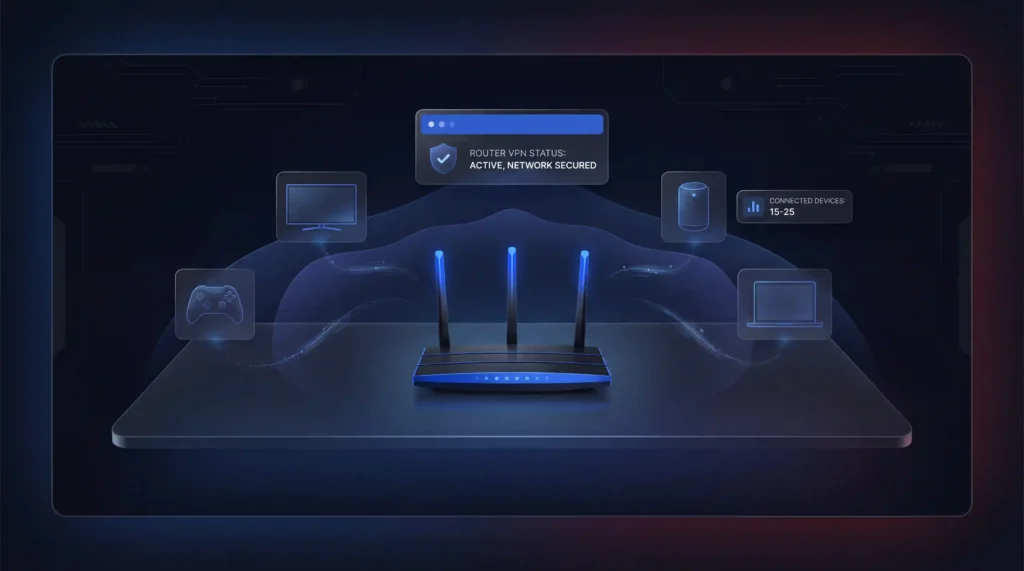
La configuration d’un VPN sur votre routeur protège tous les appareils de votre réseau à la fois. Cela inclut les Smart TV, les consoles de jeu, les enceintes intelligentes et tout ce qui se connecte au Wi-Fi.
Configuration du routeur étape par étape
- Vérifiez si votre routeur supporte les connexions VPN (consultez votre manuel ou recherchez votre modèle de routeur en ligne)
- Connectez-vous au panneau d’administration de votre routeur en entrant son adresse IP dans un navigateur (généralement 192.168.0.1 ou 192.168.1.1)
- Trouvez la section VPN dans le menu des paramètres
- Choisissez votre protocole VPN (WireGuard ou OpenVPN sont les meilleures options)
- Entrez votre nom d’utilisateur et votre mot de passe VPN
- Téléchargez le fichier de configuration VPN depuis le site Web de votre fournisseur
- Cliquez sur Enregistrer ou Appliquer puis activez la connexion
Routeurs VPN préconfigurés
Si la configuration manuelle du routeur vous semble trop difficile, vous pouvez acheter un routeur avec VPN pré-installé. ExpressVPN vend le routeur Aircove comme une option plug-and-play appréciée. FlashRouters propose également des routeurs préconfigurés avec des fournisseurs comme NordVPN et Surfshark.
Points à garder à l’esprit
- Tous les routeurs ne supportent pas les connexions VPN. Les routeurs fournis par les fournisseurs d’accès Internet ne le font souvent pas.
- Les VPN au niveau du routeur protègent tous les appareils, mais le changement de serveurs nécessite de se connecter au panneau d’administration.
- Les routeurs Asus offrent un routage basé sur les stratégies qui vous permet d’exclure des appareils spécifiques du VPN.
- Les ménages moyens ont maintenant 15 à 25 appareils connectés, ce qui fait que la protection VPN au niveau du routeur est un choix pratique.
Vérifiez toujours après la configuration : Après vous être connecté à un VPN pour la première fois, visitez ipleak.net. Il devrait afficher l’emplacement et l’adresse IP du serveur VPN, pas les vôtres. Si DNS affiche toujours les serveurs de votre fournisseur d’accès Internet, votre VPN a une fuite DNS. Activez la protection contre les fuites DNS dans les paramètres de votre application VPN et refaites le test. Cela prend 30 secondes et confirme que votre protection fonctionne réellement avant de faire quoi que ce soit de sensible.
Comment vérifier que votre VPN fonctionne ?
Une fois que vous avez tout configuré, confirmez toujours que le VPN fait son travail. Deux méthodes rapides de vérification sont :
- ipleak.net : Ce site gratuit affiche votre adresse IP visible et vos serveurs DNS. S’il affiche l’emplacement du serveur VPN plutôt que votre emplacement réel, vous êtes protégé. S’il montre votre adresse IP réelle ou vos données ISP, vous avez une fuite.
- Wireshark : Cet outil gratuit scanne vos paquets de données en temps réel. Quand toutes les données s’affichent sous la forme de caractères et de chiffres aléatoires, le chiffrement fonctionne. Quand vous lisez du texte en clair, votre VPN ne chiffre pas correctement.
Quel VPN devriez-vous utiliser ?
Si vous n’êtes pas sûr du fournisseur à choisir, voici quelques-uns qui couvrent tous les appareils énumérés ci-dessus :
- NordVPN a réussi tous les tests de fuite DNS et IP dans nos avis. Il inclut un kill switch sur toutes les plates-formes et soutient les plans avec une garantie de remboursement de 30 jours. NordVPN offre certaines des vitesses les plus rapides du secteur, atteignant 340+ Mbps sur WireGuard dans nos tests.
- Surfshark offre des connexions simultanées illimitées, ce qui le rend idéal pour les ménages avec de nombreux appareils.
- ExpressVPN fournit le routeur Aircove pour les utilisateurs qui souhaitent une protection au niveau du réseau plug-and-play.
Conseils rapides pour tirer le meilleur parti de votre VPN
- Choisissez un serveur à proximité pour les vitesses les plus rapides
- Utilisez le protocole WireGuard pour le meilleur équilibre entre vitesse et sécurité
- Activez le kill switch pour que vos données restent protégées si la connexion VPN s’interrompt
- Activez le split tunneling pour choisir quelles applications utilisent le VPN et lesquelles non
- Évitez les VPN gratuits car ils s’accompagnent souvent de limites de données et de pratiques de confidentialité douteuses
- Choisissez un fournisseur avec une politique vérifiée de zéro log pour que vos données ne soient jamais stockées ou partagées
Foire aux questions
Combien de temps faut-il pour configurer un VPN sur un téléphone ou un ordinateur ?
Sur iPhone ou Android, la configuration prend moins de trois minutes en utilisant l’application de votre fournisseur depuis l’app store. Sur Windows et macOS, cela prend moins de deux minutes. Linux nécessite cinq à quinze minutes selon votre distribution et votre méthode d’installation. La configuration du routeur est la plus complexe à 15 à 30 minutes.
Comment vérifier que ma connexion VPN fonctionne réellement ?
Visitez ipleak.net dans votre navigateur après vous être connecté. Il devrait afficher l’adresse IP et l’emplacement du serveur VPN, pas les vôtres. Si votre adresse IP réelle ou les serveurs DNS de votre fournisseur d’accès Internet apparaissent toujours, activez la protection contre les fuites DNS dans les paramètres de votre application VPN et refaites le test. Cette vérification prend trente secondes.
Puis-je configurer un VPN manuellement sans télécharger une application ?
Oui. Chaque plate-forme majeure supporte la configuration VPN manuelle via ses paramètres réseau. Sur iPhone, allez à Paramètres, Général, VPN et Gestion des appareils. Sur Windows, allez à Paramètres, Réseau et Internet, VPN. La configuration manuelle fonctionne pour les connexions IKEv2 et IPSec mais manque des fonctionnalités comme le split tunneling et les kill switches qui ne sont disponibles que via les applications dédiées.
Qu’est-ce qu’un kill switch VPN et pourquoi devrais-je l’activer ?
Un kill switch coupe automatiquement votre connexion Internet si le VPN s’interrompt inopinément. Sans lui, votre appareil revient à votre connexion non protégée et votre adresse IP réelle devient visible. Activez-le immédiatement après l’installation de toute application VPN. Il est disponible sur toutes les plates-formes majeures via l’application du fournisseur.
Un VPN de routeur protège-t-il les appareils qui ne peuvent pas exécuter des applications VPN ?
Oui. L’installation d’un VPN sur votre routeur protège tous les appareils connectés à ce réseau. Cela inclut les Smart TV, PlayStation, Xbox et les appareils IoT comme les enceintes intelligentes. Les ménages moyens ont 15 à 25 appareils connectés, ce qui rend la protection au niveau du routeur pratique pour une couverture complète.
Verdict final
La configuration d’un VPN est l’une des étapes les plus simples que vous puissiez prendre pour protéger votre confidentialité en ligne. Cela prend quelques minutes sur n’importe quel appareil. Utilisez les applications VPN pour l’expérience la plus facile. Laissez la configuration manuelle pour les cas où un réseau professionnel ou scolaire l’exige.
Choisissez un fournisseur réputé. Téléchargez l’application. Connectez-vous à un serveur. Vérifiez votre connexion sur ipleak.net. Vous avez terminé.
Ressources
- NordVPN – Applications officielles, guides de configuration et tutoriels de configuration
https://nordvpn.com - Surfshark – Applications officielles et instructions de configuration spécifiques à l’appareil
https://surfshark.com - ExpressVPN – Applications officielles et solutions de configuration de routeur (Aircove)
https://expressvpn.com - Wireshark – Outil de vérification du trafic VPN chiffré
https://www.wireshark.org - ipleak.net – Outil gratuit pour vérifier les fuites d’IP et DNS
https://ipleak.net - WireGuard – Protocole VPN moderne pour la vitesse et la sécurité
https://www.wireguard.com - OpenVPN – Protocole VPN open-source largement utilisé
https://openvpn.net