Jawaban kami#1 dari 4

NordVPN
Gaming TerbaikThreat Protection memblokir DDoS · ping rendah · panduan pengaturan router yang jelas.
Dapatkan NordVPNJaminan uang kembali 30 hari
Panduan keputusan · Diperbarui Agustus 2026
PlayStation tidak punya aplikasi VPN native, jadi Anda atur di router atau hotspot bersama. VPN yang tepat mengurangi paparan DDoS, menurunkan ping, dan membuka game yang dikunci region.
NordVPN
Gaming TerbaikThreat Protection memblokir DDoS · ping rendah · panduan pengaturan router yang jelas.
Dapatkan NordVPNPeringkat
Diurutkan berdasarkan skor keseluruhan kami, dikumpulkan dari lab pengujian independen.



Garis Bawah: PlayStation tidak mendukung aplikasi VPN secara native, tetapi Anda tetap dapat melindungi koneksi melalui pengaturan router atau hotspot PC bersama. VPN yang dioptimalkan untuk gaming mengurangi paparan DDoS, mengakses perpustakaan PlayStation Plus yang terkunci region, dan melawan pembatasan kecepatan ISP.
Gaming PlayStation datang dengan hambatan: katalog PlayStation Plus terkunci region, pembatasan kecepatan ISP selama jam sibuk, dan serangan DDoS yang menendang pemain offline di tengah pertandingan. VPN gaming mengatasi ketiganya dengan menyembunyikan IP Anda, mengenkripsi lalu lintas, dan merutekan Anda melalui server yang lebih cepat.
Sekitar 10% pengguna VPN sekarang menginstalnya di konsol seperti PS4 dan PS5. Panduan ini mencakup metode pengaturan, pilihan penyedia, dan kasus penggunaan spesifik PlayStation yang melampaui saran gaming generik.
Tidak. Sony tidak memungkinkan aplikasi VPN di PS4 atau PS5. Batasan yang sama berlaku untuk konsol Xbox, jadi Anda memerlukan solusi untuk setiap sistem generasi saat ini.
Tiga metode bekerja dengan andal di PS4 dan PS5:
Kedua konsol menggunakan menu konfigurasi jaringan yang identik. PS5 mendukung Wi-Fi 6, yang memberikan throughput nirkabel lebih cepat saat terhubung melalui hotspot. PS4 maksimal pada Wi-Fi 5 (802.11ac). Selain itu, setiap metode pengaturan di bawah bekerja sama di salah satu konsol.
PlayStation lebih dari sekadar konsol gaming. Ini berfungsi ganda sebagai hub media yang menjalankan aplikasi seperti Crunchyroll, Apple TV+, dan katalog cloud streaming PlayStation Plus Premium. VPN mengakses konten yang Sony batasi berdasarkan region.
Tidak setiap VPN cocok untuk penggunaan konsol. Prioritaskan fitur-fitur ini:
Setiap penyedia di bawah mendukung instalasi router, Smart DNS, dan WireGuard. Kami menguji kecepatan download, stabilitas ping, dan akses PlayStation Plus regional.
| Penyedia | Kecepatan WireGuard (Rata-rata) | Negara Server | Smart DNS | Aplikasi Router | Harga Bulanan |
|---|---|---|---|---|---|
| ExpressVPN | 340 Mbps | 105 | Ya (MediaStreamer) | Ya (Aircove) | $8.32/bln (tahunan) |
| NordVPN | 380 Mbps | 111 | Ya (SmartPlay) | Ya (via OpenWrt) | $4.59/bln (2-tahun) |
| Surfshark | 320 Mbps | 100 | Ya | Ya (melalui pengaturan manual) | $2.49/bln (2-tahun) |
ExpressVPN menonjol karena router Aircove khususnya, yang menghilangkan firmware flashing manual. Hubungkan PlayStation Anda ke Wi-Fi Aircove dan pilih server dari aplikasi. MediaStreamer (Smart DNS) membutuhkan waktu kurang dari 2 menit untuk dikonfigurasi di PS5.
NordVPN memberikan kecepatan baku tercepat dalam pengujian. SmartPlay secara otomatis merutekan kueri DNS untuk mengakses konten yang dibatasi secara geografis, bahkan tanpa enkripsi penuh. Perlindungan Ancaman NordVPN memblokir iklan dan malware di tingkat jaringan, yang menguntungkan setiap perangkat di router.
Surfshark menawarkan koneksi simultan tak terbatas pada satu langganan. Ini penting jika Anda menjalankan PlayStation, PC, dan perangkat mobile pada satu akun. Pengaturan router manual Surfshark memerlukan lebih banyak usaha, tetapi harga poinnya menjadikannya opsi paling terjangkau.
Gunakan router yang kompatibel dengan VPN dari Asus, Netgear, atau Linksys. Masuk ke panel admin (biasanya 192.168.1.1). Masukkan alamat server VPN, kredensial, dan protokol — OpenVPN atau WireGuard. Simpan, boot ulang, kemudian hubungkan PlayStation Anda ke Wi-Fi router. Setiap perangkat di jaringan itu sekarang merutekan melalui VPN.
Untuk langkah konfigurasi router terperinci, lihat panduan pengaturan VPN router lengkap kami.
Instal VPN di komputer Anda. Hubungkan PC Anda ke PlayStation melalui kabel Ethernet, kemudian aktifkan berbagi koneksi di pengaturan jaringan Anda.
Metode hotspot Windows: Aktifkan Mobile Hotspot di Settings > Network > Mobile Hotspot. Hubungkan VPN Anda terlebih dahulu, kemudian aktifkan hotspot. PS5 Anda melihatnya sebagai jaringan Wi-Fi biasa.
Tips khusus PlayStation untuk koneksi bersama:
Smart DNS hanya mengalihkan rute kueri DNS Anda. Itu tidak mengenkripsi lalu lintas atau menyembunyikan IP Anda. Gunakan ketika Anda ingin mengakses PlayStation Store region berbeda atau perpustakaan PlayStation Plus tanpa penalti kecepatan apa pun.
Ketiga penyedia yang direkomendasikan menyertakan Smart DNS dengan langganan mereka. Masukkan alamat DNS di pengaturan jaringan PlayStation Anda di bawah “DNS Settings > Manual.”
| Metode Koneksi | Cara Kerjanya | Enkripsi | Terbaik Untuk |
|---|---|---|---|
| Router VPN | Konfigurasikan VPN di router; PS4/PS5 terhubung ke router | Penuh | Paling aman; melindungi semua perangkat |
| Berbagi Ethernet PC/Mac | VPN di komputer, bagikan koneksi ke PS melalui kabel | Penuh | Tidak perlu ubah router; stabilitas berkabel |
| Hotspot Mobile Windows | Aktifkan hotspot di PC yang terhubung VPN; PS terhubung via Wi-Fi | Penuh | Pengaturan cepat, tidak ada hardware tambahan |
| Smart DNS | Mengalihkan rute kueri DNS saja, tidak ada terowongan VPN penuh | Tidak | Perpustakaan PlayStation Plus regional; kecepatan tercepat |
Jika Anda mengalami lag, pilih server yang lebih dekat dan gunakan Ethernet alih-alih Wi-Fi. Jika konsol tidak dapat terhubung, periksa ulang pengaturan router dan kredensial VPN. Jika PlayStation memblokir lalu lintas VPN, coba server yang disamarkan atau beralih ke server berbeda di region yang sama.
Kesalahan Tipe NAT umum terjadi saat menggunakan VPN. Buka panel admin router VPN Anda dan aktifkan UPnP atau teruskan port secara manual 3478–3480 (TCP/UDP). Ini menjaga fitur PlayStation Network seperti obrolan pesta dan pencocokan multiplayer tetap berfungsi dengan benar.
VPN membuka PlayStation di luar region rumah Anda. Akses perpustakaan PlayStation Plus Premium dari negara lain, hindari pembatasan kecepatan ISP selama sesi gaming malam, dan blokir serangan DDoS di lobby kompetitif. Karena Sony tidak mendukung aplikasi VPN native, pengaturan router atau Smart DNS adalah jalur paling andal Anda.
Untuk sebagian besar pemilik PlayStation, ExpressVPN menawarkan pengaturan paling mudah dengan router Aircove-nya, NordVPN memberikan kecepatan tercepat dengan rata-rata 380 Mbps, dan Surfshark mencakup perangkat tak terbatas dengan $2.49/bln.
VPN.com tidak mendorong atau membiarkan penggunaan layanan VPN untuk melanggar persyaratan layanan platform apa pun. Informasi di halaman ini disediakan untuk tujuan pendidikan. Pengguna bertanggung jawab untuk mematuhi kebijakan layanan yang mereka gunakan.
Grafik dan gambar referensi dari pengujian kami, gratis untuk dilihat dan dibagikan.
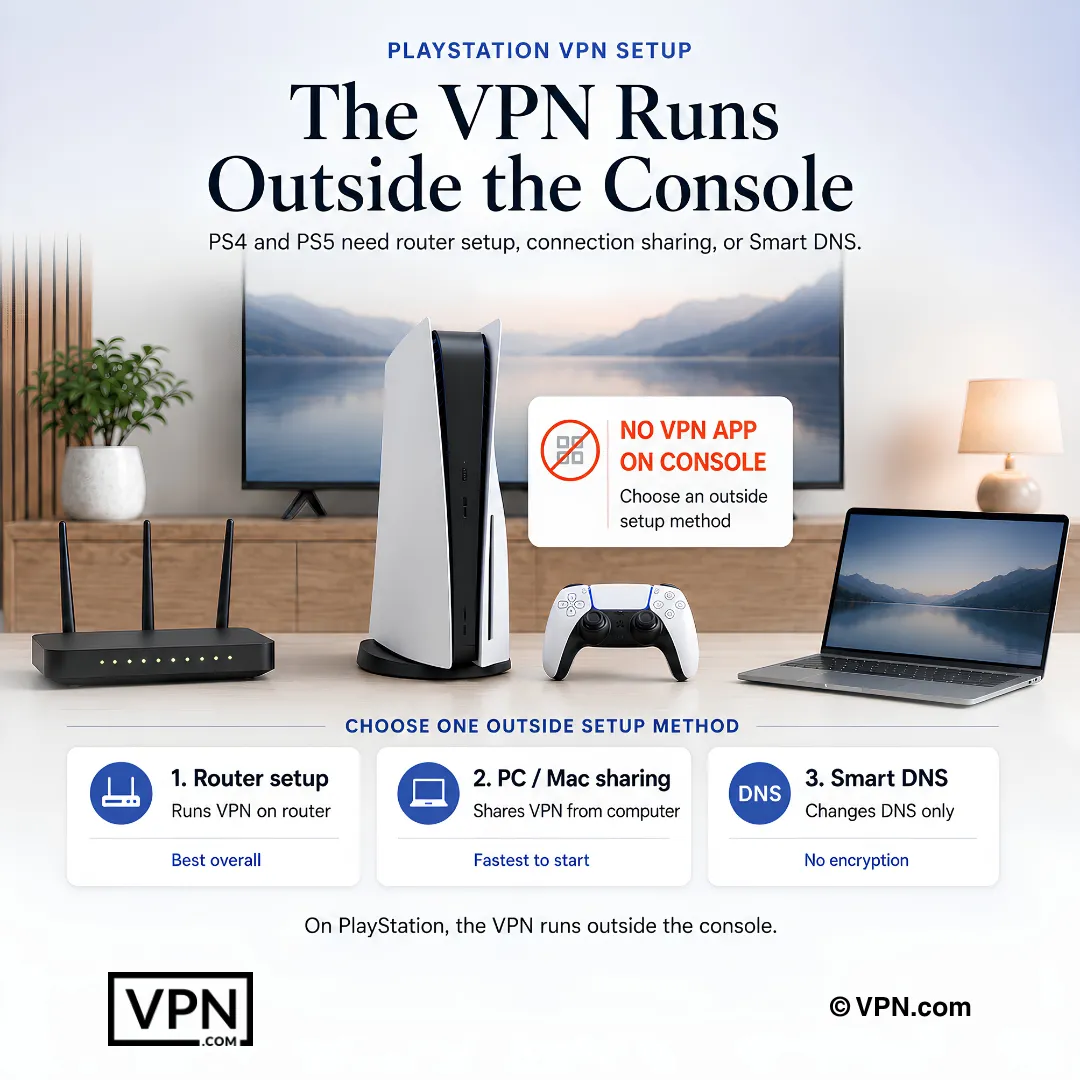
Sony memblokir aplikasi VPN sepenuhnya di kedua konsol, jadi enkripsi harus terjadi di hulu. Tiga workaround yang benar-benar berfungsi adalah mem-flash VPN ke router Anda, berbagi koneksi VPN’d PC atau Mac melalui Ethernet atau hotspot, dan Smart DNS untuk akses regional yang tidak terenkripsi. Setiap penyedia di daftar ini mendukung ketiga metode.
Masuk ke panel admin router Anda, biasanya di 192.168.1.1, dan masukkan alamat server VPN, kredensial, dan protokol (WireGuard atau OpenVPN), kemudian boot ulang. ExpressVPN melewati ini sepenuhnya dengan router Aircove yang didedikasikan, tidak ada firmware flashing yang diperlukan. NordVPN sebaliknya memerlukan mem-flash firmware OpenWrt ke router yang kompatibel.
Ya, bagikan koneksi VPN-connected PC atau Mac melalui Ethernet atau Windows Mobile Hotspot. Hubungkan VPN terlebih dahulu, kemudian aktifkan hotspot, karena PS5 melihatnya sebagai jaringan Wi-Fi standar. Berbagi Ethernet memberikan throughput sekitar 40 hingga 60% lebih stabil daripada hotspot Wi-Fi, jadi gunakan kabel untuk bermain kompetitif.
NordVPN menduduki peringkat #1 dari 22 dalam Speed Lab kami, dikumpulkan dari lab independen, kinerja mentah terkuat di antara penyedia dengan setup siap-router. Protokol berbasis WireGuard-nya menambah overhead sekitar 5 hingga 10% versus 15 hingga 20% dengan OpenVPN, yang penting lebih banyak pada koneksi PC bersama atau router daripada pada aplikasi native.
Ya, menghubungkan melalui server Jepang memungkinkan Anda untuk menjelajahi dan mengakses katalog region itu, yang membawa lebih dari 100 judul yang tidak tersedia di versi AS. SmartPlay NordVPN dan MediaStreamer ExpressVPN keduanya menangani ini melalui Smart DNS, hanya merutekan kueri DNS Anda sehingga perpustakaan PlayStation Plus Premium beralih region tanpa terowongan VPN penuh.
Smart DNS hanya merutekan ulang kueri DNS Anda, mengakses PlayStation Store regional dan katalog PlayStation Plus dengan kecepatan penuh tanpa enkripsi. Terowongan VPN penuh, yang dijalankan melalui router atau PC bersama, mengenkripsi semua lalu lintas dan menyembunyikan IP Anda tetapi menambah beberapa overhead. Ketiga penyedia teratas menggabungkan Smart DNS dengan langganan mereka.
Ini biasanya masalah jaringan Windows, bukan VPN itu sendiri. Mulai ulang Mobile Hotspot Anda setelah koneksi VPN sudah aktif, karena Windows terkadang menugaskan adaptor jaringan yang salah ke koneksi bersama. Jika Anda menggunakan adaptor kabel, adaptor Ethernet USB 3.0 yang terhubung ke port USB-C PS5 mengatasi sebagian besar kesalahan koneksi.
Buka panel admin router VPN Anda dan aktifkan UPnP, atau teruskan port 3478 hingga 3480 melalui TCP dan UDP secara manual. Kesalahan Tipe NAT adalah salah satu masalah VPN-on-router yang paling umum dan secara langsung mempengaruhi fitur PlayStation Network seperti obrolan pesta dan pencocokan multiplayer jika tidak diselesaikan.
Ya, dengan menyembunyikan alamat IP asli Anda sehingga penyerang yang menargetkan pemain dalam game seperti Call of Duty dan Rainbow Six Siege tidak dapat membanjiri koneksi spesifik Anda. NordVPN menambahkan Threat Protection, yang memblokir domain jahat yang dikenal dan malware di tingkat jaringan, menguntungkan setiap perangkat yang terhubung melalui router Anda, bukan hanya konsol.
Surfshark memungkinkan koneksi simultan unlimited, yang paling cocok jika Anda menjalankan PlayStation, PC, dan perangkat mobile pada satu akun. NordVPN batas 10 perangkat, ExpressVPN menawarkan 10 hingga 14 tergantung tier rencana, dan CyberGhost membatasi Anda hingga 7. Koneksi router biasanya menghitung sebagai satu perangkat di semua empat.
Surfshark dimulai dari $1.99/bulan pada rencana jangka panjangnya dengan perangkat unlimited, titik masuk termurah di sini. CyberGhost berjalan dari $2.03/bulan dengan 11.500+ server dan jaminan uang kembali 45 hari, lebih lama dari sisanya. NordVPN dan ExpressVPN keduanya dimulai dari $3.49/bulan tetapi membawa kinerja Speed Lab-ranked lebih cepat ke setup router.
Anda dilindungi oleh jendela pengembalian dana di setiap penyedia di sini. NordVPN, ExpressVPN, dan Surfshark masing-masing menawarkan garansi uang kembali 30 hari, sementara CyberGhost memperpanjangnya hingga 45 hari. Uji konfigurasi router dan akses PlayStation Plus regional Anda dalam jendela itu sebelum berkomitmen pada rencana yang lebih lama.
Hanya secara tidak langsung, dan hanya jika merutekan Anda ke server secara geografis lebih dekat atau kurang macet daripada jalur default ISP Anda; menyembunyikan alamat IP Anda sendiri tidak melakukan apa pun untuk latensi. Jarak masih penting, karena merutekan melalui server jauh dari lokasi fisik Anda menambah lag yang terlihat. Memilih server terdekat yang tersedia dan menggunakan Ethernet alih-alih Wi-Fi membuat latensi terendah.