Jawaban kami#1 dari 4

NordVPN
Gaming TerbaikThreat Protection memblokir DDoS · ping terendah dalam pengujian kami · siap router.
Dapatkan NordVPNJaminan uang kembali 30 hari
Panduan keputusan · Diperbarui Agustus 2026
Xbox tidak punya dukungan VPN native, jadi Anda rutingkan melalui router atau hotspot PC. VPN bagus memblokir DDoS, menurunkan ping, dan membuka game yang dikunci region.
NordVPN
Gaming TerbaikThreat Protection memblokir DDoS · ping terendah dalam pengujian kami · siap router.
Dapatkan NordVPNPeringkat
Diurutkan berdasarkan skor keseluruhan kami, dikumpulkan dari lab pengujian independen.



Garis Bawah: Xbox tidak memiliki dukungan VPN asli, jadi Anda akan membutuhkan setup router atau hotspot PC. VPN mengakses game yang dibatasi wilayah, memblokir serangan DDoS, menurunkan ping, dan menjaga koneksi Anda terenkripsi.
Gaming Xbox membuka dunia besar dan persahabatan online. Ini juga datang dengan masalah nyata: game yang dibatasi geo, pembatasan ISP saat jam-jam sibuk, serangan DDoS, dan data yang terpapar di jaringan bersama.
VPN yang tepat menyelesaikan semua ini. Ini mengakses konten terkunci wilayah, memperkecil lag, dan menjaga koneksi Anda terenkripsi. Berikut apa yang perlu diketahui setiap gamer Xbox tentang memilih dan menyiapkan VPN di konsol.
Serangan DDoS (Distributed Denial of Service) membanjiri alamat IP Anda dengan lalu lintas sampah. Ini membanjiri koneksi Anda dan mengeluarkan Anda offline. Dalam judul Xbox kompetitif seperti Call of Duty, Halo, dan Rainbow Six Siege, beberapa pemain menggunakan alat DDoS untuk memaksa lawan terputus di tengah pertandingan.
Ketika Anda terhubung melalui VPN, alamat IP asli Anda tetap tersembunyi. Penyerang hanya melihat IP server VPN. Bahkan jika mereka membanjiri alamat itu, infrastruktur penyedia VPN menyerap lalu lintas. Jaringan rumah Anda tetap tidak tersentuh.
Tiga fitur VPN paling penting untuk perlindungan DDoS:
Serangan DDoS tetap umum dalam permainan peringkat dan turnamen. VPN adalah cara paling sederhana untuk tetap terlindungi tanpa mengubah perangkat keras jaringan Anda.
Konsol Xbox tidak memiliki dukungan aplikasi VPN asli. Ini membuat kompatibilitas faktor paling penting. Setiap VPN dalam daftar ini harus bekerja melalui router, Smart DNS, atau metode berbagi PC.
Selain kompatibilitas, fokus pada spesifikasi ini:
VPN yang tepat meningkatkan gaming Xbox Anda dengan koneksi yang lebih cepat, akses ke konten yang dibatasi geo, dan peningkatan keamanan nyata. Berikut adalah tiga opsi terbaik, diuji di Xbox Series X dan Xbox One.
ExpressVPN menjalankan protokol Lightway, yang rata-rata 340 Mbps pada koneksi 500 Mbps dalam tes kecepatan independen. Ini beroperasi dengan 3.000+ server di 105 negara. Ini memberikan gamer Xbox akses luas ke judul Game Pass terkunci wilayah dan jendela rilis awal.
ExpressVPN juga menawarkan aplikasi router khusus dengan antarmuka visual. Anda tidak perlu memasukkan alamat server atau pengaturan protokol secara manual. Fitur MediaStreamer (Smart DNS) bekerja langsung di Xbox tanpa router, meskipun tidak mengenkripsi lalu lintas.
Terbaik untuk: Gamer yang menginginkan setup router paling mudah dan kecepatan tercepat.
NordVPN menjalankan protokol NordLynx (dibangun di atas WireGuard) dan rata-rata 320 Mbps pada koneksi dasar 500 Mbps. Ini beroperasi dengan 6.400+ server di 111 negara, jaringan terbesar dalam daftar ini.
NordVPN menonjol untuk keamanan. Fitur Threat Protection memblokir permintaan DNS berbahaya dan iklan di tingkat jaringan. Add-on IP khusus ($3,69/bulan tambahan) memberi Anda alamat statis yang tidak akan memicu larangan Xbox Live dari IP VPN bersama.
Terbaik untuk: Pemain peringkat dan turnamen yang membutuhkan perlindungan DDoS dan IP khusus.
Surfshark menawarkan koneksi simultan tanpa batas pada satu akun. Ini berarti Xbox, PC, ponsel, dan setiap perangkat lain di rumah tangga Anda dapat terhubung sekaligus. Ini menjalankan WireGuard dan rata-rata 290 Mbps pada koneksi 500 Mbps.
Surfshark beroperasi dengan 3.200+ server di 100 negara. Fitur Smart DNS-nya bekerja langsung di Xbox tanpa router. Fitur CleanWeb memblokir iklan dan pelacak di tingkat DNS.
Terbaik untuk: Gamer yang sadar anggaran dan rumah tangga dengan banyak perangkat.
| Fitur | ExpressVPN | NordVPN | Surfshark |
|---|---|---|---|
| Harga bulanan (paket terbaik) | $6,67 | $3,39 | $2,19 |
| Server | 3.000+ | 6.400+ | 3.200+ |
| Negara | 105 | 111 | 100 |
| Kecepatan rata-rata (base 500 Mbps) | 340 Mbps | 320 Mbps | 290 Mbps |
| Protokol | Lightway | NordLynx | WireGuard |
| Smart DNS untuk Xbox | Ya (MediaStreamer) | Ya | Ya |
| Aplikasi router | Ya (UI visual) | Konfigurasi manual | Konfigurasi manual |
| Opsi IP khusus | Tidak | Ya ($3,69/bln) | Tidak |
| Koneksi simultan | 8 | 10 | Tanpa batas |
| Perlindungan DDoS | Penyembunyian IP | Penyembunyian IP + IP khusus | Penyembunyian IP |
Xbox tidak mendukung aplikasi VPN secara asli. Ini adalah keterbatasan yang sama yang pengguna PlayStation hadapi. Anda akan membutuhkan salah satu dari tiga metode.
| Metode Setup | Tingkat Keamanan | Kesulitan | Perangkat Terlindungi | Terbaik Untuk |
|---|---|---|---|---|
| Setup router | Tertinggi | Sedang | Semua perangkat di jaringan | Perlindungan selalu aktif permanen |
| Hotspot PC (nirkabel) | Tinggi | Mudah | Hanya Xbox | Setup sementara cepat |
| PC via Ethernet share | Tinggi | Mudah | Hanya Xbox | Stabilitas berkabel tanpa akses router |
Konfirmasi router Anda mendukung firmware VPN. Opsi populer termasuk Asus RT-AX86U, Netgear Nighthawk R7000, dan Linksys WRT3200ACM. Masuk ke panel admin router (biasanya 192.168.1.1). Navigasi ke bagian klien VPN. Masukkan alamat server VPN, kredensial Anda, dan pilih protokol (WireGuard atau OpenVPN). Simpan pengaturan dan restart router.
Di Xbox Anda, buka Settings > General > Network Settings > Set Up Wireless Network. Hubungkan ke jaringan router Anda. Semua lalu lintas sekarang merutekan melalui VPN.
Catatan khusus Xbox: Jika Xbox Anda menampilkan “NAT Type: Strict” setelah terhubung, aktifkan UPnP di pengaturan router Anda. Beberapa protokol VPN membatasi NAT, yang dapat memblokir obrolan pesta dan pencocokan multipemain.
Instal VPN di komputer Anda dan terhubung ke server. Colokkan kabel Ethernet dari PC Anda ke Xbox Anda. Di Windows, buka Settings > Network & Internet > Mobile Hotspot dan aktifkan berbagi. Di Mac, buka System Preferences > Sharing > Internet Sharing dan pilih antarmuka Ethernet.
Di Xbox Anda, buka Settings > General > Network Settings > Set Up Wireless Network (atau berkabel, jika menggunakan Ethernet). Hubungkan ke jaringan bersama.
Catatan khusus Xbox: Metode ini menambahkan latensi 5-15ms karena lalu lintas merutekan melalui PC Anda terlebih dahulu. Gunakan berbagi Ethernet alih-alih hotspot Wi-Fi untuk koneksi paling stabil.
Smart DNS mengubah alamat server DNS Anda untuk mengakses konten yang dibatasi geo. Ini tidak mengenkripsi lalu lintas atau menyembunyikan IP Anda. Metode ini berfungsi untuk mengakses konten Game Pass terkunci wilayah tetapi menawarkan perlindungan DDoS sama sekali.
Di Xbox Anda, buka Settings > General > Network Settings > Advanced Settings > DNS Settings. Pilih Manual. Masukkan alamat Smart DNS dari penyedia VPN Anda (ExpressVPN MediaStreamer: periksa dasbor akun Anda untuk IP saat ini). Restart Xbox Anda.
Catatan khusus Xbox: Smart DNS bekerja di Xbox 360, Xbox One, dan Xbox Series X|S. Ini adalah metode tercepat karena tidak menambahkan overhead enkripsi.
Terhubung ke server VPN yang secara geografis dekat dengan server game Xbox. Untuk Halo Infinite (server Azure di East US), gunakan server VPN US East. Untuk Forza Motorsport (server Azure di West Europe), gunakan server UK atau Netherlands. Beralih dari OpenVPN ke WireGuard atau Lightway untuk overhead protokol lebih rendah.
Strict NAT memblokir obrolan pesta, komunikasi suara, dan beberapa mode multipemain. Aktifkan UPnP di panel admin router Anda. Jika itu tidak berhasil, teruskan port Xbox Live secara manual: TCP 3074 dan UDP 3074, 88, 500, 3544, 4500. Beberapa protokol VPN memblokir port ini secara default.
Bersihkan cache DNS Xbox Anda terlebih dahulu. Buka Settings > Devices & Connections > Blu-ray > Persistent Storage > Clear Persistent Storage. Kemudian restart Xbox Anda. Jika konten masih diblokir, putuskan sambungan dan hubungkan kembali ke server di wilayah yang benar. Beberapa judul Game Pass memeriksa wilayah akun Microsoft Anda, bukan hanya IP Anda.
Periksa ulang pengaturan VPN router Anda. Pastikan protokol VPN sesuai dengan opsi yang direkomendasikan penyedia Anda. Restart router dan Xbox Anda. Jalankan tes jaringan Xbox (Settings > General > Network Settings > Test Network Connection) untuk mengonfirmasi konektivitas.
Pembaruan game Xbox besar (50-100 GB) lebih banyak menderita dari overhead enkripsi VPN. Beralih ke WireGuard atau Lightway untuk kecepatan unduhan tercepat. Jika Anda hanya membutuhkan VPN untuk bermain online, putuskan sambungan selama unduhan dan hubungkan kembali sebelum meluncurkan multipemain.
VPN sangat penting bagi gamer Xbox yang serius. Ini mengakses game yang dibatasi wilayah dan aplikasi streaming, menurunkan ping, memblokir serangan DDoS, dan menjaga data Anda terenkripsi. Karena Xbox tidak mendukung aplikasi VPN asli, metode setup Anda sama pentingnya dengan pilihan penyedia Anda.
Berikut cara memilih berdasarkan situasi Anda:
| Prioritas Anda | VPN Terbaik | Metode Setup Terbaik |
|---|---|---|
| Setup termudah + kecepatan tercepat | ExpressVPN | Aplikasi router atau Smart DNS |
| Perlindungan DDoS + permainan peringkat | NordVPN | Router + IP khusus |
| Anggaran + banyak perangkat | Surfshark | Smart DNS atau berbagi PC |
| Akses wilayah Game Pass saja | Salah satu dari ketiganya | Smart DNS (tercepat) |
| Perlindungan seluruh rumah | ExpressVPN atau NordVPN | Setup router |
ExpressVPN menawarkan pengalaman terbaik secara keseluruhan dengan aplikasi router khusus dan kecepatan tercepat. NordVPN memimpin dalam keamanan dengan opsi IP khusus dan fitur Threat Protection. Surfshark adalah pilihan anggaran terbaik dengan koneksi perangkat tanpa batas dengan harga $2,19/bulan.
Pilih VPN yang sesuai dengan setup Anda, ikuti langkah instalasi di atas, dan mulai bermain dengan lebih sedikit pembatasan dan perlindungan lebih baik.
Tip cepat: Gunakan metode router untuk setup permanen. Ini melindungi Xbox dan setiap perangkat lain di jaringan tanpa konfigurasi per sesi apa pun. Jika Anda mengalami lag setelah terhubung, beralih ke server yang lebih dekat secara geografis dan gunakan koneksi Ethernet berkabel alih-alih Wi-Fi. Jika konten yang dibatasi geo masih tidak tersedia setelah terhubung, bersihkan penyimpanan persisten Xbox Anda: buka Settings > Devices & Connections > Blu-ray > Persistent Storage > Clear Persistent Storage, kemudian restart konsol Anda dan hubungkan kembali ke VPN.
VPN.com tidak mendorong atau mengecam penggunaan layanan VPN untuk melanggar persyaratan layanan platform apa pun. Informasi di halaman ini disediakan untuk tujuan pendidikan. Pengguna bertanggung jawab untuk mematuhi kebijakan layanan yang mereka gunakan.
Grafik dan gambar referensi dari pengujian kami, gratis untuk dilihat dan dibagikan.
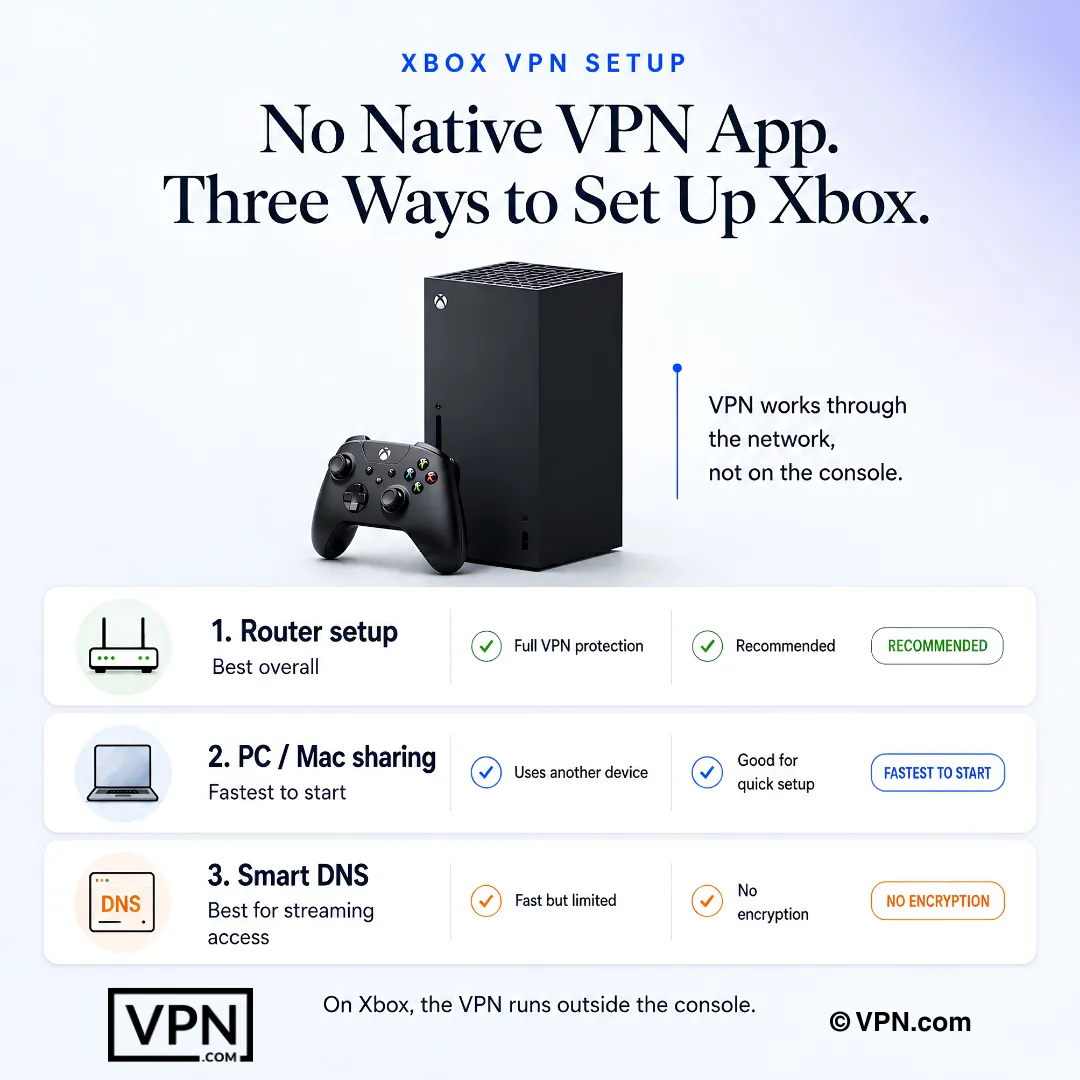
Xbox tidak memiliki aplikasi VPN asli, jadi Anda harus merutekan lalu lintas melalui router kompatibel VPN (Asus RT-AX86U, Netgear Nighthawk R7000, dan Linksys WRT3200ACM semuanya mendukung firmware VPN), PC atau Mac yang berbagi koneksinya melalui Ethernet atau hotspot, atau fitur Smart DNS seperti MediaStreamer dari ExpressVPN. Setup router melindungi setiap perangkat di jaringan; dua metode lainnya hanya mencakup Xbox.
VPN menyembunyikan IP asli Xbox Anda, jadi penyerang yang membanjiri lalu lintas hanya mengenai server VPN, yang menyerap beban sementara koneksi rumah Anda tetap utuh. Add-on IP khusus dari NordVPN mengurangi kemungkinan alamat bersama ditandai oleh Xbox Live, dan menonaktifkan penerusan port menutup kebocoran peer-to-peer yang alat DDoS eksploitasi dalam judul seperti Rainbow Six Siege.
Smart DNS hanya mengalihkan permintaan DNS untuk mengakses konten Game Pass yang dibatasi geo; itu tidak menambahkan enkripsi, tidak menyembunyikan IP Anda, dan menawarkan perlindungan DDoS sama sekali. VPN penuh yang dirutekan melalui router atau berbagi PC mengenkripsi semua lalu lintas dan menyembunyikan IP Anda. MediaStreamer dari ExpressVPN menjalankan Smart DNS langsung di Xbox tanpa router, tetapi pasangkan dengan koneksi terenkripsi jika perlindungan DDoS penting untuk permainan peringkat.
NordVPN menempati #1 dari 22 dalam Speed Lab kami, tergabung dari lab independen, mencerminkan throughput keseluruhan yang kuat, dan protokol NordLynx-nya (berbasis WireGuard) membuat kehilangan kecepatan khas sekitar 10-15%. Ping itu sendiri tergantung lebih pada jarak server daripada protokol: hubungkan ke server dekat wilayah host game Anda, karena Halo Infinite berjalan di server Azure East US dan Forza Motorsport berjalan di server West Europe.
Ya. Menghubungkan ke server VPN di negara lain mengakses judul Xbox Game Pass yang dibatasi wilayah, DLC, dan terkadang game sebelum tanggal peluncuran lokal mereka. NordVPN mencakup 129+ negara, ExpressVPN mencakup 105, dan Surfshark mencapai 100+, memberi Anda banyak perpustakaan regional untuk dicoba. Fitur Smart DNS seperti MediaStreamer juga bekerja langsung di Xbox tanpa router untuk kasus penggunaan khusus ini.
Itu bisa. Microsoft kadang-kadang memeriksa wilayah akun Xbox Anda secara terpisah dari alamat IP Anda, jadi VPN saja mungkin tidak mengakses konten, dan menggabungkan satu dengan perubahan wilayah dapat berlawanan dengan persyaratan layanan Xbox Live. VPN itu sendiri tidak ilegal untuk digunakan, tetapi perubahan wilayah untuk mengakses game yang belum dirilis atau perpustakaan Game Pass adalah risiko Anda sendiri di bawah aturan platform Microsoft.
Itu tergantung pada penyedianya. Surfshark memungkinkan koneksi simultan tanpa batas, berguna jika Xbox, PC, dan ponsel Anda semua memerlukan perlindungan sekaligus. NordVPN mencakup 10 perangkat, ExpressVPN mencakup 10 hingga 14 tergantung pada palannya, dan CyberGhost mencakup 7. Keduanya juga mendukung setup router, yang melindungi setiap perangkat di jaringan sebagai satu koneksi.
Tarif promosi jangka panjang berkisar dari $1,99 hingga $3,49 per bulan di seluruh daftar ini. Surfshark mulai dari $1,99/bulan pada paket jangka terpanjangnya, CyberGhost dari $2,03/bulan, dan NordVPN serta ExpressVPN dari $3,49/bulan pada persyaratan jangka terpanjang mereka. Add-on IP khusus NordVPN untuk mengurangi bendera Xbox Live pada alamat bersama biaya tambahan di atas paket dasar.
Ya, setiap penyedia dalam daftar ini mendukung rencananya dengan jaminan. NordVPN, ExpressVPN, dan Surfshark masing-masing menawarkan jaminan uang kembali 30 hari, sementara CyberGhost memperpanjangnya hingga 45 hari. Tes setup router, ping, dan perlindungan DDoS selama jendela itu dan minta pengembalian dana melalui dukungan sebelum ditutup jika kinerja tidak sesuai.
Konfirmasi router Anda mendukung firmware klien VPN (Asus RT-AX86U, Netgear Nighthawk R7000, dan Linksys WRT3200ACM semuanya berfungsi), masuk ke panel admin di 192.168.1.1, dan masukkan alamat server VPN, kredensial, dan protokol Anda di bagian klien VPN. Di Xbox, buka Settings, General, Network Settings, Set Up Wireless Network, kemudian hubungkan ke jaringan router Anda untuk merutekan semua lalu lintas melaluinya.
Instal VPN di PC atau Mac Anda, hubungkan ke server, kemudian bagikan koneksi itu melalui Ethernet: di Windows melalui Settings, Network and Internet, Mobile Hotspot, atau di Mac melalui System Preferences, Sharing, Internet Sharing. Metode ini menambahkan sejumlah kecil latensi ekstra karena lalu lintas merutekan melalui komputer Anda terlebih dahulu, jadi gunakan berbagi Ethernet daripada hotspot Wi-Fi untuk koneksi paling stabil.
Strict NAT memblokir obrolan pesta, komunikasi suara, dan beberapa mode multipemain karena beberapa protokol VPN membatasi jenis NAT secara default. Pertama, aktifkan UPnP di panel admin router Anda. Jika itu tidak memperbaikinya, secara manual teruskan port Xbox Live: TCP 3074 dan UDP 3074, 88, 500, 3544, dan 4500, karena beberapa protokol memblokir port ini sepenuhnya.
Beralih ke server yang secara geografis lebih dekat ke server host game Anda, karena jarak mendorong ping lebih dari VPN itu sendiri. Juga beralih protokol: NordLynx berbasis WireGuard atau Lightway membawa overhead lebih sedikit daripada OpenVPN. Pembaruan game Xbox besar 50 hingga 100 GB juga menderita lebih banyak dari overhead enkripsi, jadi putuskan sambungan VPN selama unduhan dan hubungkan kembali hanya sebelum meluncurkan sesi multipemain online.