VPN op elk apparaat in minder dan vijf minuten instellen
VPN instellen is gemakkelijker dan je denkt. Leer hoe je een VPN op elk groot platform instelt met duidelijke stappen, verificatietips en aanbevelingen van providers.
 Michael Gargiulo
Gemakkelijkste VPN's om in te stellen



Kortom: VPN instellen op elk apparaat duurt minder dan vijf minuten met de app-methode. Download de app van je provider, schakel de kill switch in, verbind met een server en controleer je bescherming op ipleak.net voordat je iets gevoeligs doet.
Het installeren van een VPN vereist geen technische graad. Het is aan jou om je privacy te beschermen of content wereldwijd te benaderen, maar we hebben de hele procedure in begrijpelijke stukken opgedeeld. Alle onderdelen van de apparaten nemen ongeveer één minuut om te lezen. Selecteer je platform en begin.
Wat een VPN doet en waarom het belangrijk is
Een VPN (Virtual Private Network) versleutelt je internetverkeer en stuurt het via een beveiligde server. Dit verbergt je IP-adres en houdt je browseractiviteit privé. Het beschermt je tegen hackers op openbare Wi-Fi.
Een VPN voorkomt dat je ISP de websites ziet die je bezoekt en die gegevens aan adverteerders verkoopt. Het laat je geo-restricties op streamingplatforms omzeilen. Het beschermt je ook tegen surveillanceallianties zoals Five Eyes en Fourteen Eyes. Kortom, als je het internet gebruikt, heb je een VPN nodig.
Laten we nu doorlopen hoe je er een instelt op elk groot apparaat.
| Platform | Setup-methode | Vereiste tijd | Moeilijkheid | Kill Switch beschikbaar |
|---|---|---|---|---|
| iPhone / iPad | App Store download | Minder dan 3 min | Makkelijk | Ja (in-app) |
| Android | Google Play download | Minder dan 3 min | Makkelijk | Ja (in-app + systeemniveau) |
| Windows | Installer download of Microsoft Store | Minder dan 2 min | Makkelijk | Ja (in-app) |
| macOS | App download of Systeeminstellingen | Minder dan 2 min | Makkelijk | Ja (alleen in-app) |
| Linux | CLI install of .deb/.rpm pakket | 5–15 min | Gemiddeld | Ja (in-app) |
| Router | Admin panel configuratie | 15–30 min | Moeilijk | Alleen netwerkniveau |
| Smart TV (Android/Fire TV) | App store download | Minder dan 5 min | Makkelijk | Ja (in-app) |
| Smart TV (Samsung/LG) | Router of hotspot methode | 15–30 min | Moeilijk | Alleen netwerkniveau |
VPN op iPhone en iPad instellen
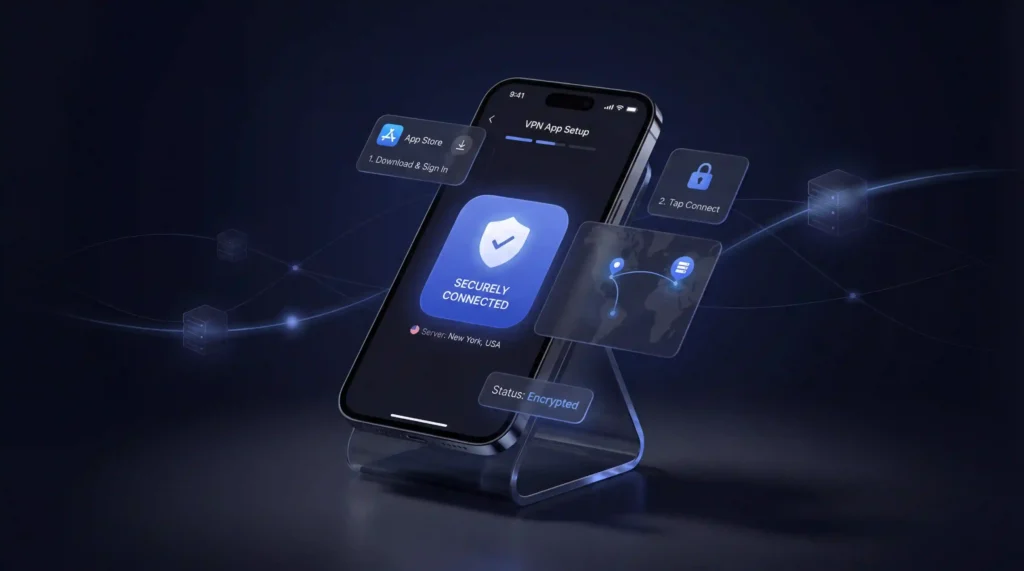
Apple maakt VPN instellen ongelooflijk eenvoudig. Hier is hoe je het doet met de app-methode, die we voor de meeste gebruikers aanbevelen:
- Open de App Store op je iPhone of iPad
- Zoek naar je VPN-provider (zoals NordVPN of Surfshark)
- Tik op Get om de app te downloaden en installeren
- Open de app en meld je aan met je account
- Selecteer een serverlocatie en tik op Connect
Dat is alles wat nodig is. Je verbinding is nu versleuteld.
Handmatige installatie op iOS
Als je handmatige configuratie verkiest:
- Open Settings en ga naar General
- Tik op VPN & Device Management en selecteer VPN
- Tik op Add VPN Configuration
- Kies je verbindingstype (IKEv2 of IPSec)
- Voer het serveradres en je inloggegevens in (verstrekt door je VPN-service)
- Tik op Done en zet de VPN aan
We raden de app-methode aan voor dagelijks gebruik. Handmatige setup is het beste bij verbinding met een bedrijfs- of schoolnetwerk.
VPN op Android instellen
Android-apparaten ondersteunen zowel app-gebaseerde als handmatige VPN-verbindingen. De app-methode is sneller en gemakkelijker.
App Setup (aanbevolen)
- Open de Google Play Store
- Zoek naar je VPN-provider
- Tik op Install en wacht tot het downloaden klaar is
- Start de app en log in
- Kies een server en tik op Connect
Je bent nu beschermd. De meeste VPN-apps bevatten ook een ingebouwde snelheidstest zodat je de prestaties onmiddellijk kunt controleren.
Handmatige Setup op Android
- Ga naar Settings en tik op Network & Internet
- Tik op VPN en tik vervolgens op het + pictogram in de rechterbovenhoek
- Kies het verbindingstype (IKEv2 of IPSec)
- Voer de servernaam en inloggegevens in van je VPN-provider
- Tik op Save en selecteer vervolgens je nieuwe VPN om verbinding te maken
Android’s handmatige setup werkt goed met bedrijfs-VPN-configuraties. Voor persoonlijk gebruik is de app-methode de weg om heen.
VPN op Windows instellen
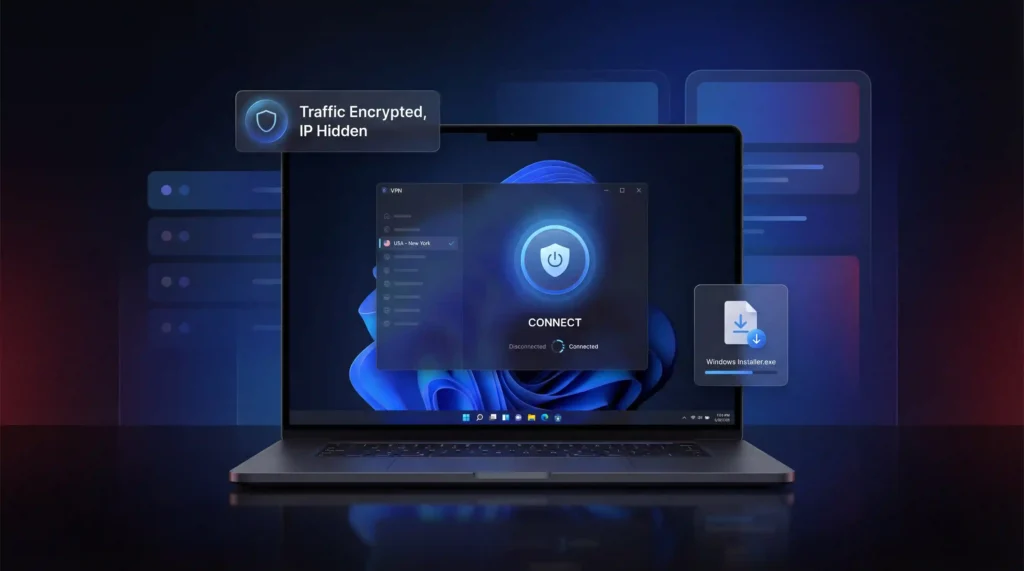
Windows 11 is de huidige standaard (Microsoft beëindigde Windows 10-ondersteuning in oktober 2025). Beide versies volgen een vergelijkbaar setupproces.
App Setup (aanbevolen)
- Bezoek de website van je VPN-provider en download het Windows-installatieprogramma (.exe-bestand)
- Dubbelklik op het bestand en volg de installatieprompts
- Open de VPN-app en meld je aan
- Selecteer een server en klik op Connect
Klaar. Je verkeer is nu versleuteld en je IP-adres is verborgen.
Handmatige Setup op Windows
- Open Settings en ga naar Network & Internet
- Klik op VPN en vervolgens op Add VPN
- Selecteer onder VPN-provider Windows (built-in)
- Voer een verbindingsnaam in (alles wat je herkent)
- Typ het serveradres van je VPN-provider
- Kies het VPN-type (IKEv2 of IPSec)
- Voer je gebruikersnaam en wachtwoord in en klik op Save
- Ga terug naar de VPN-pagina en klik op Connect
Een blauw schildpictogram op je taakbalk bevestigt dat de VPN actief is. We stellen voor de app-methode te gebruiken tenzij je werkplek of school handmatige configuratie vereist.
VPN op macOS instellen
macOS heeft ingebouwde VPN-ondersteuning. De meeste grote providers bieden ook speciale Mac-apps aan.
App Setup (aanbevolen)
- Download de VPN-app van de website van je provider (een .pkg-bestand) of zoek ernaar in de App Store
- Installeer de app door op het pakketbestand te dubbelklikken
- Open de app en log in
- Kies een server en klik op Connect
Het hele proces duurt minder dan twee minuten.
Handmatige Setup op macOS
- Klik op het Apple menu en open System Settings
- Selecteer VPN uit de zijbalk
- Klik op Add VPN Configuration en kies je protocol (IKEv2 of IPSec)
- Voer de VPN-naam en het serveradres in
- Klik op Authentication Settings en voeg je inloggegevens toe
- Klik op Create en zet de VPN aan
Handmatige setup op macOS is eenvoudig maar mist de extra functies van speciale apps. Split tunneling en kill switches zijn alleen beschikbaar via VPN-apps.
VPN op Linux instellen
Linux setup vereist wat meer moeite maar het is verre van onmogelijk. Sommige providers bieden downloadbare apps terwijl anderen op command-line installatie vertrouwen.
Een downloadbare app gebruiken
- Bezoek de website van je VPN-provider en download het Linux-installatieprogramma (meestal een .deb of .run-bestand)
- Open een terminalvenster (Ctrl + Alt + T op de meeste distributies)
- Navigeer naar je downloadmap met cd ~/Downloads
- Installeer het pakket:
- Voor .deb-bestanden: sudo apt install ./filename.deb
- Voor .run-bestanden: chmod +x filename.run en vervolgens sudo ./filename.run
- Start de VPN-app en log in
- Selecteer een server en verbind
Command-line installatie gebruiken
- Open een terminalvenster
- Kopieer de installatiecommando van de website van je VPN-provider
- Plak het in de terminal met behulp van Ctrl + Shift + V en druk op Enter
- Volg de schermkeuzes om de setup te voltooien
- Start de app en verbind met een server
Providers zoals NordVPN en Surfshark bieden goed gedocumenteerde Linux-setupgidsen. WireGuard is het aanbevolen protocol op Linux vanwege zijn lichte codebase en uitstekende prestaties.
VPN op een Smart TV instellen
Smart TV’s zijn een beetje anders omdat niet alle apparaten VPN-apps ondersteunen. Je setup-methode hangt af van het Smart TV-platform.
Android TV en Fire TV (directe app-installatie)
- Open de Google Play Store (Android TV) of App Store (Fire TV)
- Zoek naar je VPN-provider
- Tik op Install
- Open de app en meld je aan
- Verbind met een server en begin te streamen
Dit is de snelste methode. Het werkt ook op apparaten zoals Nvidia Shield en Chromecast met Google TV.
Apple TV (tvOS 17 en hoger)
- Open de App Store op je Apple TV
- Zoek naar je VPN-provider
- Tik op Get om de app te downloaden
- Meld je aan en kies een server
Samsung TV en LG TV (geen native VPN-ondersteuning)
Samsung voert Tizen OS uit en LG voert webOS uit. Geen van beide ondersteunt VPN-apps direct. Hier zijn je opties:
- Router-methode: Installeer de VPN op je router (zie hieronder) zodat elk verbonden apparaat automatisch wordt beschermd
- Hotspot-methode: Voer de VPN uit op je laptop en maak een Wi-Fi hotspot aan, verbind vervolgens je TV ermee
- Ethernet-methode: Verbind je VPN-ingeschakelde computer met je TV met een Ethernet-kabel
We raden de router-methode aan voor een permanente setup. Niet elke VPN handelt smart TV-streaming gelijk af. Sommige bieden Smart DNS terwijl anderen volledige router-configuratie vereisen.
VPN op een router instellen
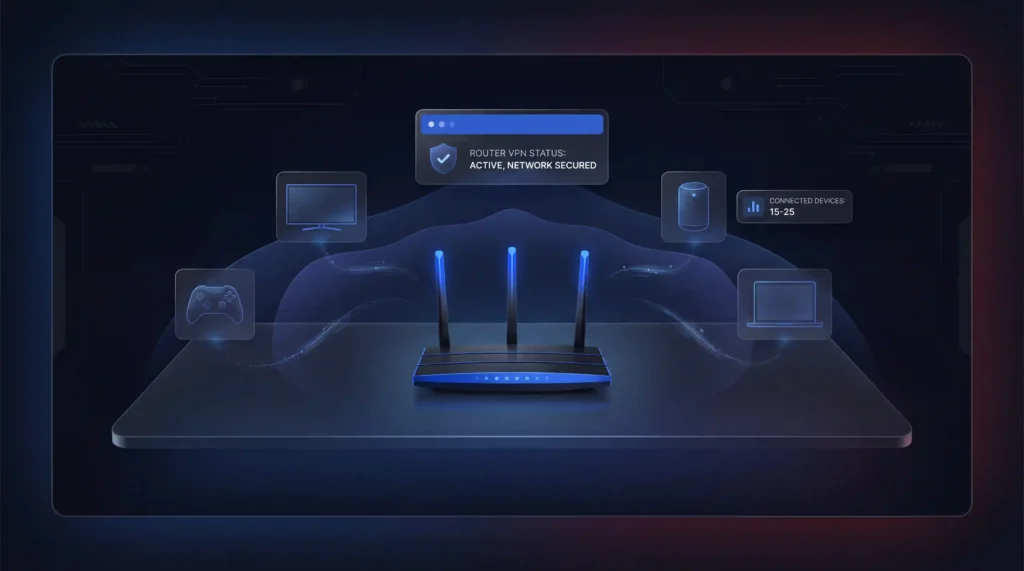
VPN instellen op je router beschermt tegelijk elk apparaat op je netwerk. Dit omvat smart TV’s, gameconsoles, slimme luidsprekers en alles wat anders met Wi-Fi verbindt.
Stap-voor-stap router setup
- Controleer of je router VPN-verbindingen ondersteunt (raadpleeg je handleiding of zoek je routermodel online)
- Meld je aan bij het admin panel van je router door het IP-adres ervan in een browser in te voeren (meestal 192.168.0.1 of 192.168.1.1)
- Zoek de VPN sectie in het instellingenmenu
- Kies je VPN-protocol (WireGuard of OpenVPN zijn de beste opties)
- Voer je VPN-gebruikersnaam en wachtwoord in
- Upload het VPN-configuratiebestand van de website van je provider
- Klik op Save of Apply en activeer vervolgens de verbinding
Vooraf geconfigureerde VPN-routers
Ervan uitgaande dat handmatige router-configuratie te moeilijk is, kun je een router met voorgeïnstalleerde VPN kopen. ExpressVPN verkoopt de Aircove-router als een gewaardeerde plug-and-play optie. FlashRouters biedt ook vooraf geconfigureerde routers met providers zoals NordVPN en Surfshark.
Dingen om in gedachten te houden
- Niet alle routers ondersteunen VPN-verbindingen. Door ISP verstrekte routers doen dit vaak niet.
- VPN’s op routerniveau beschermen elk apparaat, maar het omschakelen van servers vereist inloggen in het admin panel.
- Asus-routers bieden beleid-gebaseerde routering waarmee je specifieke apparaten uit de VPN kunt uitsluiten.
- Gemiddelde huishoudens hebben nu 15 tot 25 verbonden apparaten, wat VPN-bescherming op routerniveau een praktische keuze maakt.
Controleer altijd na setup: Na verbinding met een VPN voor het eerst, bezoek ipleak.net. Het moet de locatie en IP-adres van de VPN-server tonen, niet je echte adressen. Als DNS nog steeds de servers van je ISP toont, heeft je VPN een DNS-lek. Schakel DNS-lekbescherming in je VPN-app instellingen in en test opnieuw. Dit duurt 30 seconden en bevestigt dat je bescherming daadwerkelijk werkt voordat je iets gevoeligs doet.
Hoe je verifieert dat je VPN werkt
Zodra je alles hebt ingesteld, moet je altijd controleren of VPN zijn werk doet. Twee snelle methoden:
- ipleak.net: Deze gratis site toont je zichtbare IP-adres en DNS-servers. Als het de locatie van de VPN-server aangeeft in plaats van je werkelijke locatie, ben je veilig. Als het je echte IP-adres of ISP-gegevens toont, heb je een lek.
- Wireshark: Dit is een gratis tool die je datapakketten in real-time scant. Wanneer alle gegevens worden weergegeven als willekeurige tekens en nummers, werkt versleuteling. Wanneer je tekst kunt lezen, is het niet correct versleuteld met je VPN.
Welke VPN moet je gebruiken?
Als je niet zeker weet welke provider je moet kiezen, hier zijn er een paar die elk apparaat hieronder dekken:
- NordVPN heeft elk DNS- en IP-lektest in onze recensies doorstaan. Het bevat een kill switch op alle platforms en ondersteunt plannen met een 30-daagse geldteruggarantie. NordVPN levert enkele van de snelste snelheden in de branche, met meer dan 340 Mbps op WireGuard in onze tests.
- Surfshark biedt onbeperkte gelijktijdige verbindingen, wat ideaal is voor huishoudens met veel apparaten.
- ExpressVPN biedt de Aircove-router voor gebruikers die plug-and-play netwerkbescherming willen.
Snelle tips om het meeste uit je VPN te halen
- Kies een nabijgelegen server voor de snelste snelheden
- Gebruik WireGuard-protocol voor de beste balans tussen snelheid en beveiliging
- Zet de kill switch aan zodat je gegevens beschermd blijven als de VPN-verbinding onderbreekt
- Zet split tunneling aan om te kiezen welke apps de VPN gebruiken en welke niet
- Vermijd gratis VPN’s omdat deze vaak met gegevenslimieten en twijfelachtige privacypraktijken gepaard gaan
- Kies een provider met een geverifieerde no-logs-beleid zodat je gegevens nooit worden opgeslagen of gedeeld
Eindoordeel
Een van de eenvoudigste taken die een persoon kan uitvoeren om zijn of haar online privacy te beveiligen, is het installeren van een VPN. Het duurt slechts enkele minuten op elk apparaat. Gebruik VPN-apps voor de eenvoudigste ervaring. Zet handmatige setup opzij voor gevallen waarin een werkplek- of schoolnetwerk dit vereist.
Kies een bekende provider. Download de app. Verbind met een server. Verifieer je verbinding op ipleak.net. Klaar.
Referenties
Bronnen voor deze pagina
Grafieken en referentieafbeeldingen uit onze tests, gratis te bekijken en te delen.
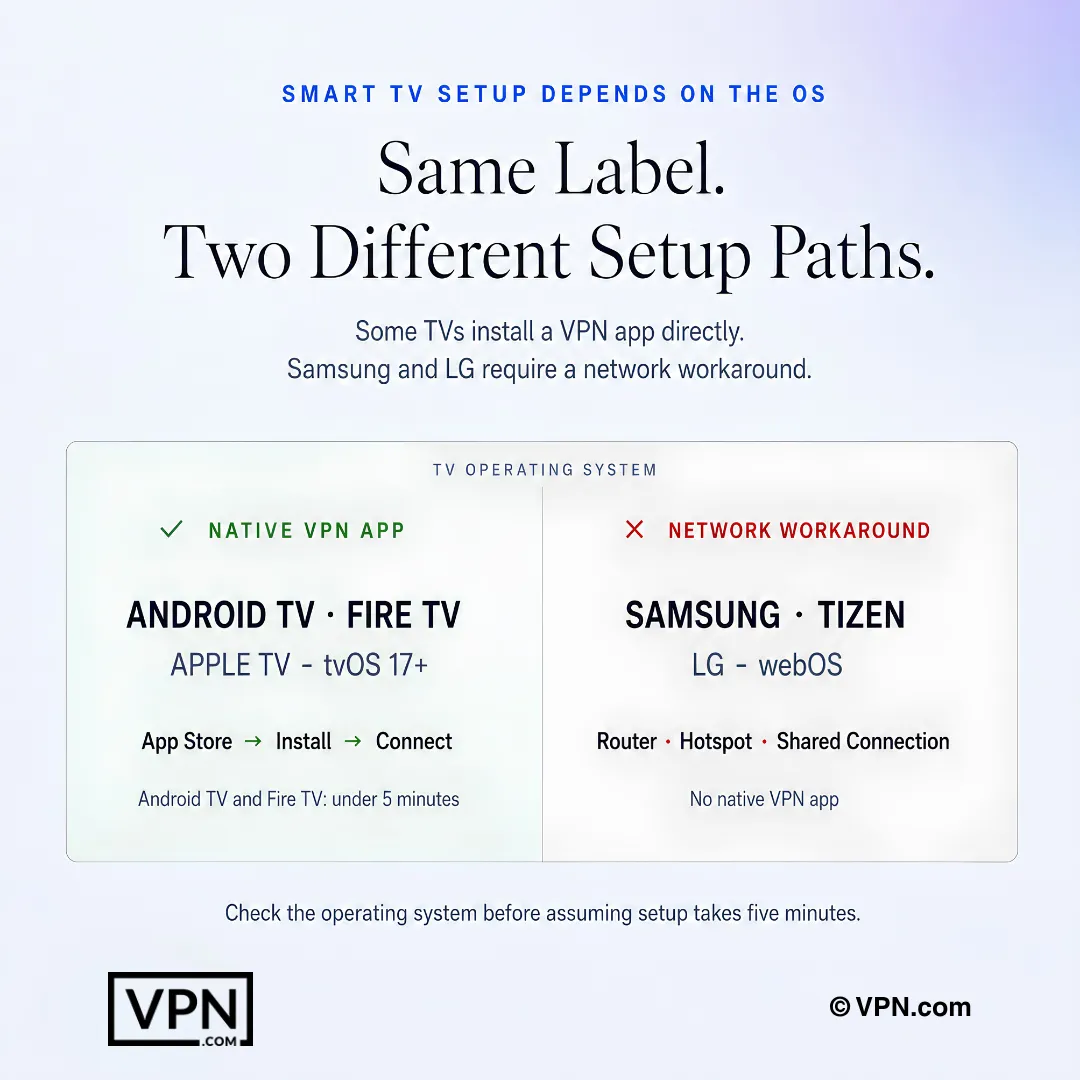
Smart TV VPN-installatie hangt af van het besturingssysteem: sommige tv's ondersteunen native apps, andere hebben een netwerkoplossing nodig.
Veelgestelde vragen
Hoe stel ik een VPN op mijn telefoon in onder vijf minuten in?
Download je provider’s app uit de App Store of Google Play, meld je aan, kies een server en tik Connect. Zowel iOS als Android voltooit dit in minder dan 3 minuten met een in-app kill switch die al beschikbaar is. Handmatige configuratie via IKEv2 of IPSec bestaat voor bedrijfs- of schoolnetwerken, maar de app-methode dekt vrijwel iedereen.
Wat is de snelste manier om na setup te verifiëren dat mijn VPN echt werkt?
Bezoek ipleak.net onmiddellijk na verbinding. Het moet de locatie en het IP-adres van de VPN-server weergeven, niet je echte adressen; als DNS nog steeds de servers van je ISP toont, heb je een lek. Wireshark biedt een diepere controle, waarbij pakketten in real-time worden gescand zodat versleuteld verkeer als willekeurige tekens wordt weergegeven in plaats van leesbare tekst.
Wat is het verschil tussen app-gebaseerde en handmatige VPN-setup?
App-setup betekent het downloaden van de software van de provider en op Connect klikken, meestal in minder dan 3 minuten op mobiel of minder dan 2 minuten op Windows en macOS. Handmatige setup gebruikt de ingebouwde VPN-instellingen van je apparaat met IKEv2- of IPSec-protocollen en inloggegevens van de provider, maar verwijdert extras zoals split tunneling en kill switches op platforms zoals macOS.
Wat als mijn Samsung of LG Smart TV geen VPN-app kan uitvoeren?
Samsung’s Tizen OS en LG’s webOS ondersteunen helemaal geen native VPN-apps. Je opties zijn het installeren van de VPN op je router zodat deze elk verbonden apparaat automatisch dekt, het uitvoeren van de VPN op een laptop en het delen ervan als Wi-Fi hotspot, of het verbinden van een VPN-ingeschakelde computer met de TV via Ethernet. De router-methode wordt aanbevolen voor een permanente oplossing.
Hoe lang duurt router-level VPN-setup en is het de moeite waard?
Router-setup duurt 15 tot 30 minuten en is moeilijk omdat het nodig is om in het admin panel in te loggen, WireGuard of OpenVPN te kiezen en een configuratiebestand te uploaden. Het is de moeite waard omdat gemiddelde huishoudens nu 15 tot 25 verbonden apparaten uitvoeren, en een router-level VPN beschermt allemaal tegelijk in plaats van elk afzonderlijk in te stellen.
Welk VPN-protocol moet ik kiezen tijdens setup?
WireGuard is de aanbevolen keuze voor de beste balans tussen snelheid en beveiliging, en het wordt specifiek genoemd als het voorkeurprotocol voor Linux-setups vanwege zijn lichte codebase. Voor routerconfiguratie zijn WireGuard of OpenVPN de twee protocollen om in het admin panel te selecteren. Handmatige setups op mobiel en desktop vertrouwen meestal op IKEv2 of IPSec.
Wat betekent het als ipleak.net mijn echte IP of DNS-servers van mijn ISP toont na verbinding?
Het betekent dat je een DNS-lek hebt en je VPN je verkeer niet volledig beschermt ondanks dat het als verbonden wordt weergegeven. Schakel DNS-lekbescherming in je VPN-app-instellingen in en test opnieuw op ipleak.net, een controle die ongeveer 30 seconden duurt. Bevestig dit voordat je iets gevoeligs doet, omdat een lek het doel van de versleutelde tunnel volledig tenietdoet.
Hoeveel apparaten kan ik daadwerkelijk met één VPN-account dekken?
Dit hangt af van de provider. Surfshark staat onbeperkte gelijktijdige verbindingen op één account toe, waardoor het de keuze is voor huishoudens met veel apparaten. NordVPN dekt 10 gelijktijdige apparaten, terwijl ExpressVPN tussen 10 en 14 varieert afhankelijk van welke plantier je kiest. Voor iets groter dan deze limieten beschermt router-level setup onbeperkte apparaten als één netwerkverbinding in plaats van daarvan.
Is Linux VPN-setup echt moeilijker dan andere platforms?
Ja, Linux duurt 5 tot 15 minuten en krijgt een Gemiddelde moeilijkheidsgraad, vergeleken met minder dan 3 minuten en Makkelijk op iOS, Android en Windows. Setup omvat ofwel een downloadbare .deb of .run-installer via terminalcommando’s zoals sudo apt install, ofwel het rechtstreeks kopiëren van een command-line-installatiescript van de website van de provider. NordVPN en Surfshark bieden beide gedocumenteerde Linux-gidsen.
Wat als ik een VPN instellen en besluit dat het niet voor mij is?
Alle drie aanbevolen providers ondersteunen betaalde plannen met een 30-daagse geldteruggarantie, dus setup zelf draagt geen financieel risico. NordVPN, ExpressVPN en Surfshark bieden elk dit identieke venster, wat betekent dat je de app-installatie kunt voltooien, het tegen ipleak.net kunt testen en nog steeds een terugbetaling kunt aanvragen binnen een maand als het niet aan je behoeften voldoet.
Beïnvloedt de setup-methode die ik kies de daadwerkelijke snelheid van mijn VPN?
De setup-methode zelf (app versus handmatig) verandert je snelheid niet, maar je protocolkeuze wel; WireGuard biedt de beste balans tussen snelheid en beveiliging. Provider-infrastructuur is belangrijker: NordVPN staat op nummer 1 van 22 in onze Speed Lab, samengevoegd uit onafhankelijke labs, een factor bepaald door servernetwerk en protocol, niet hoe je de verbinding hebt geconfigureerd.
Welke VPN is het goedkoopst om een volledig huishouden met veel apparaten aan de gang te brengen?
Surfshark begint vanaf $1.99/maand op zijn langste-termijnplan en bevat onbeperkte gelijktijdige verbindingen, dus de setupkosten schalen niet met het aantal apparaten. NordVPN begint vanaf $3.49/maand voor 10 apparaten, en ExpressVPN begint ook vanaf $3.26/maand met 10 tot 14 apparaten afhankelijk van plan. Alle drie bevatten volledige app-ondersteuning op telefoon, bureaublad en router-setups.
Is handmatige VPN-setup minder veilig dan het gebruik van de app van de provider?
Handmatige setup met behulp van de ingebouwde VPN-instellingen van je apparaat met IKEv2 of IPSec versleutelt nog steeds je verbinding, maar het mist extras die de speciale apps bevatten. Op macOS specifiek zijn split tunneling en kill switches alleen beschikbaar via de daadwerkelijke VPN-app, niet via de handmatige System Settings-configuratie. Voor dagelijkse privacy levert de app-methode sterkere, completere bescherming.