VPN ที่ดีที่สุดสำหรับ openSUSE: Native Linux Support
ค้นหา VPN ที่ดีที่สุดสำหรับ openSUSE ด้วย native CLI clients และ .rpm packages การกำหนดค่า YaST ที่รวดเร็ว ปลอดภัย และเข้ากันได้
 Michael Gargiulo
 NordVPN8,900+ เซิร์ฟเวอร์
NordVPN's privacy and security record is strong on process and mixed on proof
94 จาก 100 สร้างจากสองส่วนถ่วงน้ำหนัก
ตรวจสอบเมื่อ 3 ต.ค. 2569การอ้างสิทธิ์ที่ตรวจสอบแล้ว: 31แยกกลุ่มแหล่งที่มา: 23คะแนนอัปเดตเมื่อ 4 ต.ค. 2569
เรารวบรวมหลักฐานจากบุคคลที่สามและให้คะแนนโดยบรรณาธิการ VPN.com ไม่มีห้องทดสอบของตนเอง
 ExpressVPN3,000+ เซิร์ฟเวอร์
85 จาก 100 สร้างจากสองส่วนถ่วงน้ำหนัก
ตรวจสอบเมื่อ 3 ต.ค. 2569การอ้างสิทธิ์ที่ตรวจสอบแล้ว: 27แยกกลุ่มแหล่งที่มา: 27คะแนนอัปเดตเมื่อ 4 ต.ค. 2569
เรารวบรวมหลักฐานจากบุคคลที่สามและให้คะแนนโดยบรรณาธิการ VPN.com ไม่มีห้องทดสอบของตนเอง
 ProtonVPN15,000+ เซิร์ฟเวอร์
88 จาก 100 สร้างจากสองส่วนถ่วงน้ำหนัก
ตรวจสอบเมื่อ 3 ต.ค. 2569การอ้างสิทธิ์ที่ตรวจสอบแล้ว: 23แยกกลุ่มแหล่งที่มา: 19คะแนนอัปเดตเมื่อ 4 ต.ค. 2569
เรารวบรวมหลักฐานจากบุคคลที่สามและให้คะแนนโดยบรรณาธิการ VPN.com ไม่มีห้องทดสอบของตนเอง
บรรทัดล่าง: openSUSE มาพร้อมกับการสนับสนุนในตัวสำหรับโปรโตคอล OpenVPN และ WireGuard จับคู่กับ VPN provider ที่ให้บริการ native Linux CLI client หรือ
.rpminstall packages ที่ชัดเจน และคุณจะได้การเชื่อมต่อที่เป็นส่วนตัวและปลอดภัยโดยไม่ต้องต่อสู้กับตัวจัดการแพ็กเกจของคุณ
ตัวเลือก VPN ที่ดีที่สุดสำหรับ openSUSE: สิ่งที่ทำให้ Distro นี้แตกต่างออกไป
openSUSE ครอบครองตำแหน่งเฉพาะตัวในบรรดา Linux distributions หากมี YaST ซึ่งเป็นเครื่องมือบริหารระบบกราฟิกที่ช่วยลดความยุ่งยากของการกำหนดค่า VPN โดยใช้ zypper เป็นตัวจัดการแพ็กเกจและแพ็กเกจ rpm แทนไฟล์ .deb และแบ่งออกเป็นสองรายการที่แตกต่างกัน: Leap (รุ่นเสถียรที่มีเลขเวอร์ชัน สร้างบน SUSE Linux Enterprise) และ Tumbleweed (รุ่น rolling release พร้อมเคอร์เนลและแพ็กเกจล่าสุด)
ความแตกต่างเหล่านี้มีความสำคัญสำหรับการตั้งค่า VPN VPN provider ที่กระจาย .deb packages เท่านั้นบังคับให้ผู้ใช้ openSUSE ต้องคอมไพล์ด้วยตนเองหรือแปลงแพ็กเกจ alien provider ที่มี .rpm client หรือ AppImage ที่เป็นอิสระจากการแจกจ่ายจะเอาความจำเป็นดังกล่าวออกไปทั้งหมด
หน้านี้เน้นเฉพาะการกำหนดค่า VPN ที่ปรับให้เข้ากับ openSUSE สำหรับความครอบคลุม VPN Linux ที่กว้างขึ้นในทั่ว Ubuntu, Fedora, Arch และ distributions อื่นๆ ดูคำแนะนำฉบับเต็มของเรา
สิ่งที่ต้องมองหาเมื่อเลือก VPN สำหรับ openSUSE
การเลือก VPN สำหรับ openSUSE ต้องประเมินเกณฑ์ที่ไม่ใช้สำหรับผู้ใช้ Windows หรือ macOS รายการ “VPN ที่ดีที่สุด” ทั่วไปจึงแทบจะไม่กล่าวถึงจุดเหล่านี้
ความพร้อมของ Native Linux Client
ปัจจัยที่สำคัญที่สุดคือ provider นั้นมีการจัดส่ง native Linux client หรือไม่ โดยเฉพาะให้มองหา:
- RPM package distribution. Providers ที่ให้
.rpmdownloads ทำงานโดยตรงกับzypperProviders ที่ให้เพียง.debpackages ต้องใช้วิธีการแก้ปัญหา - CLI client. Interface บรรทัดคำสั่ง client รวมเข้ากับเวิร์กโฟลว์เทอร์มินัลของ openSUSE อย่างชัดเจนและทำงานเหมือนกันทั้ง Leap และ Tumbleweed
- Feature parity. Providers VPN จำนวนมากจึงออกหลักสูตรมีคุณสมบัติจาก Linux clients ของพวกเขา ตรวจสอบว่า Linux version มี kill switch, split tunneling และ DNS leak protection หรือไม่ Windows และ macOS clients มักรวมคุณสมบัติที่ Linux client ไม่มี
Protocol Support บน openSUSE
ทุก protocol mention ด้านล่างเชื่อมโยงโดยตรงกับระบบนิเวศแพ็กเกจของ openSUSE:
OpenVPN เป็น protocol ที่ได้รับการสนับสนุนอย่างแพร่หลายที่สุด ติดตั้งบน openSUSE ด้วย:
sudo zypper install openvpnสำหรับการจัดการแบบ GUI ผ่าน NetworkManager ให้ติดตั้ง plugin การรวมต่อไปนี้:
sudo zypper install NetworkManager-openvpnWireGuard ส่งในเคอร์เนลทั้ง Leap 15.3+ และ Tumbleweed ติดตั้ง userspace tools ด้วย:
sudo zypper install wireguard-toolsบน Leap 15.2 และก่อนหน้านี้ WireGuard ต้องใช้ kernel module จาก openSUSE community repository ผู้ใช้ Tumbleweed มี WireGuard kernel module ล่าสุดเสมอ
IKEv2/IPsec ทำงานได้ดีสำหรับการเชื่อมต่อใหม่บนมือถือ openSUSE รองรับผ่าน strongSwan:
sudo zypper install strongswanคุณยังสามารถกำหนดค่าการเชื่อมต่อ IKEv2 ผ่าน YaST > Network Settings โดยไม่ต้องแตะเทอร์มินัล
Firewall Configuration
openSUSE Leap 15.x และ Tumbleweed ใช้ firewalld โดยค่าเริ่มต้น VPN traffic อาจต้องการเพิ่มบริการหรือพอร์ตที่เหมาะสม:
sudo firewall-cmd --add-service=openvpn --permanent
sudo firewall-cmd --reload
สำหรับ WireGuard อนุญาต UDP port ที่ configuration ของคุณระบุ (default 51820):
sudo firewall-cmd --add-port=51820/udp --permanent
sudo firewall-cmd --reload
Leap เวอร์ชันเก่า (13.x, 42.x) ใช้ SuSEfirewall2 แทน ซึ่งต้องแก้ไข /etc/sysconfig/SuSEfirewall2 โดยตรง หากคุณใช้ Leap installation ที่ล้าสมัย ให้ตรวจสอบว่า firewall tool ของคุณเป็น firewalld หรือ SuSEfirewall2 ก่อนนำกฎมาใช้
VPN ยอดนิยมที่รองรับ openSUSE
แต่ละ Provider ด้านล่างได้รับการประเมินตามเกณฑ์เฉพาะของ openSUSE: วิธีการติดตั้ง, การรองรับ protocol บน Linux, ความพร้อมใช้งานของ CLI/GUI และความเท่าเทียมของฟีเจอร์กับแพลตฟอร์มอื่น
| VPN | openSUSE Install Method | Key Privacy Feature | Free Option | Best For |
|---|---|---|---|---|
| IVPN | Native Linux client (.rpm available) | No-logs, kill switch บน Linux | No | GUI-based setup บน openSUSE |
| ProtonVPN | Open-source CLI client + .rpm repo | Secure Core multi-hop, kill switch | Yes (limited servers, 1 device) | Privacy-focused users ต้องการ free tier |
| Mullvad | Native Linux app (.rpm) + WireGuard configs | ไม่ต้องใช้อีเมล บัญชีไม่ระบุตัวตน | ไม่มี | ความไม่เปิดเผยตัวตนสูงสุดบน openSUSE |
IVPN ให้บริการ Native GUI Client สำหรับ openSUSE
IVPN กระจาย .rpm package ที่ติดตั้งโดยตรงบน openSUSE สำหรับการเปรียบเทียบ VPN Linux ที่กว้างขึ้น ให้ดูคำแนะนำฉบับเต็มของเรา
Install method บน openSUSE: ดาวน์โหลด .rpm package จากหน้า Linux ของ IVPN และติดตั้งด้วย:
sudo zypper install ./ivpn_*.rpmPackage จะดึง dependencies ที่จำเป็นทั้งหมดโดยอัตโนมัติ GUI client ของ IVPN เปิดตัวจากเมนูแอปพลิเคชันและรวมเข้ากับ system tray ของ openSUSE
Protocol support: IVPN รองรับทั้ง OpenVPN และ WireGuard บน Linux ผู้ใช้สามารถเปลี่ยน protocols ภายในอินเทอร์เฟส client WireGuard connections บน IVPN โดยทั่วไปมี throughput สูงกว่า 15-25% กว่า OpenVPN บนเซิร์ฟเวอร์เดียวกัน
Linux feature parity: IVPN Linux client รวมถึง kill switch, AntiTracker (DNS-based ad/tracker blocking) และ multi-hop routing คุณสมบัติเหล่านี้ตรงกับ Windows และ macOS clients Split tunneling อย่างไรก็ตามไม่มีให้ใช้ในเวอร์ชัน Linux
openSUSE-specific notes: IVPN client ทำงานเป็น daemon (ivpn-service) ที่จัดการโดย systemd บน Tumbleweed kernel updates บางครั้งต้องการ restart IVPN service เอกสารของ IVPN รวมถึงคำแนะนำการแก้ไขปัญหาที่เฉพาะเจาะจงกับ RPM-based distributions
Server network: IVPN ดำเนินการเซิร์ฟเวอร์ใน 35 ประเทศ เครือข่ายขนาดเล็กกว่า competitors เช่น NordVPN หรือ ExpressVPN แต่เซิร์ฟเวอร์ทั้งหมดเป็นของ hardware-owned แทนที่จะเป็นการเช่า IVPN เผยแพร่รายงาน transparency ปกติและผ่านการตรวจสอบความปลอดภัยอิสระประจำปี
ProtonVPN นำเสนอ Open-Source CLI พร้อม RPM Repository
ProtonVPN ให้บริการ open-source Linux CLI client ซอร์สโค้ดมีให้ตรวจสอบได้บนสาธารณะบน GitHub ซึ่งสอดคล้องกับปรัชญา open-source ที่ผู้ใช้ openSUSE จำนวนมากให้คุณค่า ดูรีวิว ProtonVPN ฉบับเต็มของเราสำหรับรายละเอียดเกี่ยวกับนโยบาย logging และ server infrastructure
Install method บน openSUSE: ProtonVPN ดำเนินการ RPM repository เพิ่มและติดตั้ง CLI client:
sudo zypper addrepo https://repo.protonvpn.com/fedora-stable/public_key.asc protonvpn
sudo zypper install protonvpn-cli
หมายเหตุ: ProtonVPN RPM repo กำหนดเป้าหมาย Fedora แต่แพ็กเกจติดตั้งบน openSUSE Leap 15.x และ Tumbleweed เนื่องจากทั้งสองใช้รูปแบบ RPM ที่เข้ากันได้ หากการขัดแย้ง dependency เกิดขึ้นบน Tumbleweed ให้ติดตั้งผ่าน pip3 install protonvpn-cli เป็นวิธีสำรอง
Protocol support: Linux CLI รองรับ OpenVPN (TCP และ UDP) และ WireGuard เชื่อมต่อโดยใช้ WireGuard ด้วย:
protonvpn-cli connect --protocol wgความเท่าเทียมของฟีเจอร์บน Linux: CLI client รวมถึง kill switch (protonvpn-cli ks --on), Secure Core multi-hop routing และ NetShield DNS filtering บนแพลนแบบชำระเงิน Linux client ขาด GUI interface ที่มีบน Windows และ macOS แม้ว่าจะมี community-maintained GUI wrapper อยู่
Free tier limitations: ProtonVPN free plan ให้การ access เซิร์ฟเวอร์ใน 3 ประเทศ (US, Japan, Netherlands) จำกัด connections เป็น 1 device และไม่รวม Secure Core และ NetShield สำหรับผู้ใช้ openSUSE ทดสอบความเข้ากันได้ของ VPN ก่อนผูกมัดตัว free tier นี้จึงเอากำไรออก
openSUSE-specific notes: บน Leap 15.5+ protonvpn-cli package ต้องใช้ Python 3.6 หรือใหม่กว่า ซึ่งมาพร้อมโดยค่าเริ่มต้น บน Leap เวอร์ชันเก่า คุณอาจต้องติดตั้ง python3 อย่างชัดแจ้งผ่าน zypper
Mullvad มอบ Maximum Anonymity พร้อม Direct WireGuard Support
Mullvad ไม่ต้องใช้ที่อยู่อีเมล ชื่อ หรือข้อมูลการชำระเงินที่เชื่อมโยงกับตัวตนของคุณ คุณจะได้รับหมายเลขบัญชีที่สร้างแบบสุ่ม วิธีการนี้ดึงดูดผู้ใช้ openSUSE ที่มุ่งเน้นไปที่ความเป็นส่วนตัว อ่านการวิเคราะห์ Mullvad VPN โดยละเอียดของเราสำหรับการแบ่งแยกที่สมบูรณ์ของประวัติตรวจสอบและ infrastructure
Install method บน openSUSE: Mullvad กระจาย native .rpm package:
sudo zypper install ./MullvadVPN-*.rpmหรือดาวน์โหลด WireGuard configuration files จากหน้าบัญชี Mullvad และนำเข้าด้วยตนเอง:
sudo cp mullvad-wg0.conf /etc/wireguard/
sudo systemctl start wg-quick@mullvad-wg0
Protocol support: Mullvad รองรับ WireGuard (default) และ OpenVPN บน Linux Mullvad Linux client default เป็น WireGuard ซึ่งมี throughput ประมาณ 300-400 Mbps บนการเชื่อมต่อ gigabit OpenVPN throughput บนเซิร์ฟเวอร์เดียวกันโดยทั่วไปถึง 150-250 Mbps
ความเท่าเทียมของฟีเจอร์บน Linux: Mullvad Linux client รวมถึง kill switch, การป้องกัน DNS leak, การกำหนดค่า custom DNS server และ DAITA (Defense Against AI-guided Traffic Analysis) ความเท่าเทียมของฟีเจอร์กับ Windows และ macOS แทบทั้งหมดสมบูรณ์ คุณสมบัติเดียวที่ขาดบน Linux คือ split tunneling ซึ่ง Mullvad ได้ระบุว่าอยู่ระหว่างการพัฒนา
openSUSE-specific notes: .rpm package ของ Mullvad ลงทะเบียน systemd service บน Tumbleweed kernel updates ที่เหลือทำงานได้อย่างราบรื่นกับการใช้งาน WireGuard ของ Mullvad เนื่องจาก WireGuard เป็นการสร้างในเคอร์เนลโดยตรง บน Leap 15.3+ จะใช้กัน Mullvad app auto-updates บน Linux แต่ผู้ใช้ openSUSE สามารถปิดใช้งาน auto-updates และจัดการเวอร์ชันผ่าน zypper ถ้าต้องการ
Pricing: Mullvad เรียกเก็บ €5/เดือน โดยไม่มีส่วนลดสำหรับการผูกมัดที่นานขึ้น ไม่มีชั้น ไม่มี upsells และไม่มี feature gates ผู้ใช้ทั้งหมดจะได้ชุดคุณสมบัติทั้งหมด
zypper เป็นตัวจัดการแพ็กเกจ (ไม่ใช่ apt หรือ pacman) ติดตั้ง OpenVPN ด้วย sudo zypper install openvpn หรือใช้ YaST (เครื่องมือระบบกราฟิก) เพื่อจัดการ VPN connections ผ่าน network settings UI โดยไม่ต้องแตะเทอร์มินัล
การตั้งค่า VPN บน openSUSE: Step-by-Step
ส่วนนี้ครอบคลุมสองวิธี install ที่สมบูรณ์: command-line setup ด้วย OpenVPN และ GUI-based setup ผ่าน YaST และ NetworkManager
วิธีที่ 1: CLI Setup ด้วย OpenVPN
วิธีนี้ทำงานทั้ง Leap และ Tumbleweed
- ติดตั้ง OpenVPN และ NetworkManager plugin:
sudo zypper install openvpn NetworkManager-openvpn- ดาวน์โหลดไฟล์ configuration
.ovpnของ provider ของคุณ ผู้ให้บริการส่วนใหญ่ให้สิ่งนี้จาก dashboard ของพวกเขา บันทึกไปยังไดเรกทอรีที่แยกต่างหาก:
mkdir -p ~/vpn-configs
mv ~/Downloads/*.ovpn ~/vpn-configs/- เชื่อมต่อโดยใช้ OpenVPN CLI:
sudo openvpn --config ~/vpn-configs/us-server.ovpnป้อน VPN credentials ของคุณเมื่อได้รับการแจ้ง เทอร์มินัลจะแสดงบันทึก connection ในเวลาจริง
- ตรวจสอบการเชื่อมต่อของคุณ โดยตรวจสอบ public IP ของคุณ:
curl ifconfig.meผลลัพธ์ควรแสดง VPN server IP address ไม่ใช่ ISP-assigned address ของคุณ
- กำหนดค่ากฎ firewall เพื่ออนุญาต OpenVPN traffic:
sudo firewall-cmd --add-service=openvpn --permanent
sudo firewall-cmd --reload
วิธีที่ 2: GUI Setup ผ่าน YaST และ NetworkManager
วิธีนี้เหมาะสำหรับผู้ใช้ที่ต้องการเครื่องมือกราฟิก
- เปิด YaST จากเมนูแอปพลิเคชัน (หรือรัน
sudo yast2ในเทอร์มินัล) - ไปที่ Network Settings > VPN Gateway / Connection
- คลิก Add และเลือก VPN type ของคุณ (OpenVPN หรือ WireGuard)
- นำเข้า
.ovpnหรือไฟล์.confจาก VPN provider ของคุณ - ป้อน authentication credentials ของคุณ
- บันทึกและเปิดใช้งาน connection
NetworkManager จะแสดงตัวบ่งชี้ VPN ใน system tray เมื่อเชื่อมต่อ คุณสามารถตัดการเชื่อมต่อ เชื่อมต่อใหม่ หรือเปลี่ยนเซิร์ฟเวอร์จากไอคอน tray โดยไม่ต้องกลับไป YaST
Troubleshooting บน openSUSE
Connection failures: ตรวจสอบการเชื่อมต่ออินเทอร์เน็ตของคุณก่อน จากนั้นตรวจสอบ VPN credentials หากใช้ OpenVPN ให้เรียกใช้ด้วย --verb 4 สำหรับบันทึกโดยละเอียด:
sudo openvpn --config ~/vpn-configs/us-server.ovpn --verb 4DNS leaks: ติดตั้ง dnsleaktest หรือไปที่ไซต์ DNS leak testing ขณะเชื่อมต่อ หาก leaks ปรากฏขึ้น ให้กำหนดค่า DNS servers ของ VPN ใน NetworkManager หรือเพิ่มไปยัง /etc/resolv.conf ด้วยตนเอง
Slow speeds: เชื่อมต่อเซิร์ฟเวอร์ที่อยู่ใกล้ทางภูมิศาสตร์ สลับจาก OpenVPN เป็น WireGuard WireGuard โดยสม่ำเสมอให้ throughput สูงกว่า 40-60% กว่า OpenVPN บน hardware เดียวกัน
Tumbleweed kernel updates ทำลาย VPN: หลังจาก kernel update บน Tumbleweed WireGuard (สร้างเข้าไปในเคอร์เนล) ควรจะทำงานต่อเนื่อง Third-party VPN clients ที่มี kernel modules (เช่น เวอร์ชันเก่ากว่าของ clients บางตัวของ providers) อาจต้องมี service restart:
sudo systemctl restart ivpn-service # ตัวอย่างสำหรับ IVPNข้อสรุปสุดท้าย
การรวมกันของ YaST, zypper และการรองรับ WireGuard kernel แบบเนทีฟของ openSUSE ทำให้เป็นหนึ่งใน VPN-friendly Linux distributions มากที่สุด กุญแจคือการเลือก provider ที่ให้ความเคารพต่อระบบนิเวศนี้
IVPN มอบประสบการณ์ GUI ที่ราบรื่นที่สุดบน openSUSE ด้วย .rpm package และ full-featured Linux client ProtonVPN ให้จุดเข้าที่ดีที่สุดด้วย free tier และ open-source CLI แม้ว่าผู้ใช้ GUI จะต้องพึ่งพา third-party wrappers Mullvad ให้ส่วนประกอบความไม่เปิดเผยตัวตนที่แข็งแกร่งที่สุดโดยมีบัญชีไม่ระบุตัวตน, ประสิทธิภาพแบบ WireGuard-first และความเท่าเทียมของฟีเจอร์บน Linux ที่เกือบสมบูรณ์
Providers ทั้งสามกระจาย .rpm packages รองรับ WireGuard และ OpenVPN และรวมถึง kill switches บน Linux clients ปัจจัยการตัดสินใจมาจากรูปแบบราคา (Mullvad แบบเหมาจ่าย €5/เดือน vs. ProtonVPN แพลนแบบแบ่งระดับ), ข้อกำหนดด้านความเป็นส่วนตัว (Mullvad ไม่ต้องการข้อมูลส่วนบุคคลเลย) และความจำเป็นของ free tier เพื่อทดสอบความเข้ากันได้ (ProtonVPN เท่านั้น)
ติดตั้ง provider ที่เลือก .rpm package กำหนดค่า firewalld เพื่ออนุญาต VPN traffic และตรวจสอบการเชื่อมต่อของคุณด้วย DNS leak test กระบวนการทั้งหมดใช้เวลาต่ำกว่า 10 นาทีบน openSUSE installation แบบใหม่
ทรัพยากรสำหรับหน้านี้
แผนภูมิและภาพอ้างอิงจากการวิจัยของเรา ดูและแชร์ได้ฟรี
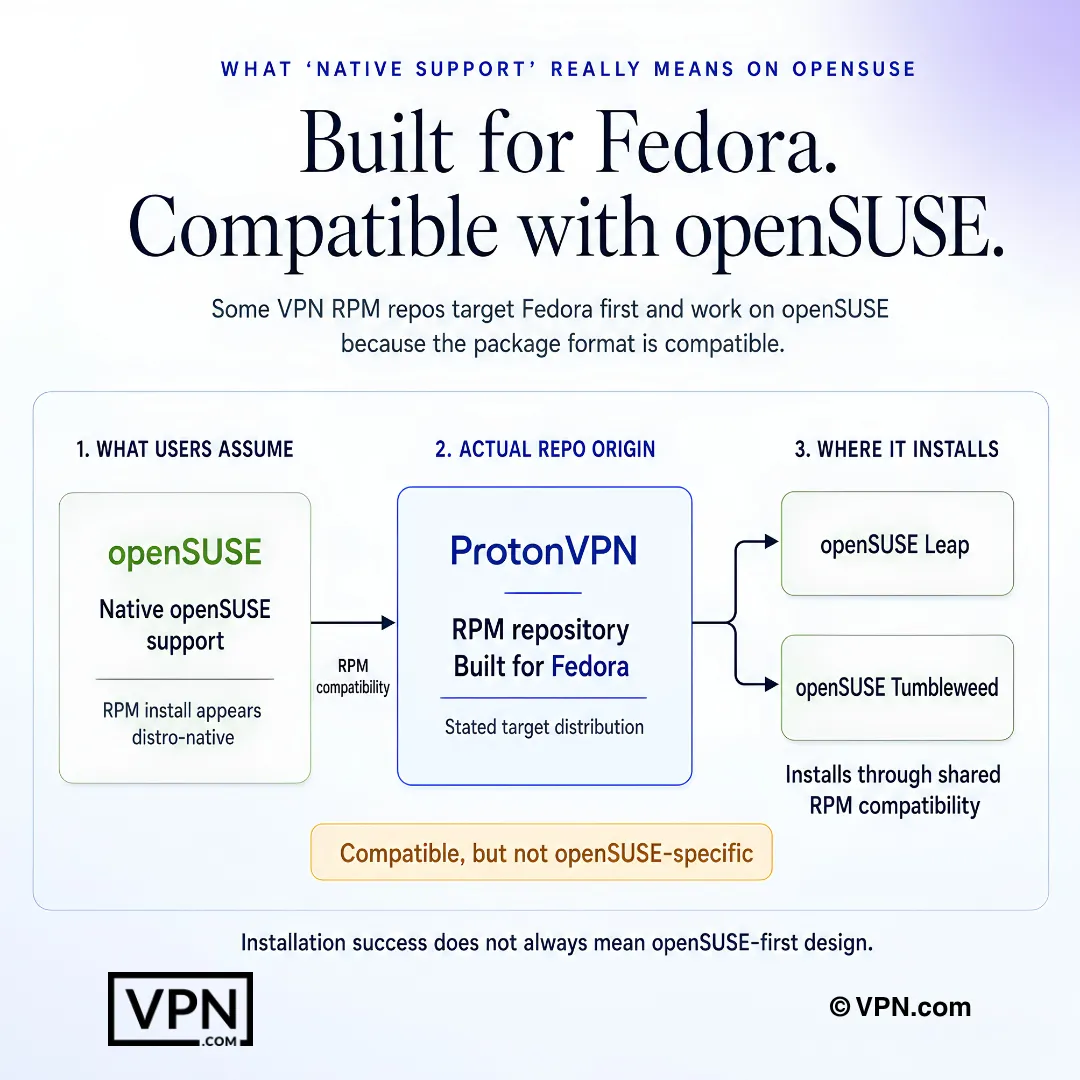
บน openSUSE ความเข้ากันได้ของ RPM อาจติดตั้งได้สำเร็จโดยไม่ได้หมายความว่า VPN ถูกสร้างมาสำหรับ openSUSE โดยตรง
คำถามที่พบบ่อย
openSUSE รองรับ VPN protocols เช่น OpenVPN และ WireGuard โดยไม่ต้องมีการกำหนดค่าพิเศษหรือไม่
ใช่ openSUSE มาพร้อมกับการรองรับ kernel-level WireGuard บน Leap 15.3+ และ Tumbleweed บวกกับ OpenVPN และ strongSwan (IKEv2/IPsec) ที่มีให้ผ่าน zypper ติดตั้ง OpenVPN ด้วย sudo zypper install openvpn WireGuard tools ด้วย sudo zypper install wireguard-tools หรือกำหนดค่า IKEv2 connections โดยตรงผ่าน YaST Network Settings โดยไม่ต้องแตะเทอร์มินัลเลย
เหตุใดการตั้งค่า VPN บน openSUSE จึงแตกต่างจาก Ubuntu หรือ Debian
openSUSE ใช้ zypper และ .rpm packages แทน apt และ .deb files ดังนั้น provider ที่มี Debian packages เท่านั้นจึงบังคับให้การแปลงด้วยตนเองหรือคอมไพล์ IVPN และ Mullvad ทั้งคู่กระจาย native .rpm packages ที่ติดตั้งได้ด้วย sudo zypper install ./package.rpm ในขณะที่ ProtonVPN ดำเนินการ RPM repository ที่สร้างสำหรับ Fedora ที่ยังติดตั้งได้อย่างสะอาดบน openSUSE
ฉันจะติดตั้ง VPN client บน openSUSE ตั้งแต่เทอร์มินัลได้อย่างไร
เรียกใช้ sudo zypper install openvpn NetworkManager-openvpn สำหรับการรองรับ OpenVPN จากนั้นเชื่อมต่อด้วย sudo openvpn --config ~/vpn-configs/us-server.ovpn สำหรับ provider-native client ProtonVPN open-source CLI ติดตั้งผ่าน RPM repository ของ (protonvpn-cli) หรือ pip3 install protonvpn-cli เป็น Tumbleweed fallback และเชื่อมต่อผ่าน WireGuard ด้วย protonvpn-cli connect --protocol wg
ฉันสามารถตั้งค่า VPN บน openSUSE โดยใช้ YaST แทน command line ได้หรือไม่
ใช่ เปิด YaST ไปที่ Network Settings > VPN Gateway/Connection คลิก Add เลือก OpenVPN หรือ WireGuard จากนั้นนำเข้า .ovpn หรือไฟล์ .conf จาก provider ของคุณและป้อน credentials ของคุณ เมื่อบันทึกแล้ว NetworkManager จะแสดงไอคอน system tray สำหรับการเชื่อมต่อ ตัดการเชื่อมต่อ หรือเปลี่ยนเซิร์ฟเวอร์โดยไม่ต้องเปิด YaST ใหม่
จะเกิดอะไรขึ้นกับ VPN ของฉันหลังจาก Tumbleweed kernel update
WireGuard connections ควรจะทำงานต่อเนื่องโดยไม่มีการหยุดชะงักเนื่องจาก WireGuard ถูกสร้างเข้าไปในเคอร์เนลโดยตรงทั้ง Tumbleweed และ Leap 15.3+ Third-party clients ที่อาศัย kernel modules ของตนเอง เช่น IVPN เวอร์ชันเก่า อาจต้องมี manual restart ด้วยคำสั่งเช่น sudo systemctl restart ivpn-service หลังจาก update เสร็จสิ้น
ฉันจะตรวจสอบและแก้ไข DNS leaks บน openSUSE ได้อย่างไร
ติดตั้ง dnsleaktest package หรือไปที่ไซต์ DNS leak testing ขณะเชื่อมต่อเพื่อยืนยันว่า VPN ของคุณกำลัง routing DNS queries อย่างถูกต้อง หากเกิด leak ให้ตั้งค่า DNS servers ของ VPN provider ด้วยตนเองใน NetworkManager connection settings หรือแก้ไข /etc/resolv.conf โดยตรงเพื่อแทนที่ default DNS assignment ของ ISP
มี VPN ฟรีหรือไม่ที่ฉันสามารถทดสอบบน openSUSE ก่อนที่จะผูกมัดตัว
ProtonVPN free tier ให้คุณใช้เซิร์ฟเวอร์ใน US, Japan และ Netherlands โดยไม่มี Secure Core หรือ NetShield filtering ซึ่งช่วยให้ผู้ใช้ openSUSE ยืนยันความเข้ากันได้โดยไม่มีความเสี่ยง อัปเกรดเป็น VPN Plus accesses ProtonVPN full 15,000+ server network ในกว่า 120+ ประเทศ เริ่มต้นจาก $2.49/เดือนบนแผนระยะยาวที่สุด ด้วยการรับประกัน 30 วัน money-back
VPN ที่เข้ากันได้กับ openSUSE เรื่องใดที่ให้ anonymity ที่แข็งแกร่งที่สุดสำหรับผู้ใช้ที่มุ่งเน้นไปที่ความเป็นส่วนตัว
Mullvad ไม่ต้องใช้ที่อยู่อีเมล ชื่อ หรือรายละเอียดการชำระเงินที่เชื่อมโยงกับตัวตนของคุณ โดยออกหมายเลขบัญชีที่สร้างแบบสุ่มแทน และ Linux client รวมถึง DAITA (Defense Against AI-guided Traffic Analysis) IVPN ใช้วิธีต่างกัน: เซิร์ฟเวอร์ทั้งหมดเป็นของ hardware-owned แทนที่จะเป็นการเช่า และ provider เผยแพร่รายงาน transparency ปกติบวกกับการตรวจสอบความปลอดภัยอิสระประจำปี
ฉันสามารถเรียกใช้ single VPN subscription จำนวนกี่ devices ร่วมกับเครื่อง openSUSE ได้
มันขึ้นอยู่กับ provider ProtonVPN และ NordVPN ทั้งคู่อนุญาต 10 simultaneous device connections ต่อบัญชี ในขณะที่ ExpressVPN ปรับขนาดจาก 10 เป็น 14 ขึ้นอยู่กับชั้นแผนไหนที่คุณเลือก นั่นเพียงพอที่จะครอบคลุมเวิร์กสเตชัน openSUSE บวกโทรศัพท์ แล็ปท็อป และอุปกรณ์ที่อยู่อาศัยอื่นๆ บน single subscription
ราคา flat ของ Mullvad เปรียบเทียบกับแผนสัดส่วนของ ProtonVPN สำหรับผู้ใช้ openSUSE อย่างไร
Mullvad เรียกเก็บเงิน €5/เดือน โดยไม่มีส่วนลดสำหรับการผูกมัดที่นานขึ้น ไม่มีชั้น และไม่มี feature gates ดังนั้นผู้ใช้ทั้งหมดจึงได้ชุด Linux feature ที่เหมือนกัน ProtonVPN แทนการทำงานสัดส่วน pricing เริ่มต้นจาก $2.49/เดือนบนแผนระยะยาวที่สุด โดยมีชั้นที่สูงกว่า accessing Secure Core multi-hop และ NetShield filtering ที่ free tier ไม่รวม
การสลับจาก OpenVPN ไปยัง WireGuard จะช่วยเพิ่มความเร็วบน openSUSE ได้จริงหรือ
ใช่ อย่างเห็นได้ชัด ข้อมูลการแก้ไขปัญหา openSUSE แสดงให้เห็นว่า WireGuard มีอัตราการส่งข้อมูลสูงกว่า OpenVPN 40 ถึง 60 เปอร์เซ็นต์บนฮาร์ดแวร์ที่เหมือนกัน และไคลเอ็นต Linux ของ IVPN แสดงการเพิ่มขึ้นที่คล้ายกัน 15 ถึง 25 เปอร์เซ็นต์เมื่อเปลี่ยนโปรโตคอล สำหรับบริบทเกณฑ์มาตรฐานที่กว้างขึ้น NordVPN ได้อันดับ #1 จาก 22 ในห้องปฏิบัติการด้านความเร็วของเรา ซึ่งรวมบูรณาการจากการทดสอบของบุคคลที่สามที่เผยแพร่ ในหมู่ผู้ให้บริการที่รองรับ Linux
VPN ที่เข้ากันได้กับ openSUSE เหล่านี้ให้ refund guarantee หรือไม่ หากการตั้งค่าไม่ได้ผล
ในบรรดา providers ที่ครอบคลุมที่นี่ ProtonVPN, NordVPN และ ExpressVPN แต่ละแห่งสนับสนุนแผน paid ด้วยการรับประกัน money-back 30 วัน ให้คุณมีเวลาเต็มเดือนเพื่อยืนยันความเข้ากันได้ของ Linux ก่อนผูกมัดตัว Mullvad และ IVPN Linux clients ไม่ได้อธิบายด้วยการรับประกัน refund ที่คงที่ที่นี่ ดังนั้นให้ยืนยันเงื่อนไข refund ปัจจุบันโดยตรงกับ provider ใดแห่งหนึ่งก่อนการสมัครสมาชิก
ฉันจะเปิด firewall ports ที่ถูกต้องสำหรับ VPN traffic บน openSUSE ได้อย่างไร
openSUSE Leap 15.x และ Tumbleweed ใช้ firewalld โดยค่าเริ่มต้น อนุญาต OpenVPN ด้วย sudo firewall-cmd --add-service=openvpn --permanent ตามด้วย --reload หรือเปิด WireGuard default UDP port ด้วย sudo firewall-cmd --add-port=51820/udp --permanent Leap releases เก่า (13.x, 42.x) แทนใช้ SuSEfirewall2 ซึ่งต้องการการแก้ไขโดยตรง /etc/sysconfig/SuSEfirewall2