VPN ที่ดีที่สุดสำหรับ Arch Linux: ตัวเลือกที่เร็วและปลอดภัย
ค้นหา VPN ที่ดีที่สุดสำหรับ Arch Linux ด้วยความเร็วสูงและความปลอดภัยที่แข็งแกร่ง เราทำการทบทวน VPN ยอดนิยมที่ทำงานได้อย่างลงตัวบนระบบ Arch ที่เบา
 Michael Gargiulo
 NordVPN8,900+ เซิร์ฟเวอร์
NordVPN's privacy and security record is strong on process and mixed on proof
94 จาก 100 สร้างจากสองส่วนถ่วงน้ำหนัก
ตรวจสอบเมื่อ 3 ต.ค. 2569การอ้างสิทธิ์ที่ตรวจสอบแล้ว: 31แยกกลุ่มแหล่งที่มา: 23คะแนนอัปเดตเมื่อ 4 ต.ค. 2569
เรารวบรวมหลักฐานจากบุคคลที่สามและให้คะแนนโดยบรรณาธิการ VPN.com ไม่มีห้องทดสอบของตนเอง
 ExpressVPN3,000+ เซิร์ฟเวอร์
85 จาก 100 สร้างจากสองส่วนถ่วงน้ำหนัก
ตรวจสอบเมื่อ 3 ต.ค. 2569การอ้างสิทธิ์ที่ตรวจสอบแล้ว: 27แยกกลุ่มแหล่งที่มา: 27คะแนนอัปเดตเมื่อ 4 ต.ค. 2569
เรารวบรวมหลักฐานจากบุคคลที่สามและให้คะแนนโดยบรรณาธิการ VPN.com ไม่มีห้องทดสอบของตนเอง
 Mullvad VPN700+ เซิร์ฟเวอร์
86 จาก 100 สร้างจากสองส่วนถ่วงน้ำหนัก
ตรวจสอบเมื่อ 3 ต.ค. 2569การอ้างสิทธิ์ที่ตรวจสอบแล้ว: 29แยกกลุ่มแหล่งที่มา: 12คะแนนอัปเดตเมื่อ 4 ต.ค. 2569
เรารวบรวมหลักฐานจากบุคคลที่สามและให้คะแนนโดยบรรณาธิการ VPN.com ไม่มีห้องทดสอบของตนเอง
Arch Linux คืออะไร และเหตุใดผู้ใช้ VPN จึงเลือกใช้งาน
Arch Linux เป็นระบบที่เบา เรียบง่าย และสร้างขึ้นสำหรับผู้ที่ต้องการควบคุมแต่ละแพ็คเกจบนระบบของตนอย่างเต็มที่ โดยปฏิบัติตามแบบจำลองการเผยแพร่ที่ตลอดเวลา ดังนั้นคุณจะรันซอฟต์แวร์เวอร์ชันล่าสุดโดยไม่ต้องติดตั้งใหม่ ไม่มีแอปพลิเคชันที่ติดตั้งมาล่วงหน้าทำให้ระบบช้าลง คุณเริ่มต้นจากจุดเป็นศูนย์และสร้างสิ่งที่คุณต้องการเท่านั้น
วิธีการที่ใกล้เคียงกับโลหะดิบนี้มีความสำคัญสำหรับผู้ใช้ VPN Arch ไม่มาพร้อมกับสิ่งใดที่คุณไม่เลือกให้ชัดแจ้ง ซึ่งหมายความว่าบริการพื้นหลังน้อยลงที่รั่วซึ่งข้อมูลและสแต็กเครือข่ายที่สะอาดกว่าสำหรับไคลเอ็นต์ VPN ของคุณ ตัวจัดการแพ็คเกจ Pacman จัดการการติดตั้งและอัปเดตในเวลาไม่กี่วินาที Arch User Repository (AUR) ขยายการเข้าถึงไปยังแพ็คเกจ VPN ที่บำรุงรักษาโดยชุมชนซึ่งไม่มีใน distro อื่น ๆ
บรรทัดล่าง: Arch Linux ให้คุณควบคุมระบบเต็มที่ แต่คุณจำเป็นต้องมี VPN ที่มีการสนับสนุน CLI และความพร้อมใช้งาน AUR เพื่อปิดช่องว่างความเป็นส่วนตัว NordVPN และ ExpressVPN นำเสนอไคลเอ็นต์ CLI ที่รวมเข้ากับตัวจัดการแพ็คเกจของ Arch และ systemd อย่างสะอาด
ผู้ใช้อินเทอร์เน็ตมากกว่า 40% ที่กังวลเกี่ยวกับความเป็นส่วนตัวออนไลน์ แต่หลาย ๆ คนยังคงเปิดโอกาสให้ตัวเองถูกคุกคามได้ หากคุณรัน Arch คุณก็ได้มีการเลือกควบคุมและความปลอดภัยแล้ว แต่หากไม่มี VPN ISP ของคุณจะยังคงเห็นการเชื่อมต่อทุกครั้งที่ระบบของคุณทำ
VPN ที่แข็งแกร่งบน Arch Linux ปกป้องการจราจรของคุณจากเทรเซอร์ ผู้โจมตี และการเฝ้าระวัง นอกจากนี้ยังช่วย access เนื้อหาที่ถูกจำกัดตามภูมิศาสตร์ การเลือกตัวเลือกที่ถูกต้องหมายความว่าข้อมูลของคุณจะเป็นส่วนตัวและการเชื่อมต่อของคุณจะเร็ว
ข่าวดีคือ ผู้ให้บริการ VPN หลายรายตอนนี้มีไคลเอ็นต์ CLI ที่ติดตั้งผ่าน AUR รวมเข้ากับ systemd และเรียกใช้งานโดยไม่ต้องใช้ GUI คุณจะได้รับเครื่องมือเหมือน Arch ที่แท้จริงแทนที่จะเป็นไบนารี Linux ทั่วไป
เหตุใดผู้ใช้ Arch Linux จึงต้องการ VPN โดยเฉพาะ
Arch Linux เป็นเครื่องจักรที่ทรงพลังสำหรับผู้ใช้ที่เน้นความเป็นส่วนตัว แต่ไม่เข้ารหัสการรับส่งข้อมูลขาออกของคุณตามค่าเริ่มต้น VPN ช่วยปิดช่องว่างนี้
ควบคุมเต็มที่ การเก็บรวบรวมข้อมูลที่น้อยกว่า
การออกแบบมินิมอลิสต์ของ Arch ช่วยขจัดบล็อกแวร์และการเก็บข้อมูลที่พบในระบบปฏิบัติการหลัก คุณตัดสินใจว่าอะไรจะเรียกใช้ ซึ่งจะลดพื้นผิวการโจมตีของคุณ แต่ ISP ของคุณยังคงบันทึกแบบสอบถาม DNS และข้อมูลเมตาการเชื่อมต่อหากคุณไม่ได้ส่งการจราจรผ่านอุโมงค์ที่เข้ารหัส
ความปลอดภัยที่แข็งแกร่งขึ้นผ่านอุโมงค์ที่เข้ารหัส
การจับคู่ Arch กับ VPN เพิ่มชั้นที่ Arch เพียงลำพังไม่สามารถให้ได้ VPN เข้ารหัสการรับส่งข้อมูลขาออกทั้งหมด ปกป้องที่อยู่ IP จริงของคุณ และป้องกันการรั่วไหลของ DNS สำหรับผู้ใช้ที่ได้เคยเสริมระบบของตนด้วยกฎไฟร์วอลล์และบริการขั้นต่ำ VPN จึงเสร็จสิ้นสแต็ก
ผู้ใช้ที่มีความก้าวหน้าจะได้รับความสำคัญมากขึ้นจากไคลเอ็นต์ CLI ดั้งเดิม
ผู้ใช้ Arch มักทำงานในเทอร์มินัล ผู้ให้บริการ VPN ที่นำเสนอไคลเอ็นต์ CLI พร้อมไฟล์หน่วย systemd การแบ่งอุโมงค์ และการสลับโปรโตคอลผ่านแฟล็กคำสั่งจึงเข้ากันได้กับเวิร์กโฟลว์ Arch แอป VPN ที่มีเฉพาะ GUI จึงดูไม่ลงตัวที่นี่
VPN ที่ดีที่สุดสำหรับ Arch Linux: ตัวเลือกยอดนิยมของเราสำหรับความเป็นส่วนตัว ความเร็ว และความปลอดภัย
การเลือก VPN ที่เหมาะสมสำหรับ Arch Linux หมายถึงการประเมินคุณภาพไคลเอ็นต์ CLI ความพร้อมใช้งาน AUR แพ็คเกจ การรวมเข้า systemd และการสนับสนุนโปรโตคอล ด้านล่างเป็นผู้ให้บริการที่ทำงานได้ดีที่สุดบน Arch โดยเฉพาะ
ตัวเลือกระดับสูงสำหรับ Arch Linux
NordVPN: ไคลเอ็นต์ CLI ที่ดีที่สุดและการรวมเข้า AUR สำหรับ Arch
NordVPN ยังคงเป็นตัวเลือกยอดนิยมสำหรับผู้ใช้ Arch ที่ให้ความสำคัญกับความเป็นส่วนตัว ความเร็ว และการรวมระบบที่สะอาด ไคลเอ็นต์ Linux CLI เฉพาะของมันติดตั้งโดยตรงจาก AUR และจัดการการเชื่อมต่อผ่าน systemd
เหตุใด NordVPN จึงทำงานได้ดีบน Arch:
- แพ็คเกจ
nordvpn-binAUR ติดตั้งและอัปเดตผ่านตัวช่วย AUR มาตรฐานเช่นyayหรือparu - ไคลเอ็นต์ CLI สนับสนุนการสลับโปรโตคอล NordLynx (WireGuard-based) OpenVPN UDP และ OpenVPN TCP
- systemd จัดการเดมมอน
nordvpndโดยเนื้อแท้ ไม่ต้องมีสคริปต์ตัวห่อ - เซิร์ฟเวอร์กว่า 7,000 ตัวทั่วประเทศกว่า 118+ ประเทศให้ตัวเลือกเวลาแฝงต่ำสำหรับเขตส่วนใหญ่
- คุณลักษณะเช่น Double VPN Onion over VPN และ kill switch ที่สร้างไว้ทำงานทั้งหมดจากบรรทัดคำสั่ง
ขั้นตอนการติดตั้ง Arch-Specific:
- เปิดใช้งาน AUR: ตรวจสอบให้แน่ใจว่า AUR สามารถเข้าถึงได้ ติดตั้งตัวช่วยเช่น
yayหรือparuหากคุณยังไม่ได้ทำเช่นนั้น - ติดตั้ง NordVPN: เรียกใช้
yay -S nordvpn-binเพื่อดึงแพ็คเกจจาก AUR - เริ่มต้นเดมมอน: เปิดใช้งานและเริ่มต้นบริการ:
sudo systemctl enable nordvpndและsudo systemctl start nordvpnd - ลงชื่อเข้า: เรียกใช้
nordvpn loginและยืนยันตัวตนผ่าน URL ที่สร้างขึ้น - เชื่อมต่อและกำหนดค่า: เรียกใช้
nordvpn connectเพื่อเข้าร่วมเซิร์ฟเวอร์ที่อยู่ใกล้เคียงที่สุด เปิดใช้งาน kill switch ด้วยnordvpn set killswitch onสลับไปที่ NordLynx ด้วยnordvpn set technology nordlynx
ExpressVPN: ความเร็วสูงสุดและลีดหน้าเบาบางบน Arch
ExpressVPN ทำงานบน Arch Linux ผ่านไคลเอนต์เฉพาะของตัวเอง โปรโตคอล Lightway ของมันถูกออกแบบสำหรับความเร็วและการเชื่อมต่อใหม่อย่างรวดเร็ว
เหตุใด ExpressVPN จึงทำงานได้ดีบน Arch:
- ตัวติดตั้ง
.pkg.tar.zstรวมเข้ากับpacmanโดยตรง ไม่ต้องใช้ตัวช่วย AUR - โปรโตคอล Lightway ให้การแลกมือที่เร็วขึ้นและการใช้พลังงานแบตเตอรี่ต่ำกว่า OpenVPN
- CLI สนับสนุนการเลือกเซิร์ฟเวอร์ตามประเทศ เมือง หรือ ID เซิร์ฟเวอร์เฉพาะ
- เซิร์ฟเวอร์ 3,000+ ตัวทั่วประเทศ 105 ประเทศให้ความมั่นใจสำหรับสถานการณ์การเข้าถึงทางภูมิศาสตร์ส่วนใหญ่
- systemd จัดการเดมมอน
expressvpnอย่างสะอาด
ขั้นตอนการติดตั้ง Arch-Specific:
- ดาวน์โหลดตัวติดตั้ง: รับไฟล์
.pkg.tar.zstที่เข้ากันได้กับ Arch จากหน้า Linux ของ ExpressVPN - ติดตั้งแพ็คเกจ: เรียกใช้
sudo pacman -U expressvpn*.pkg.tar.zstในเทอร์มินัล - เปิดใช้งานบริการ: เรียกใช้
sudo systemctl enable expressvpnและsudo systemctl start expressvpn - ลงชื่อเข้า: เปิดใช้งานด้วย
expressvpn activateและใส่รหัสการเปิดใช้งาน - เชื่อมต่อ: เรียกใช้
expressvpn connectเพื่อเข้าร่วมเซิร์ฟเวอร์ที่แนะนำ หรือระบุตำแหน่งด้วยexpressvpn connect "US - New York"
CyberGhost: โปรไฟล์สตรีมมิงและ Torrenting ที่ดีที่สุดบน Arch
CyberGhost VPN นำเสนอโปรไฟล์เซิร์ฟเวอร์เฉพาะที่ปรับให้เหมาะสมสำหรับแพลตฟอร์มสตรีมมิงและการจราจร P2P โดยจัดเส้นทางให้กับ Netflix Hulu และ BBC iPlayer ผ่านเซิร์ฟเวอร์ที่สร้างขึ้นโดยเฉพาะซึ่งคงการเข้าถึงได้อย่างน่าเชื่อถือ
เหตุใด CyberGhost จึงทำงานได้ดีบน Arch:
- แพคเกจ
cyberghost-vpn-binติดตั้งได้จาก AUR - เซิร์ฟเวอร์สตรีมมิงแบบเฉพาะจุดเลือกเส้นทางที่ดีที่สุดโดยอัตโนมัติสำหรับแต่ละแพลตฟอร์ม
- เซิร์ฟเวอร์ที่ปรับให้เหมาะสำหรับ P2P รองรับการแชร์ไฟล์โดยไม่ต้องกำหนดค่าด้วยตนเอง
- กล่าวว่าได้จัดให้มีการตรวจสอบแบบไม่บันทึกจำนวนการเข้าถึงโดยอิสระ
- systemd จัดการ daemon
cyberghostvpn
ขั้นตอนการติดตั้ง Arch-Specific:
- เปิดใช้งาน AUR: ตรวจสอบให้แน่ใจว่าการเข้าถึง AUR ด้วย
yayหรือparu - ติดตั้ง CyberGhost: เรียกใช้
yay -S cyberghost-vpn-bin - เริ่มต้นบริการ: เรียกใช้
sudo systemctl enable cyberghostvpnและsudo systemctl start cyberghostvpn - ลงชื่อเข้า: ยืนยันตัวตนผ่าน CyberGhost CLI ด้วยข้อมูลประจำตัวบัญชีของคุณ
- เชื่อมต่อ: ใช้คำสั่ง CyberGhost CLI เพื่อเชื่อมต่อ ระบุประเภทเซิร์ฟเวอร์ (สตรีมมิง torrenting หรือมาตรฐาน) ในระหว่างการเลือก
ตัวเลือกอื่น ๆ ที่แข็งแกร่งสำหรับ Arch Linux
ProtonVPN: CLI แบบโอเพนซอร์สที่สร้างสำหรับความโปร่งใส
ProtonVPN เผยแพร่ไคลเอ็นต์ Linux ทั้งหมดเป็นโอเพนซอร์ส ผู้ใช้ Arch สามารถตรวจสอบโค้ด คอมไพล์จากต้นทาง หรือติดตั้ง CLI ผ่าน AUR
ไฮไลต์ Arch-Specific:
- แพ็คเกจ
protonvpn-cliAUR ให้การเข้าถึง CLI แบบเต็มรูปแบบพร้อมการเลือกโปรโตคอล - ฐานรหัสโอเพนซอร์สช่วยให้คุณสามารถตรวจสอบได้ว่าไม่มีกระบวนการที่ซ่อนอยู่หรือการเก็บข้อมูลลับ
- Secure Core จัดเส้นทางการจราจรผ่านประเทศที่เป็นมิตรต่อความเป็นส่วนตัว (สวิตเซอร์แลนด์ ไอซ์แลนด์ สวีเดน) ก่อนออก
- เข้ารหัส AES-256 และนโยบายการไม่เก็บบันทึกอย่างเคร่งครัดสนับสนุนโดยกฎหมายความเป็นส่วนตัวของสวิตเซอร์แลนด์
- ชั้นฟรีพร้อมการเข้าถึงเซิร์ฟเวอร์ใน 3 ประเทศ
ขั้นตอนการติดตั้ง Arch-Specific:
- เปิดใช้งาน AUR: ใช้
yayหรือparu - ติดตั้ง ProtonVPN: เรียกใช้
yay -S protonvpn-cli - เริ่มต้นเดมมอน: เรียกใช้
sudo systemctl enable protonvpnและsudo systemctl start protonvpn - ลงชื่อเข้า: เรียกใช้
protonvpn-cli loginและใส่ข้อมูลประจำตัวของคุณ - เชื่อมต่อ: เรียกใช้
protonvpn-cli connectและเลือกเซิร์ฟเวอร์ที่คุณต้องการหรือใช้--fastestสำหรับการเลือกอัตโนมัติ
Mullvad: ความเป็นนิรนามสูงสุดโดยไม่ต้องใช้ที่อยู่อีเมล
Mullvad ไม่ขอให้คุณใส่อีเมล ชื่อ หรือข้อมูลส่วนบุคคลใด ๆ คุณได้รับหมายเลขบัญชีที่สร้างสุ่มเท่านั้น เพียงเท่านั้น
ไฮไลต์ Arch-Specific:
- แพ็คเกจ
mullvad-vpnAUR รวมถึง CLI และ GUI ที่เป็นทางเลือก - การสนับสนุน WireGuard ดั้งเดิมให้เวลาการเชื่อมต่อต่ำกว่า 1 วินาที
- บริการ
mullvad-daemonsystemd เริ่มต้นโดยอัตโนมัติบนบูต - การสร้างบัญชีไม่ต้องใช้ข้อมูลส่วนบุคคล จ่ายเงินด้วยเงินสด คริปโต หรือบัตร
- การตรวจสอบความปลอดภัยอิสระที่เผยแพร่โดยสาธารณะ
ขั้นตอนการติดตั้ง Arch-Specific:
- เปิดใช้งาน AUR: ใช้
yayหรือparu - ติดตั้ง Mullvad: เรียกใช้
yay -S mullvad-vpn - เริ่มต้นเดมมอน: เรียกใช้
sudo systemctl enable mullvad-daemonและsudo systemctl start mullvad-daemon - ลงชื่อเข้า: เปิดไคลเอ็นต์ Mullvad และใส่หมายเลขบัญชีของคุณ
- เชื่อมต่อ: เลือกเซิร์ฟเวอร์ผ่าน CLI ด้วย
mullvad relay set location usหรือใช้ GUI
Surfshark: อุปกรณ์ที่ไม่จำกัดในแผนเดียว
Surfshark ไม่ได้วางข้อจำกัดบนการเชื่อมต่อพร้อมกัน สมัครสมาชิกเดียวครอบคลุมทุกอุปกรณ์ในครัวเรือนของคุณ
ไฮไลต์ Arch-Specific:
- แพ็คเกจ AUR พร้อมสำหรับการติดตั้ง CLI
- คุณลักษณะ CleanWeb บล็อกโฆษณา ตัวติดตาม และโดเมนมัลแวร์ที่ระดับ DNS
- ตัวเลือกโปรโตคอล WireGuard และ OpenVPN พร้อมใช้งานผ่าน CLI
- ราคาเริ่มต้นต่ำกว่าคู่แข่งส่วนใหญ่พร้อมการจับคู่คุณลักษณะหลัก
ขั้นตอนการติดตั้ง Arch-Specific:
- เปิดใช้งาน AUR: ติดตั้ง
yayหรือตัวช่วย AUR อื่น - ติดตั้ง Surfshark: เรียกใช้คำสั่ง
yayที่เหมาะสมสำหรับแพ็คเกจ Surfshark CLI - เปิดใช้งานบริการ: เริ่มต้นบริการ systemd ของ Surfshark
- ลงชื่อเข้า: ยืนยันตัวตนด้วยข้อมูลประจำตัว Surfshark ของคุณ
- เชื่อมต่อ: เลือกเซิร์ฟเวอร์และโปรโตคอลผ่าน CLI
Windscribe: ชั้นฟรี 10 GB สำหรับการทดสอบบน Arch
Windscribe นำเสนอแผน 10 GB/เดือน ซึ่งให้แบนด์วิดธ์เพียงพอสำหรับผู้ใช้ Arch ในการทดสอบความเข้ากันได้ก่อนที่จะจ่ายเงิน
ไฮไลต์ Arch-Specific:
- แพ็คเกจ
windscribe-cliAUR มอบการควบคุมเทอร์มินัลแบบเต็มรูปแบบ - เซิร์ฟเวอร์ Windflix เข้าถึงแพลตฟอร์มสตรีมมิงในบริเวณที่เฉพาะเจาะจง
- การเชื่อมต่อพร้อมกันไม่จำกัดในแผนที่เป็นเงิน
- การเข้ารหัสที่แข็งแกร่งและนโยบายไม่เก็บบันทึกที่เผยแพร่ต่อสาธารณะ
ขั้นตอนการติดตั้ง Arch-Specific:
- เปิดใช้งาน AUR: ใช้
yayหรือparu - ติดตั้ง Windscribe: เรียกใช้
yay -S windscribe-cli - เริ่มต้นบริการ: เรียกใช้
sudo systemctl enable windscribeและsudo systemctl start windscribe - ลงชื่อเข้า: เรียกใช้
windscribe loginเพื่อยืนยันตัวตน - เชื่อมต่อ: เรียกใช้
windscribe connectเพื่อเข้าร่วมเซิร์ฟเวอร์ที่ดีที่สุดที่มี
สิ่งที่ต้องประเมินเมื่อเลือก VPN สำหรับ Arch
เมื่อเลือก VPN สำหรับ Arch Linux เกณฑ์เหล่านี้มีความสำคัญมากที่สุด:
- ความพร้อมใช้งาน AUR: VPN ที่มีแพคเกจ AUR สามารถติดตั้งและอัปเดตได้อย่างราบรื่นผ่าน
yayหรือparuหลีกเลี่ยงผู้ให้บริการที่มีเพียง.debหรือ.rpminstaller - ความเข้ากันได้กับ systemd: daemon ของ VPN ควรมาพร้อมกับไฟล์หน่วย systemd ที่เหมาะสม ซึ่งช่วยให้คุณเปิดใช้งานการสตาร์ทอัตโนมัติเมื่อบูต ตรวจสอบสถานะด้วย
systemctl statusและจัดการบริการเหมือนกับ daemon ของ Arch อื่นๆ - ไคลเอนต์ CLI แบบดั้งเดิม: ผู้ใช้ Arch ทำงานในเทอร์มินัล ไคลเอนต์ CLI ที่มีคุณลักษณะครบถ้วนซึ่งรองรับการสลับโปรโตคอล การสลับ kill switch และการเลือกเซิร์ฟเวอร์ตามแฟลกถือว่าจำเป็น
- การรองรับ WireGuard: WireGuard ถูกสร้างเข้าไปในเคอร์เนล Linux ตั้งแต่เวอร์ชัน 5.6 VPN ที่รองรับโปรโตคอลนี้จะให้การเชื่อมต่อเร็วขึ้นและโอเวอร์เฮดต่ำกว่า OpenVPN
- Kill Switch: kill switch จะหลีกเลี่ยงการรับส่งข้อมูลทั้งหมดหากอุโมงค์ VPN ล้มเหลว ซึ่งป้องกันไม่ให้ IP ที่แท้จริงของคุณรั่วไหลในระหว่างการตัดการเชื่อมต่อสั้นๆ
- ไม่มีการรั่วไหลของ DNS: VPN ต้องกำหนดเส้นทางการค้นหา DNS ผ่านเซิร์ฟเวอร์ของตนเอง ตรวจสอบสิ่งนี้หลังจากการเชื่อมต่อโดยใช้เครื่องมือทดสอบการรั่วไหล DNS
- ไคลเอนต์โอเพนซอร์ส: ผู้ให้บริการเช่น ProtonVPN และ Mullvad เผยแพร่ซอร์สโค้ดไคลเอนต์ของพวกเขา คุณสามารถตรวจสอบ คอมไพล์ และตรวจสอบว่าไม่มีเทเลมิเตรที่ซ่อนอยู่
- ตัวเลือกความเร็วและโปรโตคอล: โปรโตคอล Lightway ของ ExpressVPN และ NordLynx ของ NordVPN ทั้งสองถูกสร้างขึ้นเพื่อความเร็ว OpenVPN ยังคงใช้ได้เป็นตัวเลือกสำรอง
- ความครอบคลุมของเซิร์ฟเวอร์: NordVPN มีเซิร์ฟเวอร์ 7,000+ เครื่องในกว่า 118 ประเทศ ExpressVPN ครอบคลุม 105 ประเทศด้วยเซิร์ฟเวอร์ 3,000+ เครื่อง ตำแหน่งมากขึ้นหมายถึงความหน่วงต่ำและความสำเร็จในการเข้าถึงพื้นที่ทางภูมิศาสตร์ที่ดีกว่า
- ราคา: ProtonVPN มีระดับฟรี Surfshark ราคาต่ำกว่า $3/เดือนในแผนหลายปี Mullvad เรียกเก็บเงิน €5/เดือนแบบคงที่โดยไม่มีสัญญา
ตัวเลือกเซิร์ฟเวอร์ VPN ที่จัดโครงสร้างตัวเองสำหรับ Arch
สำหรับผู้ใช้ที่ต้องการการควบคุมเต็มที่ของโครงสร้างพื้นฐาน VPN ของตนเอง การโฮสต์ตัวเองบน Arch นั้นง่ายดาย เมื่อเปรียบเทียบโปรโตคอลเช่นเดียวกับที่กล่าวถึงใน WireGuard vs OpenVPN นี่คือตัวเลือกที่แข็งแกร่งที่สุด:
- WireGuard: สร้างเข้าในเคอร์เนล Linux Arch รวมไว้โดยค่าเริ่มต้น การกำหนดค่าต้องใช้ไฟล์การกำหนดค่าเดียวและ
wg-quickเพื่อจัดการอุโมงค์ ตัวเลือกที่เร็วที่สุดที่มีอยู่ - OpenVPN: ยืดหยุ่นและเข้ากันได้อย่างกว้างขวาง ติดตั้งด้วย
sudo pacman -S openvpnสนับสนุนการจัดเส้นทางที่ซับซ้อน การยืนยันที่ใช้ใบรับรองและทำงานอยู่เบื้องหลังไฟร์วอลล์ที่ใช้กำหนด - SoftEther VPN: โอเพนซอร์สและมัลติโปรโตคอล สนับสนุน OpenVPN L2TP และโปรโตคอล SSL-VPN เฉพาะของตนเอง ดีสำหรับสภาพแวดล้อมข้ามแพลตฟอร์ม
การตั้งค่าที่จัดโครงสร้างตัวเองให้คุณควบคุมเต็มที่ของการบันทึก การเข้ารหัส และตำแหน่งเซิร์ฟเวอร์ พวกเขาต้องการการบำรุงรักษามากขึ้นกว่าผู้ให้บริการทั่วไป แต่ขจัดความเชื่อใจบุคคลที่สามทั้งหมด
ทีละขั้นตอน: การตั้งค่า OpenVPN บน Arch Linux ด้วย NordVPN
การตั้งค่า VPN บน Arch นั้นง่ายกว่าคำแนะนำส่วนใหญ่ที่แนะนำ คำแนวทางนี้ใช้ไฟล์การกำหนดค่า OpenVPN ของ NordVPN
เหตุใด Protocal Choice จึงมีความสำคัญบน Arch
โปรโตคอลที่คุณเลือกส่งผลต่อความเร็วและความปลอดภัยทั้งคู่ Arch สนับสนุนสองตัวเลือกหลัก:
- OpenVPN: พิสูจน์แล้ว ตรวจสอบแล้ว และทำงานอยู่เบื้องหลังไฟร์วอลล์ส่วนใหญ่ ช้าเล็กน้อยกว่า WireGuard
- WireGuard: รวมเข้าในเคอร์เนล เวลาแลกมือเร็วขึ้น โอเวอร์เฮด CPU ต่ำกว่า อุดมคติสำหรับระบบ Arch
คำแนวทางนี้ครอบคลุมการตั้งค่า OpenVPN สำหรับ WireGuard ไคลเอ็นต์ CLI ของ NordVPN จัดการโดยอัตโนมัติเมื่อคุณเรียกใช้ nordvpn set technology nordlynx
ขั้นตอนที่ 1: อัปเดตระบบของคุณ
เปิดเทอร์มินัลและเรียกใช้:
sudo pacman -Syu
จากนั้นติดตั้ง OpenVPN:
sudo pacman -S openvpn
ขั้นตอนที่ 2: ดาวน์โหลดไฟล์การกำหนดค่า NordVPN
เยี่ยมชมหน้าเครื่องมือเซิร์ฟเวอร์ของ NordVPN และดาวน์โหลดไฟล์การกำหนดค่า OpenVPN แยกและจัดเก็บ:
mkdir ~/nordvpn-configs
cp ~/Downloads/*.ovpn ~/nordvpn-configs/
ขั้นตอนที่ 3: เชื่อมต่อผ่าน OpenVPN
นำทางไปยังไดเรกทอรีการกำหนดค่าของคุณและเริ่มต้นอุโมงค์:
cd ~/nordvpn-configs
sudo openvpn --config us1234.nordvpn.com.udp.ovpn
ใส่ข้อมูลประจำตัว NordVPN ของคุณเมื่อได้รับแจ้ง
ขั้นตอนที่ 4: ทำให้การเชื่อมต่อเป็นอัตโนมัติด้วย systemd
คัดลอกไฟล์การกำหนดค่าที่คุณต้องการไปยังไดเรกทอรีไคลเอ็นต์ OpenVPN:
sudo cp us1234.nordvpn.com.udp.ovpn /etc/openvpn/client/client.conf
เปิดใช้งานและเริ่มต้นบริการ:
sudo systemctl enable openvpn-client@client.service
sudo systemctl start openvpn-client@client.service
VPN จึงเชื่อมต่อโดยอัตโนมัติบนการบูตทุกครั้ง
ขั้นตอนที่ 5: ตรวจสอบการเชื่อมต่อของคุณ
- ตรวจสอบ IP ของคุณ: เยี่ยมชมไซต์เช่นตัวตรวจสอบ IP ของ NordVPN IP ที่แสดงควรตรงกับเซิร์ฟเวอร์ VPN ไม่ใช่ ISP ของคุณ
- ทดสอบการรั่วไหลของ DNS: เรียกใช้การทดสอบการรั่วไหลของ DNS เพื่อยืนยันการค้นหาของคุณจัดเส้นทางผ่านอุโมงค์ VPN
หากการตรวจสอบทั้งสองผ่าน ระบบ Arch ของคุณจึงจัดเส้นทางการจราจรทั้งหมดผ่านอุโมงค์ที่เข้ารหัส
ประโยชน์ที่ซ่อนอยู่ของการรัน VPN บน Arch
VPN บน Arch ให้มากกว่าความเป็นส่วนตัวเท่านั้น ประโยชน์ในทางปฏิบัติหลายประการส่งผลต่อการใช้งานประจำวัน
Bypass ISP Throttling สำหรับปริมาณการไหลผ่านที่เร็วขึ้น
ISP มักจะควบคุมการจราจรสตรีมมิง เกมส์ และ torrent VPN เข้ารหัสแพ็คเก็ตของคุณ ทำให้ ISP ของคุณไม่สามารถระบุและทำให้ช้าลงประเภทการจราจรเฉพาะ
- สตรีมมิง: ขจัดการชะงุกการหลังจากที่ ISP ทำให้เกิด Netflix YouTube หรือ Twitch
- เกมส์: ลดการเพิ่มขึ้นของความเคลื่อนไหวที่เกิดจากการสร้างรูปร่างการจราจร เชื่อมต่อกับเซิร์ฟเวอร์ VPN ใกล้เซิร์ฟเวอร์เกมส์เพื่อให้ ping ต่ำกว่า
- เคล็ดลับโปรโตคอล: NordLynx และ WireGuard ให้โอเวอร์เฮดต่ำสุด ใช้สิ่งเหล่านี้มากกว่า OpenVPN เมื่อความเร็วมีความสำคัญ
การแชร์ไฟล์ P2P ปลอดภัย
Torrenting โดยไม่มี VPN เปิดเผยที่อยู่ IP ของคุณให้กับทุกเพียร์ในอยุธยา VPN ปกป้องที่อยู่ IP จริงของคุณและเข้ารหัสการถ่ายโอน
- CyberGhost และ NordVPN นำเสนอเซิร์ฟเวอร์ที่ปรับให้เหมาะสมสำหรับ P2P ซึ่งรักษาความเร็วในการดาวน์โหลดเต็มอัตรา
- Secure Core ของ ProtonVPN จัดเส้นทาง P2P ผ่านเขตอำนาจศาลที่เป็นมิตรต่อความเป็นส่วนตัวก่อนออก
ปกป้องเซสชันการทำงานจากระยะไกล
ผู้ทำงานจากระยะไกลบน Arch ได้รับประโยชน์จากการเข้ารหัส VPN บน Wi-Fi สาธารณะ การเข้าถึงเครื่องมือการทำงานที่จำกัดทางภูมิศาสตร์ และการเชื่อมต่อที่เสถียรปราศจากการรบกวนของ ISP
- เชื่อมต่อกับเซิร์ฟเวอร์ VPN ในภูมิภาคของ บริษัท เพื่อ access ทรัพยากรที่ถูกจำกัดจากภายใน
- เข้ารหัสการจราจรทั้งหมดบน Wi-Fi ของร้านกาแฟหรือสนามบิน เพื่อป้องกันการควบคุมเซสชัน
- หลีกเลี่ยงการควบคุม ISP ในระหว่างการโทรสายวิดีโอและการถ่ายโอนไฟล์ขนาดใหญ่
คำพิพากษ์สุดท้าย
Arch Linux ให้คุณควบคุมระบบที่ไม่มีใครเทียบ VPN จึงเสร็จสิ้นการควบคุมโดยเข้ารหัสแต่ละแพ็คเก็ตที่ออกจากเครื่องของคุณ NordVPN นำเสนอประสบการณ์ Arch ที่ดีที่สุดโดยรวมด้วยแพ็คเกจ AUR ความเร็ว NordLynx และชุดคุณลักษณะ CLI เต็มหน่วย Mullvad ให้ความเป็นนิรนามสูงสุด ProtonVPN ให้ความโปร่งใสของโอเพนซอร์ส ExpressVPN ชนะการปล่อยปลายสุด
เลือกผู้ให้บริการที่ส่งแพ็คเกจ AUR หรือตัวติดตั้ง Arch-compatible ตรวจสอบว่าการรวมเข้า systemd ทำงาน เรียกใช้การทดสอบการรั่วไหลของ DNS หลังจากเชื่อมต่อ ระบบ Arch ของคุณจึงจัดการส่วนที่เหลือ
ทรัพยากรสำหรับหน้านี้
แผนภูมิและภาพอ้างอิงจากการวิจัยของเรา ดูและแชร์ได้ฟรี
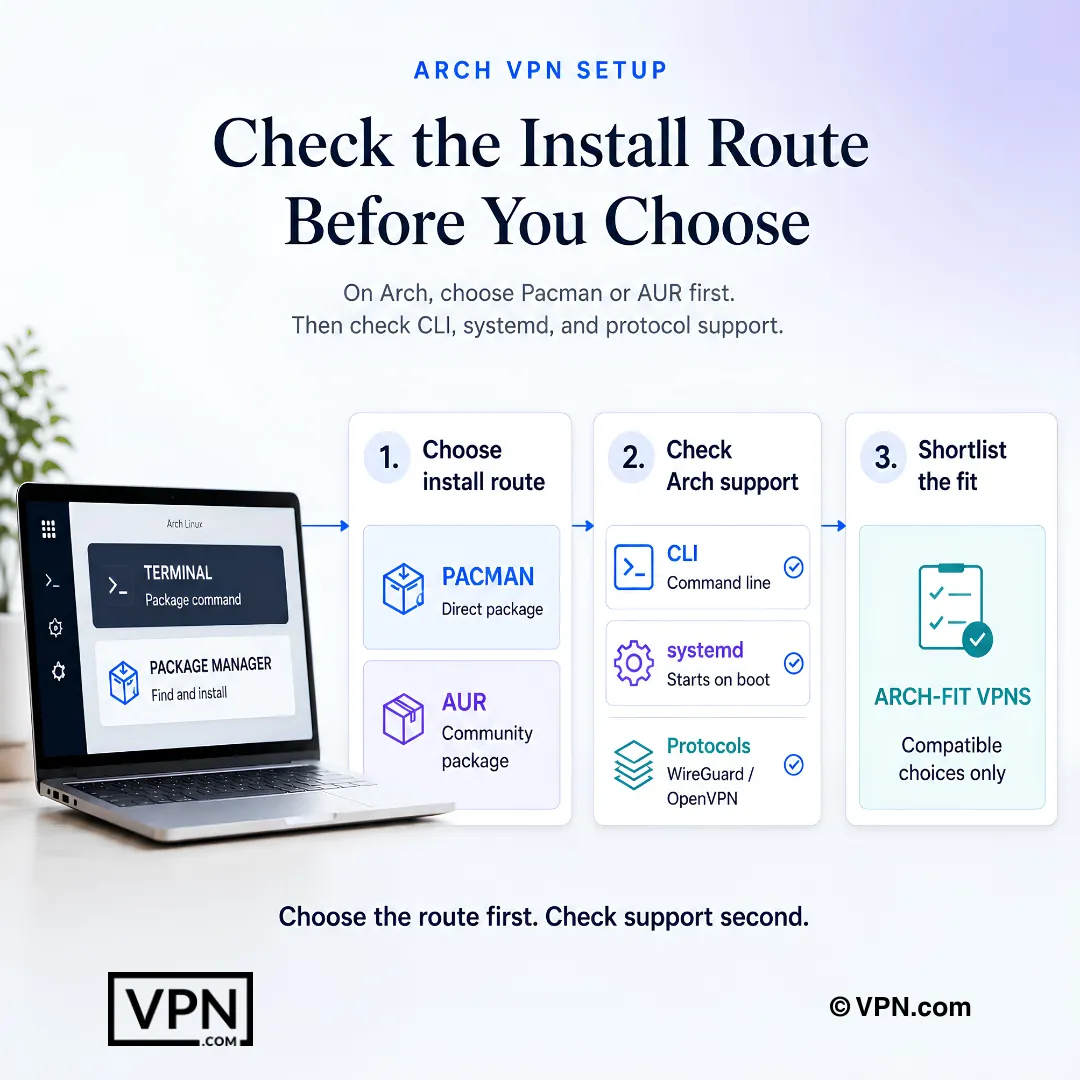
ผู้ใช้ Arch ควรเลือกวิธีการติดตั้งก่อน จากนั้นตรวจสอบการรองรับไคลเอนต์ บริการ และโปรโตคอล
คำถามที่พบบ่อย
เหตุใด Arch Linux จึงต้องการ VPN พร้อมการสนับสนุน CLI และ AUR โดยเฉพาะ
Arch ไม่มีการเข้ารหัสหรือการเก็บข้อมูลลับตามค่าเริ่มต้น ดังนั้น VPN จึงปิดช่องว่างเดียวที่ Arch เหลือไว้: ISP ของคุณจึงยังคงเห็นการค้นหา DNS และข้อมูลเมตาการเชื่อมต่อในทุกคำขอ nordvpn-bin ของ NordVPN และตัวติดตั้ง .pkg.tar.zst ของ ExpressVPN รวมเข้ากับตัวจัดการแพ็คเกจและ systemd ของ Arch โดยตรง ช่วยให้เดมมอน VPN ทำงานเป็นบริการเหมือน Arch แทนที่จะเป็นแอป GUI ที่ติดมา
ผู้ให้บริการ VPN ใดบ้างที่ส่งแพ็คเกจ AUR จริง ๆ สำหรับ Arch Linux
NordVPN (nordvpn-bin) CyberGhost (cyberghost-vpn-bin) ProtonVPN (protonvpn-cli) Mullvad (mullvad-vpn) และ Windscribe (windscribe-cli) ทั้งหมดติดตั้งผ่านตัวช่วย AUR เช่น yay หรือ paru ExpressVPN ข้ามไป AUR ทั้งหมด โดยส่งไฟล์ .pkg.tar.zst ที่ติดตั้งโดยตรงด้วย pacman -U ดังนั้นจึงไม่ต้องใช้ตัวช่วย AUR
ฉันจะติดตั้งและเชื่อมต่อ NordVPN บน Arch Linux ตั้งแต่ต้นได้อย่างไร
ติดตั้งตัวช่วย AUR เช่น yay เรียกใช้ yay -S nordvpn-bin จากนั้นเปิดใช้งานเดมมอนด้วย sudo systemctl enable nordvpnd และ sudo systemctl start nordvpnd ยืนยันตัวตนด้วย nordvpn login เชื่อมต่อด้วย nordvpn connect และสลับไปยังโปรโตคอล WireGuard-based โดยใช้ nordvpn set technology nordlynx เปิดใช้งาน kill switch ด้วย nordvpn set killswitch on
การรวมเข้า systemd จริง ๆ มีความสำคัญสำหรับเดมมอน VPN บน Arch หรือไม่
ใช่ เพราะ Arch จัดการทุกบริการผ่าน systemd และเดมมอนที่ไม่มีไฟล์หน่วยที่เหมาะสมต้องการสคริปต์ตัวห่อด้วยตนเองเพื่อรอดชีวิตจากการรีบูต nordvpnd ของ NordVPN expressvpn daemon ของ ExpressVPN และ mullvad-daemon ของ Mullvad ทั้งหมดลงทะเบียนเป็นบริการ systemd ดั้งเดิม ดังนั้นคุณสามารถตรวจสอบสถานะด้วย systemctl status และเปิดใช้งานการเริ่มต้นอัตโนมัติเช่นเดียวกับบริการ Arch อื่น ๆ
VPN ใดให้ประสิทธิภาพที่ดีที่สุดสำหรับผู้ใช้ Arch Linux?
NordVPN อยู่ที่อันดับ #1 ของ 22 ในห้องแล็บความเร็วของเรา รวบรวมจากการทดสอบของบุคคลที่สาม และโปรโตคอล NordLynx ของมันรวมตัวกันโดยเนื้อแท้กับการสนับสนุน WireGuard ระดับเคอร์เนลของ Arch ที่สร้างไว้ตั้งแต่เคอร์เนล 5.6 โปรโตคอล Lightway ของ ExpressVPN และการใช้ WireGuard โดยเนื้อแท้ของ Mullvad ทั้งสองทำงานได้ดีผ่านตัวติดตั้ง AUR และ pacman ตามลำดับ แม้ว่าทั้งคู่จะไม่สอดคล้องกับผลการทดสอบชั้นนำของ NordVPN
ฉันสามารถ access แพลตฟอร์มสตรีมมิงผ่าน VPN ขณะเรียก Arch Linux ได้หรือไม่
ใช่ แม้ว่าผลลัพธ์จะแตกต่างกันไปตามผู้ให้บริการ คุณลักษณะ SmartPlay ของ NordVPN เลือกเซิร์ฟเวอร์ที่พร้อมสตรีมมิงโดยอัตโนมัติ และ CyberGhost จัดเส้นทาง Netflix Hulu และ BBC iPlayer ผ่านโปรไฟล์สตรีมมิงเฉพาะจากแพ็คเกจ cyberghost-vpn-bin AUR ของมัน Mullvad ไม่มีเทคโนโลยีสตรีมมิงเฉพาะ ดังนั้นแพลตฟอร์มหลักเช่น Netflix และ Disney+ มักถูกบล็อกแม้จากไคลเอ็นต์ Arch
Mullvad ให้ความเป็นส่วนตัวมากกว่า NordVPN สำหรับผู้ใช้ Arch ที่ให้ความสำคัญกับความเป็นนิรนาม หรือไม่?
Mullvad ไม่ต้องการอีเมล หรือข้อมูลส่วนบุคคลใดๆ ในการลงทะเบียน เพียงแค่หมายเลขบัญชีที่สร้างขึ้นแบบสุ่ม และมาพร้อมกับแพ็กเกจ mullvad-vpn AUR พร้อมตัวเลือก CLI และ GUI ทั้งสองแบบ NordVPN ต้องการบัญชีแต่เพิ่มความเร็ว NordLynx และ kill switch บรรทัดคำสั่ง Mullvad เผยแพร่การตรวจสอบอิสระ NordVPN บอกว่าได้ว่าจ้างตรวจสอบ และทั้งสองชื่อใช้ WireGuard แบบดั้งเดิมบน Arch’s kernel
ผู้ใช้ Arch Linux ควรเลือก WireGuard หรือ OpenVPN หรือไม่
WireGuard เป็นค่าเริ่มต้นที่ดีกว่าเนื่องจากสร้างเข้าโดยตรงในเคอร์เนล Linux ตั้งแต่เวอร์ชัน 5.6 เป็นต้นไป ทำให้ Arch ตรงแลกมือเร็วขึ้นและโอเวอร์เฮด CPU ต่ำกว่า OpenVPN NordLynx ของ NordVPN และ WireGuard ดั้งเดิมของ Mullvad ทั้งคู่พึ่งพาการรวมเข้านี้ OpenVPN ยังคงมีประโยชน์เป็นตัวเลือกสำรองบนเครือข่ายที่ใช้กำหนดซึ่ง WireGuard ถูกทำเครื่องหมาย
มีตัวเลือก VPN ฟรีหรือไม่ที่ทำงานบน Arch Linux
ProtonVPN นำเสนอชั้นฟรีพร้อมการเข้าถึงเซิร์ฟเวอร์ในจำนวนประเทศที่ไม่กี่ ซึ่งติดตั้งได้ผ่านแพ็คเกจ protonvpn-cli AUR พร้อมการเลือกโปรโตคอลแบบเต็ม Windscribe นำเสนอแผนฟรี 10 GB ต่อเดือนผ่านแพ็คเกจ windscribe-cli ของมัน ซึ่งมีแบนด์วิดธ์เพียงพอในการทดสอบความเข้ากันได้ของ AUR และการรวมเข้า systemd ก่อนที่จะให้ความสัญญาต่อแผน
NordVPN, ExpressVPN และ Mullvad เปรียบเทียบราคาสำหรับผู้ใช้ Arch Linuxอย่างไร
NordVPN เริ่มต้นจาก $3.49/เดือน ในแผนระยะยาวสุด ซึ่งใกล้เคียงกับ $2.99/เดือน ของ ExpressVPN ในแผนระยะยาวสุด แม้ว่า NordVPN มีเซิร์ฟเวอร์กว่า 8,900+ เครื่องในประเทศกว่า 129+ ประเทศ ซึ่งมากกว่า ExpressVPN ที่มี 3,000+ เซิร์ฟเวอร์ใน 105 ประเทศ ส่วน Mullvad คิดค่าใช้งานแบบคงที่ $5.50/เดือน โดยมีแผนเดียวเท่านั้นและไม่มีส่วนลดสำหรับสัญญารายปี
VPN ที่เข้ากันได้ Arch ใดบ้างที่อนุญาตให้ฉันขอคืนเงินหากการตั้งค่า CLI ไม่สำเร็จ
NordVPN และ ExpressVPN ทั้งคู่สนับสนุนทุกแผนด้วยการรับประกันคืนเงิน 30 วัน ดังนั้นหากแพ็คเกจ AUR หรือการรวมเข้า systemd ให้ปัญหาแก่คุณ คุณสามารถขอคืนเงินภายในช่วงเวลานั้น Mullvad ไม่ได้นำเสนอการทดลองและเรียกเก็บเงินตามที่ใช้ไป ดังนั้นไม่มีหน้าต่างคืนเงินที่จะพึ่งพาได้ด้วยแพ็คเกจ mullvad-vpn ของมัน
ฉันสามารถเรียกใช้ไคลเอ็นต์ VPN เหล่านี้ได้กี่อุปกรณ์ในระบบ Arch ของฉัน
NordVPN ครอบคลุมการเชื่อมต่ออุปกรณ์พร้อมกัน 10 อุปกรณ์ต่อบัญชี ExpressVPN อนุญาต 10 ถึง 14 ขึ้นอยู่กับชั้นแผน และ Mullvad หมายความว่า 5 อุปกรณ์ หากคุณเรียกใช้ไคลเอ็นต์ทั่วเครื่อง Arch หลายเครื่องบวกกับโทรศัพท์หรือแล็ปท็อป ขีด จำกัด อุปกรณ์ที่สูงขึ้นของ NordVPN หรือ ExpressVPN ครอบคลุมฮาร์ดแวร์มากขึ้นกว่าขีด จำกัด 5 อุปกรณ์ที่คงที่ของ Mullvad
ฉันจะยืนยันว่า kill switch ของ VPN ทำงานจริง ๆ หลังจากกำหนดค่าผ่าน CLI ของ Arch ได้อย่างไร
เชื่อมต่อผ่าน CLI เช่น nordvpn set killswitch on จากนั้นปิดใช้งานอินเทอร์เฟซเครือข่ายของคุณด้วยตนเองหรือตัด ethernet ขณะที่หน้าเพจกำลังโหลด Kill switch ที่ทำงานอย่างถูกต้องจึงหล่นการจราจรทั้งหมดแทนที่จะย้อนกลับไปเชื่อมต่อโดยไม่เข้ารหัส ทำการตรวจสอบด้วยการทดสอบการรั่วไหลของ DNS เพื่อยืนยันการค้นหาจึงจัดเส้นทางผ่านอุโมงค์ ไม่ใช่ ISP ของคุณ
ฉันควรทำอะไรหากการทดสอบการรั่วไหลของ DNS แสดง IP จริงของฉันหลังจากตั้งค่า OpenVPN บน Arch
ยืนยันว่าไฟล์การกำหนดค่า OpenVPN จัดเส้นทาง DNS ผ่านเซิร์ฟเวอร์ของผู้ให้บริการ ไม่ใช่ resolver ของระบบของคุณ เนื่องจากค่าเริ่มต้น resolv.conf ของ Arch สามารถข้ามอุโมงค์ได้หากไคลเอ็นต์ไม่ได้จัดการ DNS push อย่างถูกต้อง รีสตาร์ทหน่วย openvpn-client@client.service systemd เชื่อมต่ออีกครั้ง จากนั้นเรียกใช้เครื่องมือทดสอบการรั่วไหลของ DNS อีกครั้งเพื่อตรวจสอบการค้นหาจึงจัดเส้นทางผ่าน VPN
การโฮสต์เซิร์ฟเวอร์ WireGuard ตัวเองบน Arch แทนที่ VPN ทั่วไปเพื่อความเป็นส่วนตัวหรือไม่
ไม่จริง ๆ การโฮสต์ตัวเองด้วย WireGuard ซึ่งสร้างเข้าใน Arch kernel หรือ OpenVPN ติดตั้งผ่าน sudo pacman -S openvpn ให้คุณควบคุมเต็มที่ของการบันทึกและตำแหน่งเซิร์ฟเวอร์ แต่ IP ออกหลังมาติดตามได้ยังคงกลับไปยังคุณ ซึ่งแตกต่างจากที่อยู่ IP เซิร์ฟเวอร์ที่ใช้ร่วมกันของ VPN ทั่วไป มันขจัดความเชื่อใจบุคคลที่สามในการจราจรของคุณ ไม่ใช่การระบุตัวตนของโครงสร้างพื้นฐานของคุณเอง