So richten Sie ein VPN auf jedem Gerät in unter fünf Minuten ein
VPN-Setup ist einfacher als Sie denken. Lernen Sie, wie Sie ein VPN auf jeder großen Plattform mit klaren Schritten, Überprüfungstipps und Anbieterempfehlungen einrichten.
 Michael Gargiulo
Einfachste VPNs zur Einrichtung



Fazit: Das Einrichten eines VPN auf jedem Gerät dauert mit der App-Methode weniger als fünf Minuten. Laden Sie die App Ihres Anbieters herunter, aktivieren Sie den Kill Switch, verbinden Sie sich mit einem Server und überprüfen Sie Ihren Schutz auf ipleak.net, bevor Sie etwas Sensibles tun.
Die Installation eines VPN erfordert keinen technischen Abschluss. Ob Sie Ihre Privatsphäre schützen oder auf Inhalte weltweit zugreifen möchten, wir haben das gesamte Verfahren in klare Schritte aufgeteilt. Jeder Geräteabschnitt benötigt etwa eine Minute zum Lesen. Wählen Sie Ihre Plattform aus und starten Sie.
Was ein VPN tut und warum es wichtig ist
Ein VPN (Virtual Private Network) verschlüsselt Ihren Internetverkehr und leitet ihn über einen sicheren Server. Dies verbirgt Ihre IP-Adresse und hält Ihre Browsing-Aktivität privat. Es schützt Sie vor Hackern auf öffentlichem Wi-Fi.
Ein VPN hindert Ihren ISP daran, die von Ihnen besuchten Websites zu verfolgen und diese Daten an Werbetreibende zu verkaufen. Es ermöglicht Ihnen, geografische Einschränkungen auf Streaming-Plattformen zu umgehen. Es schützt Sie auch vor Überwachungsbündnissen wie Five Eyes und Fourteen Eyes. Kurz gesagt: Wenn Sie das Internet nutzen, brauchen Sie ein VPN.
Lassen Sie uns nun durchgehen, wie Sie ein VPN auf jedem großen Gerät einrichten.
| Plattform | Einrichtungsmethode | Erforderliche Zeit | Schwierigkeitsgrad | Kill Switch verfügbar |
|---|---|---|---|---|
| iPhone / iPad | App Store Download | Unter 3 Min | Einfach | Ja (in-app) |
| Android | Google Play Download | Unter 3 Min | Einfach | Ja (in-app + Systemebene) |
| Windows | Installer Download oder Microsoft Store | Unter 2 Min | Einfach | Ja (in-app) |
| macOS | App Download oder Systemeinstellungen | Unter 2 Min | Einfach | Ja (nur in-app) |
| Linux | CLI Installation oder .deb/.rpm Paket | 5–15 Min | Mittel | Ja (in-app) |
| Router | Admin-Panel-Konfiguration | 15–30 Min | Schwierig | Nur auf Netzwerkebene |
| Smart TV (Android/Fire TV) | App Store Download | Unter 5 Min | Einfach | Ja (in-app) |
| Smart TV (Samsung/LG) | Router- oder Hotspot-Methode | 15–30 Min | Schwierig | Nur auf Netzwerkebene |
So richten Sie ein VPN auf iPhone und iPad ein
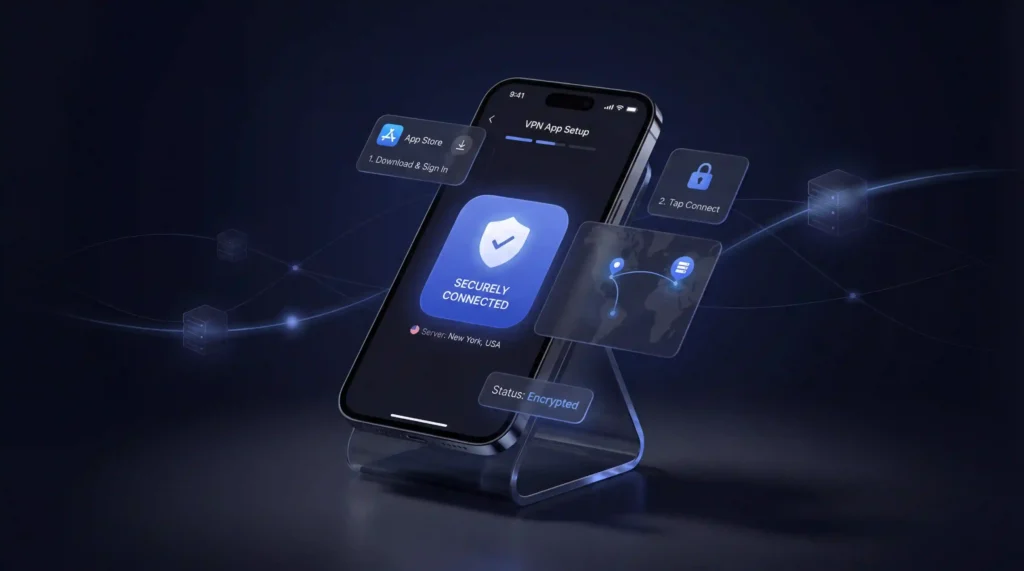
Apple macht VPN-Setup einfach. Hier ist, wie Sie es mit der App-Methode tun, die wir für die meisten Benutzer empfehlen:
- Öffnen Sie den App Store auf Ihrem iPhone oder iPad
- Suchen Sie nach Ihrem VPN-Anbieter (wie NordVPN oder Surfshark)
- Tippen Sie auf Get, um die App herunterzuladen und zu installieren
- Öffnen Sie die App und melden Sie sich mit Ihrem Konto an
- Wählen Sie einen Serverstandort und tippen Sie auf Connect
Das ist alles, was nötig ist. Ihre Verbindung ist jetzt verschlüsselt.
Manuelle Einrichtung auf iOS
Wenn Sie eine manuelle Konfiguration bevorzugen:
- Öffnen Sie Settings und gehen Sie zu General
- Tippen Sie auf VPN & Device Management und wählen Sie dann VPN
- Tippen Sie auf Add VPN Configuration
- Wählen Sie Ihren Verbindungstyp (IKEv2 oder IPSec)
- Geben Sie die Serveradresse und Ihre Login-Daten ein (bereitgestellt von Ihrem VPN-Dienst)
- Tippen Sie auf Done und schalten Sie das VPN ein
Wir empfehlen die App-Methode für die tägliche Nutzung. Manuelle Einrichtung ist am besten beim Verbinden mit einem Unternehmens- oder Schulnetzwerk.
So richten Sie ein VPN auf Android ein
Android-Geräte unterstützen sowohl App-basierte als auch manuelle VPN-Verbindungen. Die App-Methode ist schneller und einfacher.
App-Einrichtung (empfohlen)
- Öffnen Sie den Google Play Store
- Suchen Sie nach Ihrem VPN-Anbieter
- Tippen Sie auf Install und warten Sie, bis der Download abgeschlossen ist
- Starten Sie die App und melden Sie sich an
- Wählen Sie einen Server und tippen Sie auf Connect
Sie sind jetzt geschützt. Die meisten VPN-Apps enthalten einen integrierten Geschwindigkeitstest, mit dem Sie die Leistung sofort überprüfen können.
Manuelle Einrichtung auf Android
- Gehen Sie zu Settings und tippen Sie auf Network & Internet
- Tippen Sie auf VPN und dann auf das + Symbol oben rechts
- Wählen Sie den Verbindungstyp (IKEv2 oder IPSec)
- Geben Sie den Servernamen und die Anmeldedaten von Ihrem VPN-Anbieter ein
- Tippen Sie auf Save und wählen Sie dann Ihr neues VPN zum Verbinden
Die manuelle Einrichtung auf Android funktioniert gut mit Enterprise-VPN-Konfigurationen. Für den persönlichen Gebrauch ist die App-Methode der richtige Weg.
So richten Sie ein VPN auf Windows ein
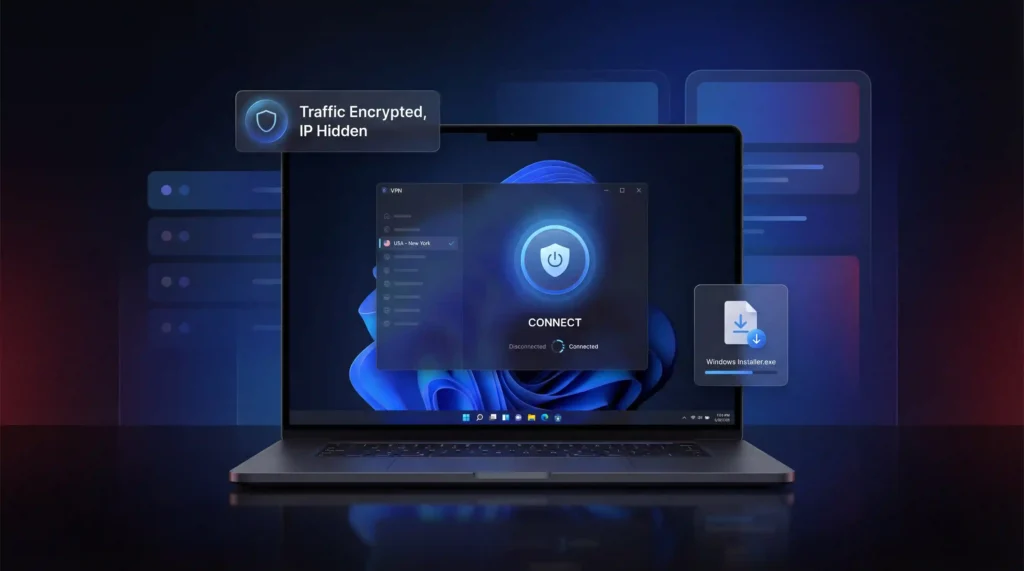
Windows 11 ist der aktuelle Standard (Microsoft hat Windows 10 Support im Oktober 2025 beendet). Beide Versionen folgen einem ähnlichen Einrichtungsprozess.
App-Einrichtung (empfohlen)
- Besuchen Sie die Website Ihres VPN-Anbieters und laden Sie das Windows-Installationsprogramm (.exe-Datei) herunter
- Doppelklicken Sie auf die Datei und folgen Sie den Installationsanweisungen
- Öffnen Sie die VPN-App und melden Sie sich an
- Wählen Sie einen Server aus und klicken Sie auf Connect
Fertig. Ihr Datenverkehr ist jetzt verschlüsselt und Ihre IP-Adresse ist verborgen.
Manuelle Einrichtung auf Windows
- Öffnen Sie Settings und gehen Sie zu Network & Internet
- Klicken Sie auf VPN und dann auf Add VPN
- Wählen Sie unter VPN-Anbieter Windows (built-in)
- Geben Sie einen Verbindungsnamen ein (alles, das Sie erkennen)
- Geben Sie die Serveradresse von Ihrem VPN-Anbieter ein
- Wählen Sie den VPN-Typ (IKEv2 oder IPSec)
- Geben Sie Ihren Benutzernamen und Ihr Passwort ein und klicken Sie auf Save
- Gehen Sie zurück zur VPN-Seite und klicken Sie auf Connect
Ein blaues Schild-Symbol in Ihrer Taskleiste bestätigt, dass das VPN aktiv ist. Wir empfehlen, die App-Methode zu verwenden, es sei denn, Ihr Arbeitsplatz oder Ihre Schule erfordert eine manuelle Konfiguration.
So richten Sie ein VPN auf macOS ein
macOS hat integrierte VPN-Unterstützung. Die meisten großen Anbieter bieten auch dedizierte Mac-Apps an.
App-Einrichtung (empfohlen)
- Laden Sie die VPN-App von der Website Ihres Anbieters herunter (eine .pkg-Datei) oder suchen Sie im App Store danach
- Installieren Sie die App, indem Sie auf die Paketdatei doppelklicken
- Öffnen Sie die App und melden Sie sich an
- Wählen Sie einen Server aus und klicken Sie auf Connect
Der gesamte Prozess dauert weniger als zwei Minuten.
Manuelle Einrichtung auf macOS
- Klicken Sie auf das Apple-Menü und öffnen Sie System Settings
- Wählen Sie VPN aus der Seitenleiste
- Klicken Sie auf Add VPN Configuration und wählen Sie Ihr Protokoll (IKEv2 oder IPSec)
- Geben Sie den VPN-Namen und die Serveradresse ein
- Klicken Sie auf Authentication Settings und fügen Sie Ihre Anmeldedaten hinzu
- Klicken Sie auf Create und schalten Sie das VPN ein
Manuelle Einrichtung auf macOS ist unkompliziert, aber es fehlen die zusätzlichen Funktionen, die Sie mit einer dedizierten App erhalten. Split Tunneling und Kill Switches sind nur über VPN-Apps verfügbar.
So richten Sie ein VPN auf Linux ein
Linux-Setup erfordert mehr Aufwand, ist aber keineswegs unmöglich. Einige Anbieter bieten herunterladbare Apps, während andere auf Befehlszeileninstallation angewiesen sind.
Mit einer herunterladbaren App
- Besuchen Sie die Website Ihres VPN-Anbieters und laden Sie das Linux-Installationsprogramm herunter (normalerweise eine .deb oder .run Datei)
- Öffnen Sie ein Terminal-Fenster (Strg + Alt + T auf den meisten Distributionen)
- Navigieren Sie zu Ihrem Download-Ordner mit cd ~/Downloads
- Installieren Sie das Paket:
- Für .deb-Dateien: sudo apt install ./filename.deb
- Für .run-Dateien: chmod +x filename.run und dann sudo ./filename.run
- Starten Sie die VPN-App und melden Sie sich an
- Wählen Sie einen Server aus und verbinden Sie sich
Mit Befehlszeileninstallation
- Öffnen Sie ein Terminal-Fenster
- Kopieren Sie den Installationsbefehl von der Website Ihres VPN-Anbieters
- Fügen Sie ihn mit Strg + Umschalt + V in das Terminal ein und drücken Sie die Eingabetaste
- Folgen Sie den auf dem Bildschirm angezeigten Anweisungen, um die Einrichtung abzuschließen
- Starten Sie die App und verbinden Sie sich mit einem Server
Anbieter wie NordVPN und Surfshark bieten gut dokumentierte Linux-Einrichtungsleitfäden. WireGuard ist das empfohlene Protokoll unter Linux wegen seines leichten Codebase und der starken Leistung.
So richten Sie ein VPN auf einem Smart TV ein
Smart TVs unterscheiden sich, da nicht alle VPN-Apps unterstützen. Ihre Einrichtungsmethode hängt von der Smart-TV-Plattform ab.
Android TV und Fire TV (direkter App-Installation)
- Öffnen Sie den Google Play Store (Android TV) oder App Store (Fire TV)
- Suchen Sie nach Ihrem VPN-Anbieter
- Tippen Sie auf Install
- Öffnen Sie die App und melden Sie sich an
- Verbinden Sie sich mit einem Server und beginnen Sie zu streamen
Dies ist die schnellste Methode. Sie funktioniert auch auf Geräten wie Nvidia Shield und Chromecast with Google TV.
Apple TV (tvOS 17 und später)
- Öffnen Sie den App Store auf Ihrem Apple TV
- Suchen Sie nach Ihrem VPN-Anbieter
- Tippen Sie auf Get, um die App herunterzuladen
- Melden Sie sich an und wählen Sie einen Server
Samsung TV und LG TV (keine native VPN-Unterstützung)
Samsung läuft unter Tizen OS und LG unter webOS. Keines unterstützt VPN-Apps direkt. Hier sind Ihre Optionen:
- Router-Methode: Installieren Sie das VPN auf Ihrem Router (siehe unten), damit jedes verbundene Gerät automatisch geschützt ist
- Hotspot-Methode: Führen Sie das VPN auf Ihrem Laptop aus und erstellen Sie einen Wi-Fi-Hotspot, dann verbinden Sie Ihren TV damit
- Ethernet-Methode: Verbinden Sie Ihren VPN-aktivierten Computer über ein Ethernet-Kabel mit dem TV
Wir empfehlen die Router-Methode für eine dauerhafte Einrichtung. Nicht jedes VPN handhabt Smart-TV-Streaming gleich. Einige bieten Smart DNS an, während andere eine vollständige Router-Konfiguration erfordern.
So richten Sie ein VPN auf einem Router ein
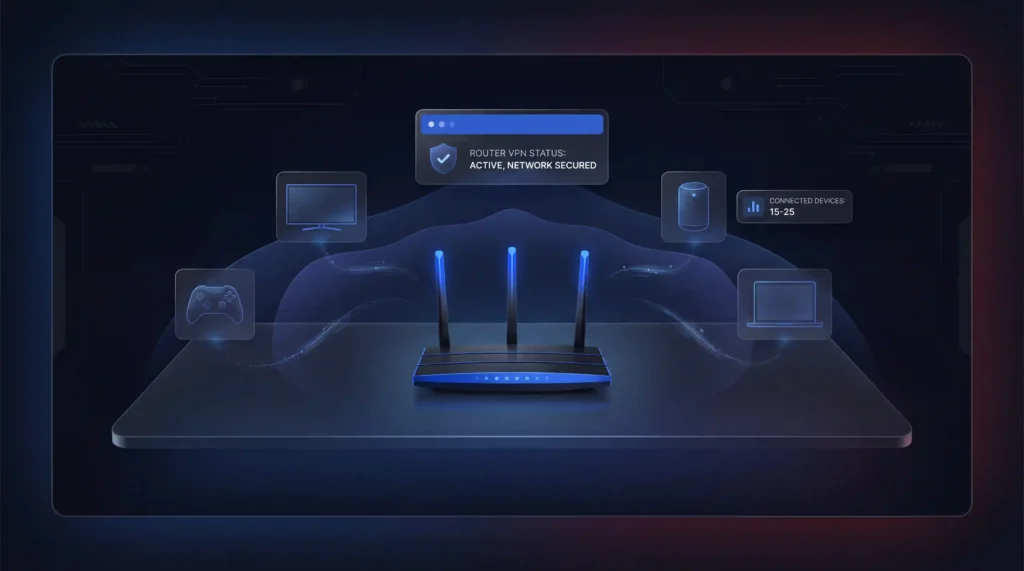
Die Einrichtung eines VPN auf Ihrem Router schützt auf einmal alle Geräte in Ihrem Netzwerk. Dies beinhaltet Smart TVs, Spielkonsolen, Smart Speaker und alles andere, das sich mit Wi-Fi verbindet.
Schritt-für-Schritt Router-Einrichtung
- Überprüfen Sie, ob Ihr Router VPN-Verbindungen unterstützt (lesen Sie sein Handbuch oder suchen Sie Ihr Router-Modell online)
- Melden Sie sich am Admin-Panel Ihres Routers an, indem Sie seine IP-Adresse in einen Browser eingeben (normalerweise 192.168.0.1 oder 192.168.1.1)
- Finden Sie den VPN-Bereich im Menü Einstellungen
- Wählen Sie Ihr VPN-Protokoll (WireGuard oder OpenVPN sind die besten Optionen)
- Geben Sie Ihren VPN-Benutzernamen und Ihr Passwort ein
- Laden Sie die VPN-Konfigurationsdatei von der Website Ihres Anbieters hoch
- Klicken Sie auf Save oder Apply und aktivieren Sie dann die Verbindung
Vorkonfigurierte VPN-Router
Wenn die manuelle Router-Konfiguration zu schwierig ist, können Sie einen Router mit vorinstalliertem VPN kaufen. ExpressVPN verkauft den Aircove-Router als geschätzte Plug-and-Play-Option. FlashRouters bietet auch vorkonfigurierte Router mit Anbietern wie NordVPN und Surfshark.
Dinge, die Sie beachten sollten
- Nicht alle Router unterstützen VPN-Verbindungen. Von ISPs bereitgestellte Router unterstützen dies oft nicht.
- Router-Level-VPNs schützen alle Geräte, aber das Ändern von Servern erfordert das Anmelden am Admin-Panel.
- Asus-Router bieten richtlinienbasiertes Routing, mit dem Sie bestimmte Geräte vom VPN ausschließen können.
- Durchschnittliche Haushalte haben jetzt 15 bis 25 verbundene Geräte, was Router-Level-VPN-Schutz zu einer praktischen Wahl macht.
Überprüfen Sie immer nach der Einrichtung: Nachdem Sie sich zum ersten Mal mit einem VPN verbunden haben, besuchen Sie ipleak.net. Es sollte den Standort und die IP-Adresse des VPN-Servers anzeigen, nicht Ihre echten. Wenn DNS immer noch die Server Ihres ISP anzeigt, hat Ihr VPN ein DNS-Leck. Aktivieren Sie DNS-Leck-Schutz in den Einstellungen Ihrer VPN-App und testen Sie erneut. Dies dauert 30 Sekunden und bestätigt, dass Ihr Schutz tatsächlich funktioniert, bevor Sie etwas Sensibles tun.
So überprüfen Sie, ob Ihr VPN funktioniert
Nachdem Sie alles konfiguriert haben, sollten Sie immer überprüfen, ob das VPN seine Aufgabe erfüllt. Zwei schnelle Methoden:
- ipleak.net: Diese kostenlose Website zeigt Ihre sichtbare IP-Adresse und DNS-Server an. Wenn sie den Standort des VPN-Servers statt Ihres tatsächlichen Standorts anzeigt, sind Sie geschützt. Wenn sie Ihre echte IP oder ISP-Daten anzeigt, haben Sie ein Leck.
- Wireshark: Dieses kostenlose Tool scannt Ihre Datenpakete in Echtzeit. Wenn alle Daten als Zufallszeichen und Zahlen angezeigt werden, funktioniert die Verschlüsselung. Wenn Sie Klartext lesen können, verschlüsselt Ihr VPN nicht korrekt.
Welches VPN sollten Sie verwenden?
Wenn Sie unsicher sind, welchen Anbieter Sie wählen sollen, hier sind einige, die alle oben aufgeführten Geräte abdecken:
- NordVPN hat jeden DNS- und IP-Leck-Test in unseren Bewertungen bestanden. Es beinhaltet einen Kill Switch auf allen Plattformen und wird durch eine 30-Tage-Geld-zurück-Garantie abgesichert. NordVPN liefert einige der schnellsten Geschwindigkeiten der Branche und erreicht in unseren Tests über 340 Mbps auf WireGuard.
- Surfshark bietet unbegrenzte gleichzeitige Verbindungen, ideal für Haushalte mit vielen Geräten.
- ExpressVPN bietet den Aircove-Router für Benutzer, die Netzwerk-weiten Plug-and-Play-Schutz mögen.
Schnelle Tipps zum optimalen Nutzen Ihres VPN
- Wählen Sie einen nahegelegenen Server für die schnellsten Geschwindigkeiten
- Verwenden Sie WireGuard-Protokoll für die beste Balance zwischen Geschwindigkeit und Sicherheit
- Aktivieren Sie den Kill Switch, damit Ihre Daten geschützt bleiben, wenn die VPN-Verbindung unterbrochen wird
- Schalten Sie Split Tunneling ein, um zu wählen, welche Apps das VPN verwenden und welche nicht
- Vermeiden Sie kostenlose VPNs, da sie oft mit Datenbegrenzungen und fragwürdigen Datenschutzpraktiken einhergehen
- Wählen Sie einen Anbieter mit einer verifizierten No-Logs-Richtlinie, damit Ihre Daten niemals gespeichert oder weitergegeben werden
Abschließende Bewertung
Das Einrichten eines VPN ist einer der einfachsten Schritte, die Sie unternehmen können, um Ihre Online-Privatsphäre zu schützen. Es dauert Minuten auf jedem Gerät. Verwenden Sie VPN-Apps für das einfachste Erlebnis. Sparen Sie manuelle Einrichtung für Fälle, in denen ein Arbeitsplatz- oder Schulnetzwerk dies erfordert.
Wählen Sie einen seriösen Anbieter. Laden Sie die App herunter. Verbinden Sie sich mit einem Server. Überprüfen Sie Ihre Verbindung auf ipleak.net. Sie sind fertig.
Ressourcen
- NordVPN – Offizielle Apps, Einrichtungsleitfäden und Konfigurationsanleitungen
NordVPN - Surfshark – Offizielle Apps und gerätespezifische Einrichtungsanweisungen
https://surfshark.com - ExpressVPN – Offizielle Apps und Router-Einrichtungslösungen (Aircove)
https://expressvpn.com - Wireshark – Tool zur Überprüfung des verschlüsselten VPN-Datenverkehrs
https://www.wireshark.org[1] - ipleak.net – Kostenloses Tool zur Überprüfung von IP- und DNS-Lecks
https://ipleak.net[2] - WireGuard – Modernes VPN-Protokoll für Geschwindigkeit und Sicherheit
https://www.wireguard.com[3] - OpenVPN – Weit verbreitetes Open-Source-VPN-Protokoll
https://openvpn.net[4]
Referenzen
Ressourcen für diese Seite
Diagramme und Referenzbilder aus unseren Tests, kostenlos anzusehen und zu teilen.
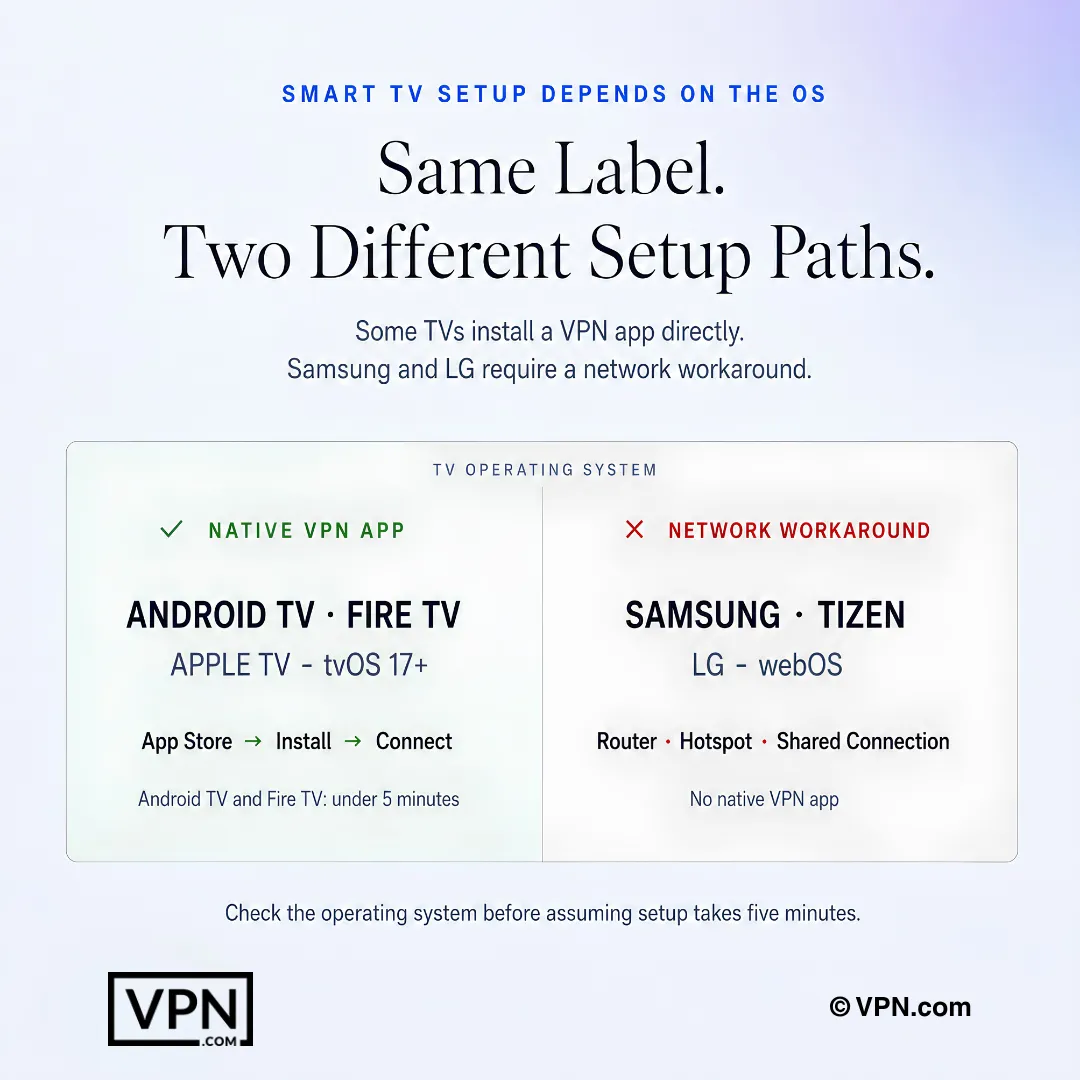
Die VPN-Einrichtung auf Smart TVs hängt vom Betriebssystem ab: Manche TVs unterstützen native Apps, andere benötigen eine Netzwerklösung.
Häufig gestellte Fragen
Wie richte ich ein VPN auf meinem Telefon in unter fünf Minuten ein?
Laden Sie die App Ihres Anbieters aus dem App Store oder Google Play herunter, melden Sie sich an, wählen Sie einen Server und tippen Sie auf Verbinden. Sowohl iOS als auch Android erledigen dies in unter 3 Minuten mit einem bereits verfügbaren In-App-Kill-Switch. Eine manuelle Konfiguration über IKEv2 oder IPSec existiert für Unternehmens- oder Schulnetzwerke, aber die App-Methode funktioniert für fast jeden.
Was ist der schnellste Weg, um zu überprüfen, ob mein VPN nach der Einrichtung tatsächlich funktioniert?
Besuchen Sie ipleak.net sofort nach dem Verbinden. Es sollte den Standort und die IP-Adresse des VPN-Servers anzeigen, nicht Ihre echten; wenn DNS immer noch die Server Ihres ISP anzeigt, haben Sie ein Leck. Wireshark bietet eine tiefere Überprüfung und scannt Pakete in Echtzeit, sodass verschlüsselter Datenverkehr als Zufallszeichen anstelle von lesbarem Text angezeigt wird.
Was ist der Unterschied zwischen App-basiertem und manuellem VPN-Setup?
App-Setup bedeutet, die Software des Anbieters herunterzuladen und auf Verbinden zu klicken, normalerweise in unter 3 Minuten auf Mobilgeräten oder unter 2 Minuten auf Windows und macOS. Manuelles Setup verwendet die integrierten VPN-Einstellungen Ihres Geräts mit IKEv2- oder IPSec-Protokollen und vom Anbieter bereitgestellten Anmeldedaten, aber es entfernt Extras wie Split Tunneling und Kill Switches auf Plattformen wie macOS.
Was ist, wenn mein Samsung- oder LG-Smart-TV keine VPN-App ausführt?
Samsungs Tizen OS und LGs webOS unterstützen überhaupt keine nativen VPN-Apps. Ihre Optionen sind die Installation des VPN auf Ihrem Router, damit es jedes verbundene Gerät automatisch abdeckt, das Ausführen des VPN auf einem Laptop und die gemeinsame Nutzung als Wi-Fi-Hotspot oder das Verbinden eines VPN-aktivierten Computers mit dem TV über Ethernet. Die Router-Methode wird für eine dauerhafte Lösung empfohlen.
Wie lange dauert die VPN-Einrichtung auf Router-Ebene und lohnt sich der Aufwand?
Die Router-Einrichtung dauert 15 bis 30 Minuten und wird als schwierig bewertet, da Sie sich beim Admin-Panel anmelden, WireGuard oder OpenVPN wählen und eine Konfigurationsdatei hochladen müssen. Es lohnt sich, denn durchschnittliche Haushalte führen jetzt 15 bis 25 verbundene Geräte, und ein Router-VPN schützt alle auf einmal, anstatt jedes einzeln zu konfigurieren.
Welches VPN-Protokoll sollte ich während der Einrichtung wählen?
WireGuard ist die empfohlene Wahl für die beste Balance zwischen Geschwindigkeit und Sicherheit, und wird besonders als bevorzugtes Protokoll für Linux-Setups hervorgehoben, da es eine leichte Codebase hat. Für die Router-Konfiguration sind WireGuard oder OpenVPN die zwei Protokolle, die im Admin-Panel ausgewählt werden können. Mobile und Desktop-Manualsetups verlassen sich normalerweise stattdessen auf IKEv2 oder IPSec.
Was bedeutet es, wenn ipleak.net nach dem Verbinden meine echte IP oder die DNS-Server meines ISP anzeigt?
Es bedeutet, dass Sie ein DNS-Leck haben und Ihr VPN Ihren Datenverkehr nicht vollständig schützt, obwohl es als verbunden angezeigt wird. Aktivieren Sie DNS-Leck-Schutz in den Einstellungen Ihrer VPN-App und testen Sie dann erneut auf ipleak.net. Eine Überprüfung, die etwa 30 Sekunden dauert. Bestätigen Sie dies vor dem Tun von etwas Sensiblem, da ein Leck den Zweck des verschlüsselten Tunnels völlig besiegt.
Wie viele Geräte kann ich tatsächlich mit einem VPN-Konto abdecken?
Dies hängt vom Anbieter ab. Surfshark ermöglicht unbegrenzte gleichzeitige Verbindungen auf einem Konto, was es zur Wahl für Multi-Device-Haushalte macht. NordVPN deckt 10 gleichzeitige Geräte ab, während ExpressVPN je nach ausgewähltem Plan zwischen 10 und 14 liegt. Für alles darüber hinaus schützt die Router-Ebenen-Einrichtung unbegrenzte Geräte als einzelne Netzwerkverbindung.
Ist Linux-VPN-Setup wirklich schwieriger als andere Plattformen?
Ja, Linux dauert 5 bis 15 Minuten und hat eine mittlere Schwierigkeitsbewertung, im Vergleich zu unter 3 Minuten und Einfach auf iOS, Android und Windows. Die Einrichtung beinhaltet entweder ein herunterladbares .deb- oder .run-Installationsprogramm, das über Terminal-Befehle wie sudo apt install ausgeführt wird, oder das direkte Kopieren eines Befehlszeilen-Installationsskripts von der Website des Anbieters. NordVPN und Surfshark bieten beide dokumentierte Linux-Leitfäden.
Was ist, wenn ich ein VPN einrichte und feststelle, dass es nichts für mich ist?
Alle drei empfohlenen Anbieter unterstützen bezahlte Pläne mit einer 30-Tage-Geld-zurück-Garantie, sodass die Einrichtung selbst kein finanzielles Risiko trägt. NordVPN, ExpressVPN und Surfshark bieten alle dieses identische Fenster, was bedeutet, dass Sie die App-Installation durchführen, sie gegen ipleak.net testen und innerhalb eines Monats eine Rückerstattung beantragen können, wenn sie Ihre Anforderungen nicht erfüllt.
Beeinflusst die Einrichtungsmethode, die ich wähle, die tatsächliche Geschwindigkeit meines VPN?
Die Einrichtungsmethode selbst (App versus Manual) ändert Ihre Geschwindigkeit nicht, aber Ihre Protokollwahl tut es; WireGuard bietet die beste Balance zwischen Geschwindigkeit und Sicherheit. Die Provider-Infrastruktur ist wichtiger: NordVPN rangiert #1 von 22 in unserem Speed Lab, aggregiert von unabhängigen Laboren, ein Faktor, der durch Server-Netzwerk und Protokoll bestimmt wird, nicht wie Sie die Verbindung konfiguriert haben.
Welches VPN ist am billigsten für einen vollständigen Multi-Device-Haushalt?
Surfshark beginnt ab 1,99 €/Monat bei seinem längsten Plan und beinhaltet unbegrenzte gleichzeitige Verbindungen, sodass die Einrichtungskosten nicht mit der Geräteanzahl skalieren. NordVPN beginnt ab 3,49 €/Monat für 10 Geräte, und ExpressVPN beginnt ebenfalls ab 3,49 €/Monat und deckt je nach Plan 10 bis 14 Geräte. Alle drei beinhalten vollständige App-Unterstützung auf Telefon-, Desktop- und Router-Setups.
Ist manuelles VPN-Setup weniger sicher als die Verwendung der App des Anbieters?
Manuelles Setup mit den integrierten VPN-Einstellungen Ihres Geräts mit IKEv2 oder IPSec verschlüsselt Ihre Verbindung immer noch, es fehlen aber Extras, die die dedizierten Apps beinhalten. Auf macOS speziell sind Split Tunneling und Kill Switches nur über die tatsächliche VPN-App verfügbar, nicht über die manuelle System-Settings-Konfiguration. Für alltägliche Privatsphäre bietet die App-Methode stärkeren, vollständigeren Schutz.