Cómo configurar una VPN en cualquier dispositivo en menos de cinco minutos
La configuración de VPN es más fácil de lo que crees. Aprende cómo configurar una VPN en todas las plataformas principales con pasos claros, consejos de verificación y recomendaciones de proveedores.
 Michael Gargiulo
VPNs más fáciles de configurar



Conclusión: Configurar una VPN en cualquier dispositivo toma menos de cinco minutos usando el método de aplicación — descarga la aplicación de tu proveedor, activa el interruptor de corte, conéctate a un servidor y verifica tu protección en ipleak.net antes de hacer algo sensible.
La instalación de una VPN no requiere un título en tecnología. Ya sea que desees proteger tu privacidad o acceder a contenido en todo el mundo, hemos dividido todo el proceso en pasos claros. Cada sección de dispositivo toma aproximadamente un minuto de lectura. Selecciona tu plataforma y comienza.
Qué hace una VPN y por qué importa
Una VPN (Red Privada Virtual) cifra tu tráfico de internet y lo enruta a través de un servidor seguro. Esto oculta tu dirección IP y mantiene tu actividad de navegación privada. Te protege de piratas informáticos en Wi-Fi público.
Una VPN detiene que tu ISP rastree los sitios web que visitas y venda esos datos a anunciantes. Te permite eludir restricciones geográficas en plataformas de streaming. También te protege de alianzas de vigilancia como Five Eyes y Fourteen Eyes. En resumen, si usas internet, necesitas una VPN.
Ahora te guiaremos a través de cómo configurar una en cada dispositivo principal.
| Plataforma | Método de configuración | Tiempo requerido | Dificultad | Interruptor de corte disponible |
|---|---|---|---|---|
| iPhone / iPad | Descarga de App Store | Menos de 3 min | Fácil | Sí (en aplicación) |
| Android | Descarga de Google Play | Menos de 3 min | Fácil | Sí (en aplicación + nivel del sistema) |
| Windows | Descarga del instalador o Microsoft Store | Menos de 2 min | Fácil | Sí (en aplicación) |
| macOS | Descarga de aplicación o Configuración del sistema | Menos de 2 min | Fácil | Sí (solo en aplicación) |
| Linux | Instalación CLI o paquete .deb/.rpm | 5–15 min | Moderado | Sí (en aplicación) |
| Router | Configuración del panel de administración | 15–30 min | Difícil | Solo a nivel de red |
| Smart TV (Android/Fire TV) | Descarga de tienda de aplicaciones | Menos de 5 min | Fácil | Sí (en aplicación) |
| Smart TV (Samsung/LG) | Método de router o hotspot | 15–30 min | Difícil | Solo a nivel de red |
Cómo configurar una VPN en iPhone e iPad
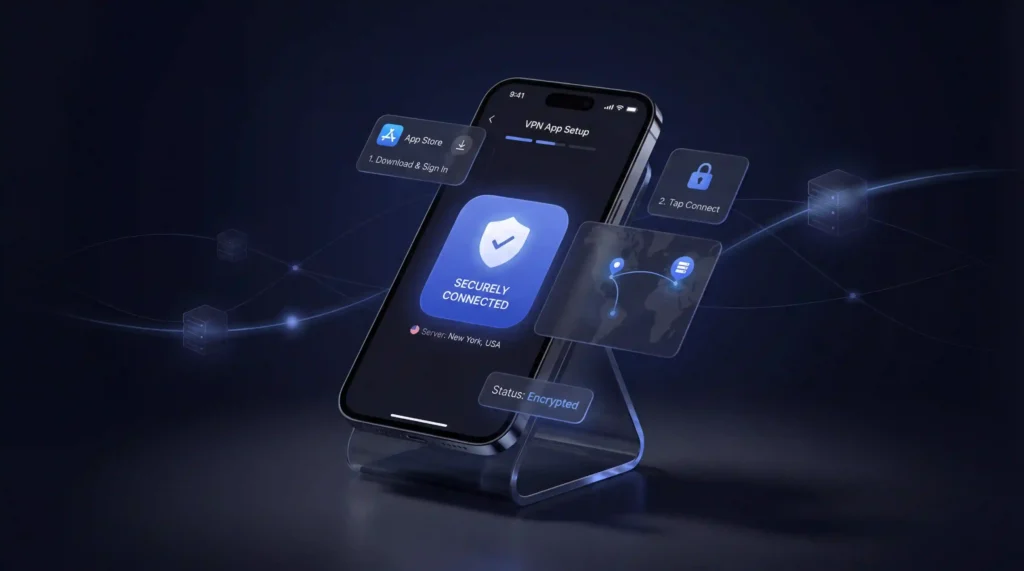
Apple hace que la configuración de VPN sea increíblemente simple. Aquí se explica cómo hacerlo usando el método de aplicación, que recomendamos para la mayoría de usuarios:
- Abre la App Store en tu iPhone o iPad
- Busca tu proveedor de VPN (como NordVPN o Surfshark)
- Toca Obtener para descargar e instalar la aplicación
- Abre la aplicación e inicia sesión con tu cuenta
- Selecciona una ubicación de servidor y toca Conectar
Eso es todo lo que se necesita. Tu conexión ahora está cifrada.
Configuración manual en iOS
Si prefieres una configuración manual:
- Abre Configuración y ve a General
- Toca VPN y gestión de dispositivos y luego selecciona VPN
- Toca Agregar configuración de VPN
- Elige tu tipo de conexión (IKEv2 o IPSec)
- Ingresa la dirección del servidor y tus credenciales de inicio de sesión (proporcionadas por tu servicio VPN)
- Toca Hecho y activa la VPN
Recomendamos el método de aplicación para el uso diario. La configuración manual es mejor cuando te conectas a una red corporativa o escolar.
Cómo configurar una VPN en Android
Los dispositivos Android admiten conexiones VPN basadas en aplicaciones y manuales. El método de aplicación es más rápido y fácil.
Configuración de aplicación (recomendada)
- Abre la Google Play Store
- Busca tu proveedor de VPN
- Toca Instalar y espera a que se complete la descarga
- Abre la aplicación e inicia sesión
- Elige un servidor y toca Conectar
Ahora estás protegido. La mayoría de las aplicaciones VPN también incluyen una prueba de velocidad para que puedas verificar el rendimiento de inmediato.
Configuración manual en Android
- Ve a Configuración y luego toca Red e Internet
- Toca VPN y luego el icono + en la esquina superior derecha
- Elige el tipo de conexión (IKEv2 o IPSec)
- Ingresa el nombre del servidor y las credenciales de tu proveedor VPN
- Toca Guardar y luego selecciona tu nueva VPN para conectar
La configuración manual de Android funciona bien con configuraciones de VPN empresarial. Para uso personal, el método de aplicación es el camino a seguir.
Cómo configurar una VPN en Windows
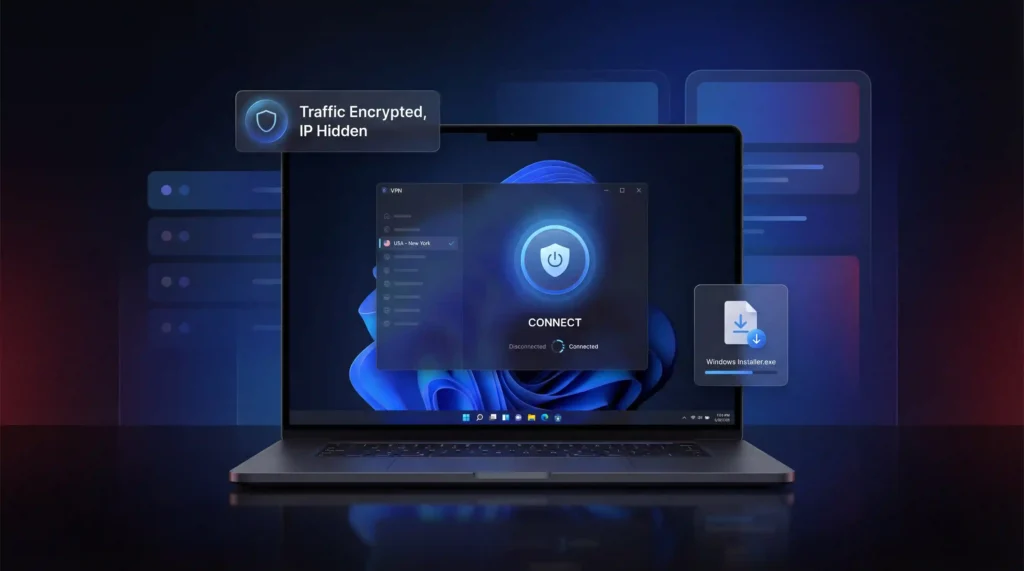
Windows 11 es el estándar actual (Microsoft terminó la compatibilidad con Windows 10 en octubre de 2025). Ambas versiones siguen un proceso de configuración similar.
Configuración de aplicación (recomendada)
- Visita el sitio web de tu proveedor de VPN y descarga el instalador de Windows (archivo .exe)
- Haz doble clic en el archivo y sigue las instrucciones de instalación
- Abre la aplicación VPN e inicia sesión
- Selecciona un servidor y haz clic en Conectar
Listo. Tu tráfico ahora está cifrado y tu dirección IP está oculta.
Configuración manual en Windows
- Abre Configuración y ve a Red e Internet
- Haz clic en VPN y luego Agregar VPN
- En Proveedor de VPN selecciona Windows (integrado)
- Ingresa un nombre de conexión (cualquier cosa que reconozcas)
- Escribe la dirección del servidor de tu proveedor de VPN
- Elige el tipo de VPN (IKEv2 o IPSec)
- Ingresa tu nombre de usuario y contraseña y luego haz clic en Guardar
- Vuelve a la página de VPN y haz clic en Conectar
Un icono de escudo azul en tu barra de tareas confirma que la VPN está activa. Sugerimos usar el método de aplicación a menos que tu lugar de trabajo o escuela requiera una configuración manual.
Cómo configurar una VPN en macOS
macOS tiene soporte VPN incorporado. La mayoría de proveedores principales también ofrecen aplicaciones dedicadas para Mac.
Configuración de aplicación (recomendada)
- Descarga la aplicación VPN del sitio web de tu proveedor (un archivo .pkg) o búscala en la App Store
- Instala la aplicación haciendo doble clic en el archivo de paquete
- Abre la aplicación e inicia sesión
- Elige un servidor y haz clic en Conectar
Todo el proceso toma menos de dos minutos.
Configuración manual en macOS
- Haz clic en el menú de Apple y abre Configuración del Sistema
- Selecciona VPN en la barra lateral
- Haz clic en Agregar configuración de VPN y elige tu protocolo (IKEv2 o IPSec)
- Ingresa el nombre de VPN y la dirección del servidor
- Haz clic en Configuración de autenticación y agrega tus credenciales
- Haz clic en Crear y luego activa la VPN
La configuración manual en macOS es sencilla pero carece de las características adicionales que obtienes con una aplicación dedicada. La tunelización dividida e interruptores de corte solo están disponibles a través de aplicaciones VPN.
Cómo configurar una VPN en Linux
La configuración de Linux requiere un poco más de esfuerzo pero está lejos de ser imposible. Algunos proveedores ofrecen aplicaciones descargables mientras que otros dependen de la instalación de línea de comandos.
Usando una aplicación descargable
- Visita el sitio web de tu proveedor de VPN y descarga el instalador de Linux (generalmente un archivo .deb o .run)
- Abre una ventana de terminal (Ctrl + Alt + T en la mayoría de distribuciones)
- Navega a tu carpeta de descargas usando cd ~/Downloads
- Instala el paquete:
- Para archivos .deb: sudo apt install ./filename.deb
- Para archivos .run: chmod +x filename.run y luego sudo ./filename.run
- Abre la aplicación VPN e inicia sesión
- Selecciona un servidor y conecta
Usando instalación de línea de comandos
- Abre una ventana de terminal
- Copia el comando de instalación del sitio web de tu proveedor de VPN
- Pégalo en la terminal usando Ctrl + Shift + V y presiona Enter
- Sigue las instrucciones en pantalla para completar la configuración
- Abre la aplicación y conecta a un servidor
Proveedores como NordVPN y Surfshark ofrecen guías de configuración de Linux bien documentadas. WireGuard es el protocolo recomendado en Linux debido a su base de código ligera y excelentes velocidades.
Cómo configurar una VPN en un Smart TV
Los Smart TV son un poco diferentes porque no todos ellos admiten aplicaciones VPN. Tu método de configuración depende de la plataforma de TV que estés usando.
Android TV y Fire TV (instalación directa de aplicación)
- Abre la Google Play Store (Android TV) o App Store (Fire TV)
- Busca tu proveedor de VPN
- Toca Instalar
- Abre la aplicación e inicia sesión
- Conecta a un servidor y comienza a transmitir
Este es el método más rápido. También funciona en dispositivos como Nvidia Shield y Chromecast con Google TV.
Apple TV (tvOS 17 y posterior)
- Abre la App Store en tu Apple TV
- Busca tu proveedor de VPN
- Toca Obtener para descargar la aplicación
- Inicia sesión y elige un servidor
Samsung TV y LG TV (sin soporte nativo de VPN)
Samsung ejecuta Tizen OS y LG ejecuta webOS. Ninguno admite aplicaciones VPN directamente. Aquí hay tus opciones:
- Método de router: Instala la VPN en tu router (ver abajo) para que todos los dispositivos conectados estén protegidos automáticamente
- Método de hotspot: Ejecuta la VPN en tu laptop y crea un hotspot Wi-Fi, luego conecta tu TV a él
- Método de Ethernet: Conecta tu computadora habilitada con VPN al TV usando un cable Ethernet
Recomendamos el método de router para una configuración permanente. No todas las VPN manejan la transmisión de Smart TV por igual. Algunas ofrecen Smart DNS mientras que otras requieren una configuración completa del router.
Cómo configurar una VPN en un Router
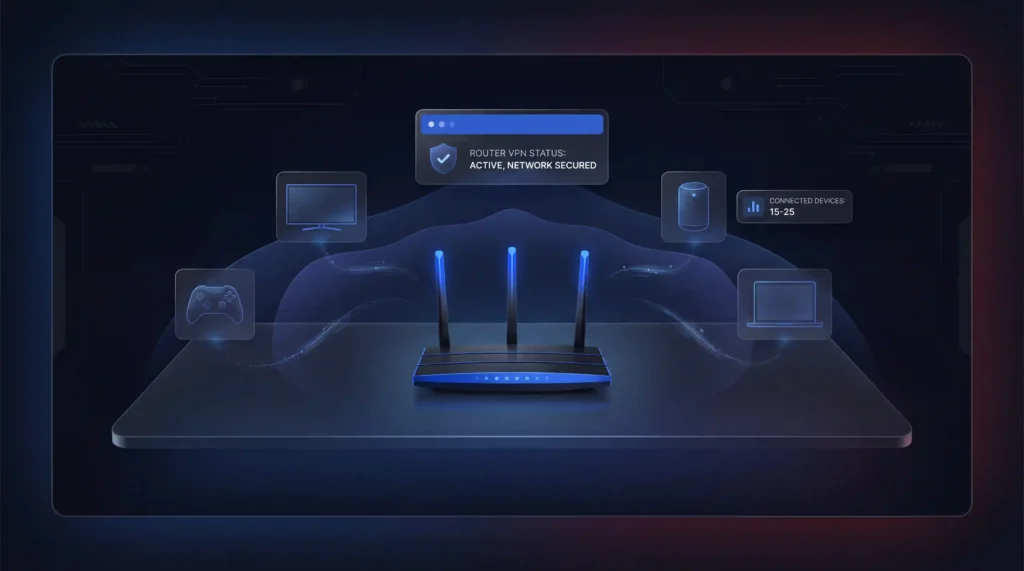
Configurar una VPN en tu router protege cada dispositivo en tu red a la vez. Esto incluye Smart TVs, consolas de juegos, parlantes inteligentes y cualquier otra cosa que se conecte a Wi-Fi.
Configuración de router paso a paso
- Verifica si tu router admite conexiones VPN (consulta tu manual o busca tu modelo de router en línea)
- Inicia sesión en el panel de administración de tu router ingresando su dirección IP en un navegador (generalmente 192.168.0.1 o 192.168.1.1)
- Encuentra la sección VPN en el menú de configuración
- Elige tu protocolo VPN (WireGuard u OpenVPN son las mejores opciones)
- Ingresa tu nombre de usuario y contraseña de VPN
- Carga el archivo de configuración de VPN del sitio web de tu proveedor
- Haz clic en Guardar o Aplicar y luego activa la conexión
Routers VPN preconfigurados
Si la configuración manual del router te parece demasiado compleja, puedes comprar un router con una VPN preinstalada. ExpressVPN vende el router Aircove como una opción plug-and-play apreciada. FlashRouters también ofrece routers preconfigurados con proveedores como NordVPN y Surfshark.
Cosas a tener en mente
- No todos los routers admiten conexiones VPN. Los routers proporcionados por ISP a menudo no lo hacen.
- Los routers VPN a nivel de red protegen cada dispositivo, pero cambiar de servidor requiere iniciar sesión en el panel de administración.
- Los routers Asus ofrecen enrutamiento basado en políticas que te permite excluir dispositivos específicos de la VPN.
- Los hogares promedio ahora tienen 15 a 25 dispositivos conectados, lo que hace que la protección VPN a nivel de router sea una opción práctica.
Siempre verifica después de la configuración: Después de conectarte a cualquier VPN por primera vez, visita ipleak.net. Debe mostrar la ubicación y la dirección IP del servidor VPN, no las tuyas reales. Si DNS aún muestra los servidores de tu ISP, tu VPN tiene una fuga de DNS. Activa la protección contra fugas de DNS en la configuración de tu aplicación VPN y vuelve a hacer la prueba. Esto toma 30 segundos y confirma que tu protección realmente está funcionando antes de que hagas algo sensible.
Cómo verificar que tu VPN está funcionando
Una vez que lo hayas configurado todo, siempre debes verificar si la VPN está haciendo su trabajo. Dos métodos rápidos de verificación son:
- ipleak.net: Este sitio gratuito muestra tu dirección IP visible y tus servidores DNS. Si muestra la ubicación del servidor VPN en lugar de tu ubicación real, estás protegido. Si muestra tu IP real o datos de tu ISP, tienes una fuga.
- Wireshark: Esta herramienta gratuita escanea tus paquetes de datos en tiempo real. Cuando todos los datos se muestran en forma de caracteres y números aleatorios, entonces el cifrado está funcionando. Cuando puedes leer texto, entonces no está cifrado correctamente con tu VPN.
¿Qué VPN deberías usar?
Si no estás seguro de qué proveedor elegir, aquí hay algunos que cubren todos los dispositivos listados arriba:
- NordVPN ha pasado todas las pruebas de fuga de DNS e IP en nuestras revisiones. Incluye un interruptor de corte en todas las plataformas y respalda los planes con una garantía de devolución de dinero de 30 días. NordVPN ofrece algunas de las velocidades más rápidas de la industria, alcanzando más de 340 Mbps en WireGuard en nuestras pruebas.
- Surfshark ofrece conexiones simultáneas ilimitadas, lo que la hace ideal para hogares con muchos dispositivos.
- ExpressVPN proporciona el router Aircove para usuarios que desean protección de red plug-and-play en toda la red.
Consejos rápidos para sacar el máximo provecho de tu VPN
- Elige un servidor cercano para las velocidades más rápidas
- Usa el protocolo WireGuard para el mejor equilibrio entre velocidad y seguridad
- Activa el interruptor de corte para que tus datos permanezcan protegidos si la conexión VPN se cae
- Activa la tunelización dividida para elegir qué aplicaciones usan la VPN y cuáles no
- Evita las VPN gratuitas porque a menudo vienen con límites de datos y prácticas de privacidad cuestionables
- Elige un proveedor con una política verificada de no registro para que tus datos nunca se almacenen ni se compartan
Veredicto final
Configurar una VPN es uno de los pasos más simples que puedes realizar para proteger tu privacidad en línea. Toma minutos en cualquier dispositivo. Usa aplicaciones VPN para la experiencia más fácil. Guarda la configuración manual para casos en los que una red de trabajo o escuela la requiera.
Elige un proveedor reputado. Descarga la aplicación. Conecta a un servidor. Verifica tu conexión en ipleak.net. Hecho.
Recursos
- NordVPN – Aplicaciones oficiales, guías de configuración y tutoriales de configuración
NordVPN - Surfshark – Aplicaciones oficiales e instrucciones de configuración específicas del dispositivo
https://surfshark.com - ExpressVPN – Aplicaciones oficiales y soluciones de configuración de router (Aircove)
https://expressvpn.com - Wireshark – Herramienta para verificar tráfico VPN cifrado
https://www.wireshark.org[1] - ipleak.net – Herramienta gratuita para verificar fugas de IP y DNS
https://ipleak.net[2] - WireGuard – Protocolo VPN moderno para velocidad y seguridad
https://www.wireguard.com[3] - OpenVPN – Protocolo VPN de código abierto ampliamente utilizado
https://openvpn.net[4]
Referencias
Recursos para esta página
Gráficos e imágenes de referencia de nuestras pruebas, disponibles para ver y compartir.
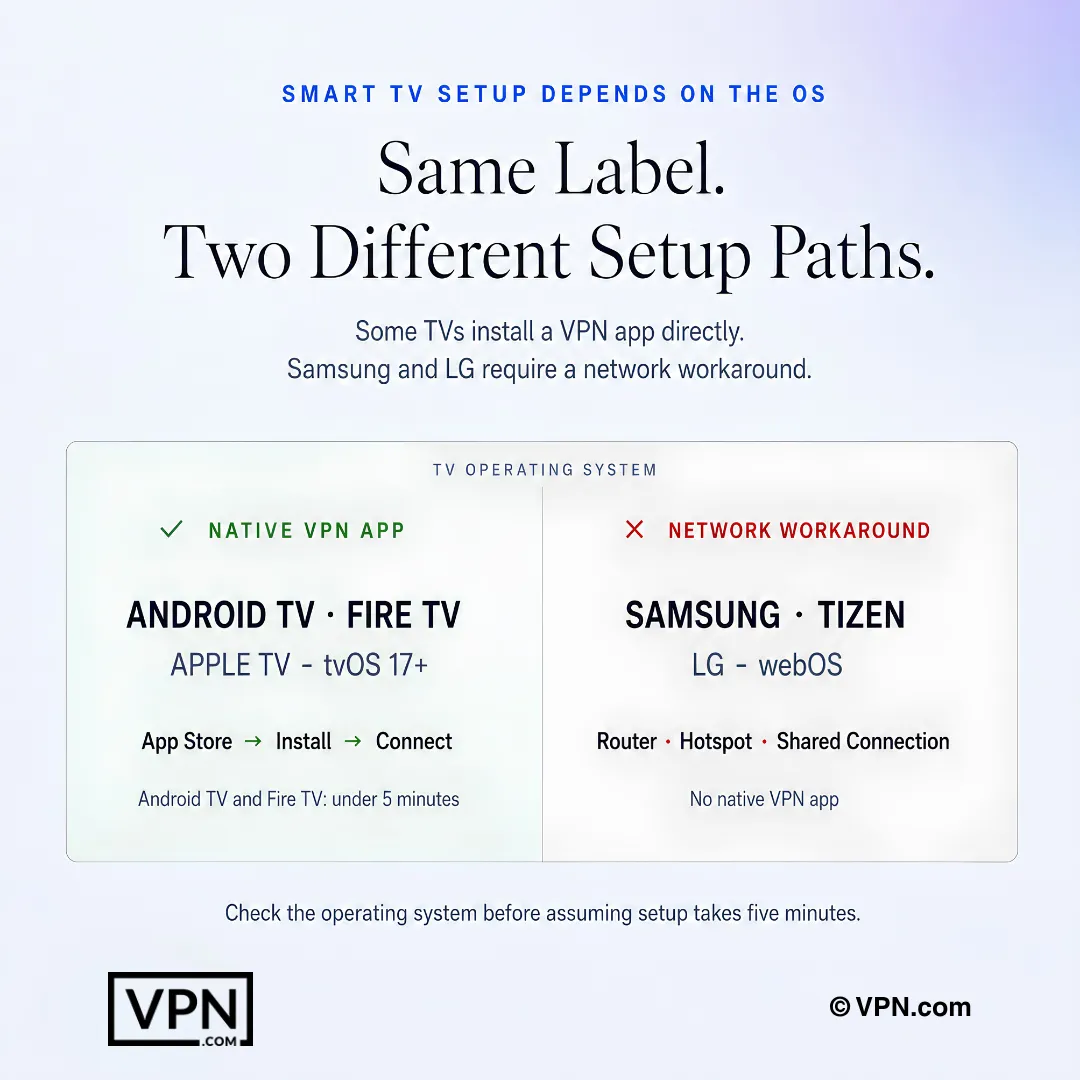
La configuración de VPN en Smart TV depende del sistema operativo: algunos televisores admiten apps nativas mientras que otros necesitan una solución de red alternativa.
Preguntas frecuentes
¿Cómo configuro una VPN en mi teléfono en menos de cinco minutos?
Descarga la aplicación de tu proveedor desde la App Store o Google Play, inicia sesión, elige un servidor y toca Conectar. Tanto iOS como Android completan esto en menos de 3 minutos con un interruptor de corte en la aplicación ya disponible. La configuración manual a través de IKEv2 o IPSec existe para redes corporativas o escolares, pero el método de aplicación cubre a casi todos.
¿Cuál es la forma más rápida de verificar que mi VPN realmente está funcionando después de la configuración?
Visita ipleak.net inmediatamente después de conectarte. Debe mostrar la ubicación y dirección IP del servidor VPN, no las tuyas reales; si DNS aún muestra los servidores de tu ISP, tienes una fuga. Wireshark ofrece una verificación más profunda, escaneando paquetes en tiempo real para que el tráfico cifrado aparezca como caracteres aleatorios en lugar de texto legible.
¿Cuál es la diferencia entre la configuración de VPN basada en aplicación y manual?
La configuración de aplicación significa descargar el software del proveedor y hacer clic en Conectar, típicamente hecho en menos de 3 minutos en dispositivos móviles o menos de 2 minutos en Windows y macOS. La configuración manual usa la configuración VPN integrada de tu dispositivo con protocolos IKEv2 o IPSec y credenciales proporcionadas por el proveedor, pero elimina extras como tunelización dividida e interruptores de corte en plataformas como macOS.
¿Qué hago si mi Smart TV Samsung o LG no ejecutará una aplicación VPN?
El Tizen OS de Samsung y el webOS de LG no admiten aplicaciones VPN nativas en absoluto. Tus opciones son instalar la VPN en tu router para que cubra cada dispositivo conectado automáticamente, ejecutar la VPN en una laptop y compartirla como un hotspot Wi-Fi, o conectar una computadora habilitada con VPN al TV mediante un cable Ethernet. El método de router se recomienda para una solución permanente.
¿Cuánto tiempo toma la configuración de VPN a nivel de router y vale la pena el esfuerzo?
La configuración de router toma de 15 a 30 minutos y tiene una calificación de dificultad Difícil ya que requiere iniciar sesión en el panel de administración, elegir WireGuard u OpenVPN y cargar un archivo de configuración. Vale la pena porque los hogares promedio ahora ejecutan de 15 a 25 dispositivos conectados, y una VPN a nivel de router protege todos ellos a la vez en lugar de configurar cada uno individualmente.
¿Qué protocolo de VPN debería elegir durante la configuración?
WireGuard es la opción recomendada para el mejor equilibrio entre velocidad y seguridad, y está específicamente señalado como el protocolo preferido para configuraciones de Linux debido a su base de código ligera. Para configuración de router, WireGuard u OpenVPN son los dos protocolos a seleccionar en el panel de administración. Las configuraciones manuales de dispositivos móviles y de escritorio típicamente se basan en IKEv2 o IPSec en su lugar.
¿Qué significa si ipleak.net muestra mi IP real o los servidores DNS de mi ISP después de conectarme?
Significa que tienes una fuga de DNS y tu VPN no te está protegiendo completamente tu tráfico a pesar de mostrarse conectada. Activa la protección contra fugas de DNS en la configuración de tu aplicación VPN, luego haz una prueba de nuevo en ipleak.net, una verificación que toma alrededor de 30 segundos. Confirma esto antes de hacer cualquier cosa sensible, ya que una fuga invalida el propósito del túnel encriptado completamente.
¿Cuántos dispositivos puedo cubrir realmente con una cuenta de VPN?
Depende del proveedor. Surfshark permite conexiones simultáneas ilimitadas en una cuenta, lo que la hace la opción para hogares con múltiples dispositivos. NordVPN cubre 10 dispositivos simultáneos, mientras que ExpressVPN varía de 10 a 14 dependiendo del nivel de plan que elijas. Para cualquier cosa más allá de esos límites, la configuración a nivel de router protege dispositivos ilimitados como una única conexión de red en su lugar.
¿La configuración de VPN en Linux es realmente más difícil que en otras plataformas?
Sí, Linux toma de 5 a 15 minutos y lleva una calificación de dificultad Moderada, en comparación con menos de 3 minutos y Fácil en iOS, Android y Windows. La configuración implica un instalador descargable .deb o .run ejecutado a través de comandos de terminal como sudo apt install, o copiar un script de instalación de línea de comandos directamente desde el sitio del proveedor. NordVPN y Surfshark ofrecen guías de Linux documentadas.
¿Qué sucede si configuro una VPN y decido que no es la indicada para mí?
Los tres proveedores recomendados respaldan planes pagados con una garantía de devolución de dinero de 30 días, por lo que la configuración en sí no tiene riesgo financiero. NordVPN, ExpressVPN y Surfshark cada uno ofrece esta ventana idéntica, lo que significa que puedes completar la instalación de la aplicación, probarla contra ipleak.net y aún solicitar un reembolso dentro de un mes si no cumple con tus necesidades.
¿Afecta el método de configuración que elijo la velocidad real de mi VPN?
El método de configuración en sí (aplicación versus manual) no cambia tu velocidad, pero tu elección de protocolo sí; WireGuard ofrece el mejor equilibrio entre velocidad y seguridad. La infraestructura del proveedor importa más: NordVPN ocupa el #1 de 22 en nuestro Speed Lab, agregado desde laboratorios independientes, un factor determinado por la red de servidores y el protocolo, no por cómo configuraste la conexión.
¿Cuál es la VPN más barata para poner en marcha en un hogar completo con múltiples dispositivos?
Surfshark comienza desde $1.99/mes en su plan a más largo plazo e incluye conexiones simultáneas ilimitadas, por lo que el costo de configuración no escala con el número de dispositivos. NordVPN comienza desde $3.49/mes para 10 dispositivos, y ExpressVPN también comienza desde $3.26/mes cubriendo 10 a 14 dispositivos dependiendo del plan. Los tres incluyen soporte de aplicación completa en teléfono, escritorio y configuraciones de router.
¿Es la configuración manual de VPN menos segura que usar la aplicación del proveedor?
La configuración manual usando la configuración VPN integrada de tu dispositivo con IKEv2 o IPSec sigue encriptando tu conexión, pero carece de los extras que incluyen las aplicaciones dedicadas. En macOS específicamente, la tunelización dividida e interruptores de corte solo están disponibles a través de la aplicación VPN real, no la configuración manual de Configuración del Sistema. Para la privacidad cotidiana, el método de aplicación ofrece protección más fuerte y completa.