Nuestra respuesta#1 de 4

NordVPN
Mejor para GamingThreat Protection bloquea DDoS · el ping más bajo en nuestras pruebas · compatible con router.
Obtener NordVPNGarantía de devolución de dinero en 30 días
Guía de decisión · Actualizado agosto de 2026
Xbox no tiene soporte VPN nativo, así que la enrutas a través de tu router o un hotspot de PC. Una buena VPN bloquea DDoS, baja el ping y abre juegos bloqueados por región.
NordVPN
Mejor para GamingThreat Protection bloquea DDoS · el ping más bajo en nuestras pruebas · compatible con router.
Obtener NordVPNEl ranking
Ordenado por nuestra puntuación global, agregada a partir de laboratorios de pruebas independientes.



Conclusión: Xbox no tiene soporte nativo de VPN, por lo que necesitarás una configuración de enrutador o punto de acceso de PC. Una VPN accede a juegos con restricción regional, bloquea ataques DDoS, reduce el ping y mantiene tu conexión encriptada.
Los juegos en Xbox abren mundos masivos y amistades en línea. También vienen con dolores de cabeza reales: juegos con restricción geográfica, limitación de ancho de banda del ISP durante horas pico, ataques DDoS y datos expuestos en redes compartidas.
La VPN correcta soluciona todo esto. Accede a contenido con bloqueo regional, suaviza el lag y mantiene tu conexión encriptada. Esto es lo que todo jugador de Xbox necesita saber sobre elegir y configurar una VPN en la consola.
Los ataques DDoS (Ataque de Denegación de Servicio Distribuido) inundan tu dirección IP con tráfico basura. Esto sobrecarga tu conexión y te desconecta. En títulos competitivos de Xbox como Call of Duty, Halo y Rainbow Six Siege, algunos jugadores usan herramientas DDoS para obligar a los oponentes a desconectarse a mitad de partida.
Cuando te conectas a través de una VPN, tu dirección IP real permanece oculta. Los atacantes solo ven la IP del servidor VPN. Incluso si inundan esa dirección, la infraestructura del proveedor de VPN absorbe el tráfico. Tu red doméstica permanece intacta.
Tres características de VPN son más importantes para la protección DDoS:
Los ataques DDoS siguen siendo comunes en juego clasificado y de torneo. Una VPN es la forma más simple de mantenerte protegido sin cambiar tu hardware de red.
Las consolas Xbox no tienen soporte de aplicación VPN nativa. Esto hace que la compatibilidad sea el factor más importante. Cada VPN en esta lista debe funcionar a través de un enrutador, Smart DNS o método de compartición de PC.
Más allá de la compatibilidad, enfócate en estas especificaciones:
La VPN correcta mejora tu experiencia de juego en Xbox con conexiones más rápidas, acceso a contenido con restricción geográfica y mejoras de seguridad real. Aquí están las tres mejores opciones, probadas en Xbox Series X y Xbox One.
ExpressVPN ejecuta el protocolo Lightway, que promedia 340 Mbps en una conexión de 500 Mbps según pruebas de velocidad independientes. Opera más de 3,000 servidores en 105 países. Esto da a los jugadores de Xbox un amplio acceso a títulos de Game Pass con bloqueo regional y ventanas de lanzamiento anticipado.
ExpressVPN también ofrece una aplicación de enrutador dedicada con interfaz visual. No necesitas ingresar manualmente direcciones de servidor ni configuraciones de protocolo. La función MediaStreamer (Smart DNS) funciona directamente en Xbox sin enrutador, aunque no encripta el tráfico.
Mejor para: Jugadores que desean la configuración de enrutador más fácil y velocidades más rápidas.
NordVPN ejecuta el protocolo NordLynx (basado en WireGuard) y promedia 320 Mbps en una conexión base de 500 Mbps. Opera más de 6,400 servidores en 111 países, la red más grande de esta lista.
NordVPN destaca por seguridad. Su función Threat Protection bloquea solicitudes DNS maliciosas y anuncios a nivel de red. El complemento de IP dedicada ($3.69/mes adicional) te proporciona una dirección estática que no desencadenará bloqueos de Xbox Live por IPs compartidas de VPN.
Mejor para: Jugadores de juego clasificado y torneo que necesitan protección DDoS e IP dedicada.
Surfshark ofrece conexiones simultáneas ilimitadas en una sola cuenta. Esto significa que tu Xbox, PC, teléfono y todos los demás dispositivos en tu hogar pueden conectarse al mismo tiempo. Ejecuta WireGuard y promedia 290 Mbps en una conexión de 500 Mbps.
Surfshark opera más de 3,200 servidores en 100 países. Su función Smart DNS funciona directamente en Xbox sin enrutador. La función CleanWeb bloquea anuncios y rastreadores a nivel de DNS.
Mejor para: Jugadores conscientes del presupuesto y hogares con múltiples dispositivos.
| Característica | ExpressVPN | NordVPN | Surfshark |
|---|---|---|---|
| Precio mensual (mejor plan) | $6.67 | $3.39 | $2.19 |
| Servidores | 3,000+ | 6,400+ | 3,200+ |
| Países | 105 | 111 | 100 |
| Velocidad promedio (base 500 Mbps) | 340 Mbps | 320 Mbps | 290 Mbps |
| Protocolo | Lightway | NordLynx | WireGuard |
| Smart DNS para Xbox | Sí (MediaStreamer) | Sí | Sí |
| Aplicación de enrutador | Sí (interfaz visual) | Configuración manual | Configuración manual |
| Opción de IP dedicada | No | Sí ($3.69/mes) | No |
| Conexiones simultáneas | 8 | 10 | Ilimitadas |
| Protección DDoS | Enmascaramiento de IP | Enmascaramiento de IP + IP dedicada | Enmascaramiento de IP |
Xbox no soporta aplicaciones de VPN de forma nativa. Esta es la misma limitación que enfrentan los usuarios de PlayStation. Necesitarás uno de tres métodos.
| Método de Configuración | Nivel de Seguridad | Dificultad | Dispositivos Protegidos | Mejor para |
|---|---|---|---|---|
| Configuración del enrutador | Máximo | Moderado | Todos los dispositivos en la red | Protección permanente siempre activa |
| Hotspot de PC (inalámbrico) | Alto | Fácil | Solo Xbox | Configuración rápida temporal |
| PC vía compartir Ethernet | Alto | Fácil | Solo Xbox | Estabilidad cableada sin acceso al enrutador |
Confirma que tu enrutador soporta firmware de VPN. Las opciones populares incluyen Asus RT-AX86U, Netgear Nighthawk R7000 y Linksys WRT3200ACM. Inicia sesión en el panel de administración del enrutador (generalmente 192.168.1.1). Navega a la sección de cliente VPN. Ingresa la dirección del servidor VPN, tus credenciales y selecciona el protocolo (WireGuard u OpenVPN). Guarda la configuración y reinicia el enrutador.
En tu Xbox, ve a Configuración > General > Configuración de Red > Configurar Red Inalámbrica. Conéctate a la red de tu enrutador. Todo el tráfico ahora se enruta a través de la VPN.
Nota específica de Xbox: Si tu Xbox muestra “Tipo NAT: Estricto” después de conectarse, habilita UPnP en la configuración de tu enrutador. Algunos protocolos de VPN restringen NAT, lo que puede bloquear chat de grupo y emparejamiento multijugador.
Instala la VPN en tu computadora y conéctate a un servidor. Conecta un cable Ethernet desde tu PC a tu Xbox. En Windows, ve a Configuración > Red e Internet > Punto de Acceso Móvil y habilita el compartir. En Mac, ve a Preferencias del Sistema > Compartir > Compartir Internet y selecciona la interfaz Ethernet.
En tu Xbox, ve a Configuración > General > Configuración de Red > Configurar Red Inalámbrica (o cableada, si usas Ethernet). Conéctate a la red compartida.
Nota específica de Xbox: Este método añade 5-15ms de latencia porque el tráfico se enruta a través de tu PC primero. Usa compartición de Ethernet en lugar de hotspot Wi-Fi para la conexión más estable.
Smart DNS cambia tu dirección de servidor DNS para acceder a contenido con restricción geográfica. No encripta el tráfico ni oculta tu IP. Este método funciona para acceder a contenido de Game Pass con bloqueo regional pero ofrece cero protección DDoS.
En tu Xbox, ve a Configuración > General > Configuración de Red > Configuración Avanzada > Configuración de DNS. Selecciona Manual. Ingresa las direcciones Smart DNS de tu proveedor de VPN (MediaStreamer de ExpressVPN: revisa tu panel de cuenta para IPs actuales). Reinicia tu Xbox.
Nota específica de Xbox: Smart DNS funciona en Xbox 360, Xbox One y Xbox Series X|S. Es el método más rápido porque no añade sobrecarga de encriptación.
Conéctate a un servidor VPN geográficamente cercano al servidor de juego de Xbox. Para Halo Infinite (servidores Azure en East US), usa un servidor VPN US East. Para Forza Motorsport (servidores Azure en West Europe), usa un servidor UK o Netherlands. Cambia de OpenVPN a WireGuard o Lightway para menor sobrecarga de protocolo.
NAT Estricto bloquea chat de grupo, comunicaciones de voz y algunos modos multijugador. Habilita UPnP en el panel de administración de tu enrutador. Si eso no funciona, reenvía manualmente los puertos de Xbox Live: TCP 3074 y UDP 3074, 88, 500, 3544, 4500. Algunos protocolos de VPN bloquean estos puertos por defecto.
Primero limpia el caché DNS de tu Xbox. Ve a Configuración > Dispositivos y Conexiones > Blu-ray > Almacenamiento Persistente > Limpiar Almacenamiento Persistente. Luego reinicia tu Xbox. Si el contenido sigue bloqueado, desconéctate y reconéctate a un servidor en la región correcta. Algunos títulos de Game Pass verifican tu región de cuenta de Microsoft, no solo tu IP.
Verifica dos veces la configuración de VPN de tu enrutador. Asegúrate de que el protocolo VPN coincida con la opción recomendada de tu proveedor. Reinicia tanto tu enrutador como tu Xbox. Ejecuta la prueba de red de Xbox (Configuración > General > Configuración de Red > Probar Conexión de Red) para confirmar conectividad.
Las grandes actualizaciones de juegos de Xbox (50-100 GB) sufren más por la sobrecarga de encriptación de VPN. Cambia a WireGuard o Lightway para las velocidades de descarga más rápidas. Si solo necesitas la VPN para juego en línea, desconéctate durante las descargas y reconéctate antes de iniciar multijugador.
Una VPN es esencial para jugadores serios de Xbox. Accede a juegos y aplicaciones de streaming con restricción regional, reduce el ping, bloquea ataques DDoS y mantiene tus datos encriptados. Como Xbox no soporta aplicaciones VPN nativas, tu método de configuración importa tanto como tu elección de proveedor.
Aquí está cómo elegir según tu situación:
| Tu Prioridad | Mejor VPN | Mejor Método de Configuración |
|---|---|---|
| Configuración más fácil + velocidades más rápidas | ExpressVPN | Aplicación de enrutador o Smart DNS |
| Protección DDoS + juego clasificado | NordVPN | Enrutador + IP dedicada |
| Presupuesto + múltiples dispositivos | Surfshark | Smart DNS o compartición de PC |
| Acceso a regiones de Game Pass solo | Cualquiera de los tres | Smart DNS (más rápido) |
| Protección de toda la casa | ExpressVPN o NordVPN | Configuración del enrutador |
ExpressVPN ofrece la mejor experiencia general con su aplicación de enrutador dedicada y velocidades más rápidas. NordVPN lidera en seguridad con su opción de IP dedicada y función Threat Protection. Surfshark es la mejor opción presupuestaria con conexiones de dispositivos ilimitadas a $2.19/mes.
Elige la VPN que coincida con tu configuración, sigue los pasos de instalación anteriores y comienza a jugar con menos restricciones y mejor protección.
Consejo rápido: Usa el método del enrutador para una configuración permanente. Protege tu Xbox y todos los demás dispositivos en la red sin necesidad de configuración por sesión. Si experimentas lag después de conectarte, cambia a un servidor geográficamente más cercano y usa una conexión Ethernet cableada en lugar de Wi-Fi. Si el contenido con restricción geográfica aún no está disponible después de conectarte, limpia el almacenamiento persistente de tu Xbox: ve a Configuración > Dispositivos y Conexiones > Blu-ray > Almacenamiento Persistente > Limpiar Almacenamiento Persistente, luego reinicia tu consola y reconéctate a la VPN.
VPN.com no fomenta ni condona el uso de servicios VPN para violar los términos de servicio de ninguna plataforma. La información en esta página se proporciona con propósitos educativos. Los usuarios son responsables de cumplir con las políticas de los servicios que utilizan.
Gráficos e imágenes de referencia de nuestras pruebas, disponibles para ver y compartir.
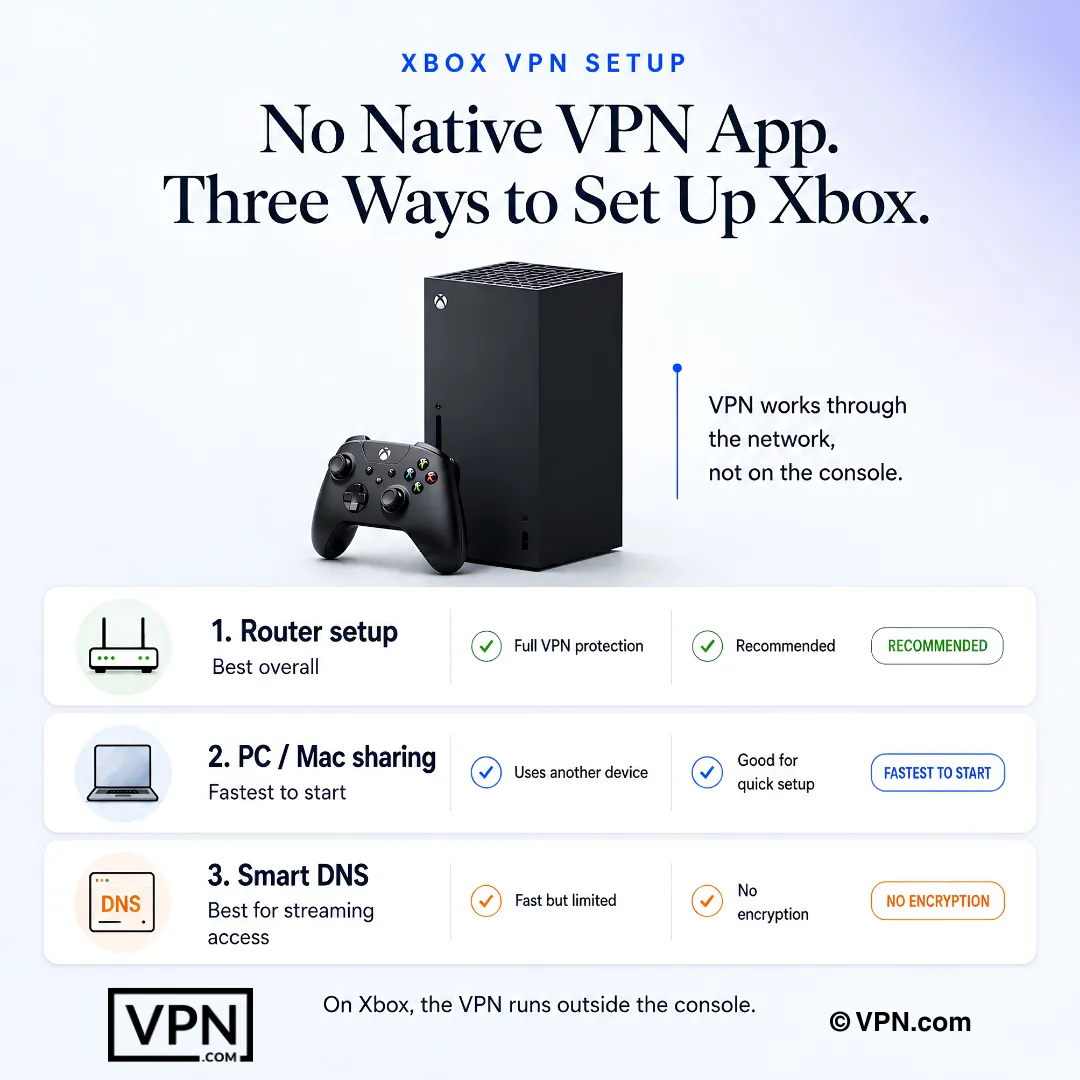
Xbox no tiene aplicación VPN nativa, por lo que enrutas el tráfico a través de un enrutador compatible con VPN (Asus RT-AX86U, Netgear Nighthawk R7000 y Linksys WRT3200ACM todos soportan firmware VPN), una PC o Mac que comparta su conexión por Ethernet o hotspot, o una función Smart DNS como MediaStreamer de ExpressVPN. La configuración del enrutador protege todos los dispositivos de la red; los otros dos métodos cubren solo Xbox.
Una VPN oculta la IP real de tu Xbox, por lo que los atacantes que inundan tráfico solo golpean el servidor VPN, que absorbe la carga mientras tu conexión doméstica permanece intacta. El complemento de IP dedicada de NordVPN reduce la posibilidad de que una dirección compartida sea marcada por Xbox Live, y desactivar el reenvío de puertos cierra la fuga peer-to-peer que explotan las herramientas DDoS en títulos como Rainbow Six Siege.
Smart DNS solo redirige solicitudes de DNS para acceder a contenido de Game Pass con restricción geográfica; no añade encriptación, no oculta tu IP y ofrece cero protección DDoS. Una VPN completa enrutada a través de un enrutador o compartición de PC encripta todo el tráfico y enmascara tu IP. MediaStreamer de ExpressVPN ejecuta Smart DNS directamente en Xbox sin enrutador, pero emparejalo con una conexión encriptada si la protección DDoS importa para juego clasificado.
NordVPN ocupa el #1 de 22 en nuestro Speed Lab, agregado desde laboratorios independientes, reflejando un rendimiento general fuerte, y su protocolo NordLynx (basado en WireGuard) mantiene la pérdida de velocidad típica alrededor del 10-15%. El ping en sí depende más de la distancia del servidor que del protocolo: conéctate a un servidor cerca de la región del anfitrión de tu juego, ya que Halo Infinite ejecuta servidores Azure de East US y Forza Motorsport ejecuta servidores de West Europe.
Sí. Conectarse a un servidor VPN en otro país accede a títulos de Xbox Game Pass con restricción regional, DLC y a veces juegos antes de su fecha de lanzamiento local. NordVPN abarca 129+ países, ExpressVPN cubre 105 y Surfshark llega a 100+, dándote muchas bibliotecas regionales para probar. Las funciones Smart DNS como MediaStreamer también funcionan directamente en Xbox sin enrutador para este caso de uso específico.
Puede hacerlo. Microsoft a veces verifica tu región de cuenta de Xbox por separado de tu dirección IP, por lo que una VPN sola puede no acceder al contenido, y combinar una con un cambio de región puede ir contra los términos de servicio de Xbox Live. Una VPN en sí no es ilegal de usar, pero cambiar de región para acceder a juegos sin lanzar o bibliotecas de Game Pass se hace bajo tu propio riesgo según las reglas de plataforma de Microsoft.
Depende del proveedor. Surfshark permite conexiones simultáneas ilimitadas, útil si tu Xbox, PC y teléfonos todos necesitan cobertura a la vez. NordVPN cubre 10 dispositivos, ExpressVPN cubre 10 a 14 dependiendo del plan, y CyberGhost cubre 7. Cualquiera de los cuatro también soporta una configuración de enrutador, que protege todos los dispositivos de la red como una única conexión.
Las tarifas promocionales a largo plazo varían de $1.99 a $3.49 por mes en esta lista. Surfshark comienza desde $1.99/mes en su plan a más largo plazo, CyberGhost desde $2.03/mes, y tanto NordVPN como ExpressVPN desde $3.49/mes en sus términos más largos. El complemento de IP dedicada de NordVPN para reducir banderas de Xbox Live en direcciones compartidas cuesta extra además del plan base.
Sí, cada proveedor en esta lista respalda sus planes con una garantía. NordVPN, ExpressVPN y Surfshark ofrecen una garantía de dinero de vuelta de 30 días, mientras que CyberGhost la extiende a 45 días. Prueba la configuración del enrutador, ping y protección DDoS durante esa ventana y solicita un reembolso a través de soporte antes de que se cierre si el rendimiento no se mantiene.
Confirma que tu enrutador soporta firmware de cliente VPN (Asus RT-AX86U, Netgear Nighthawk R7000 y Linksys WRT3200ACM todos funcionan), inicia sesión en el panel de administración en 192.168.1.1 e ingresa la dirección del servidor de tu VPN, credenciales y protocolo bajo la sección cliente VPN. En Xbox, ve a Configuración, General, Configuración de Red, Configurar Red Inalámbrica, luego conéctate a la red de tu enrutador para enrutar todo el tráfico a través de ella.
Instala la VPN en tu PC o Mac, conéctate a un servidor, luego comparte esa conexión por Ethernet: en Windows a través de Configuración, Red e Internet, Punto de Acceso Móvil, o en Mac a través de Preferencias del Sistema, Compartir, Compartir Internet. Este método añade una pequeña cantidad de latencia adicional ya que el tráfico se enruta a través de tu computadora primero, así que usa compartición de Ethernet en lugar de hotspot Wi-Fi para la conexión más estable.
NAT Estricto bloquea chat de grupo, comunicaciones de voz y algunos modos multijugador porque ciertos protocolos de VPN restringen el tipo NAT por defecto. Habilita UPnP en el panel de administración de tu enrutador primero. Si eso no lo arregla, reenvía manualmente los puertos de Xbox Live: TCP 3074 y UDP 3074, 88, 500, 3544 y 4500, ya que algunos protocolos bloquean estos puertos completamente.
Cambia a un servidor geográficamente más cercano a los servidores anfitriones de tu juego, ya que la distancia impulsa el ping más que la VPN en sí. También cambia protocolos: NordLynx basado en WireGuard o Lightway llevan menos sobrecarga que OpenVPN. Las grandes actualizaciones de juegos de Xbox de 50 a 100 GB sufren más de la sobrecarga de encriptación también, así que desconecta la VPN durante las descargas y reconéctate solo antes de sesiones multijugador en línea.