私たちの回答4件中#1位
選び方ガイド · 更新日 2026年8月
Xbox向け最高のVPN
XboxはネイティブなVPNサポートがないため、ルーターまたはPCホットスポット経由でルーティングします。優れたVPNはDDoSをブロックし、ピングを低下させ、地域ロックゲームを開放します。
- 第三者機関によるテスト済み
- スポンサーランキングなし
- 掲載Forbes
ランキング
4件の選択をすべてランク付け
独立系テスト機関のデータを集計した総合スコア順。
- 1
 NordVPNゲーム最高4.62M 件のレビューThreat ProtectionがDDoSをブロック · テスト最小レイテンシ · ルーター対応NordVPNを取得購入
 - 2
 ExpressVPN4.7889K 件のレビュー専用ルーターアプリ · 1秒接続 · XboxセットアップガイドExpressVPNを取得購入
 - 3
 Surfshark4.7397K 件のレビュー$1.99/月〜 · 無制限デバイス · 低レイテンシSurfsharkを取得購入
 - 4
 CyberGhost4.2207K 件のレビューゲーミング最適化サーバー · 45日間返金保証CyberGhostを取得購入
要点: Xboxはネイティブなvpn機能をサポートしていないため、ルーターセットアップまたはPCホットスポットが必要です。VPNは地域制限されたゲームにアクセスし、DDoS攻撃をブロックし、pingを低下させ、接続を暗号化します。
Xboxゲームは巨大な世界とオンラインの友情を開きます。同時に、現実的な問題ももたらします:地域制限されたゲーム、ピーク時のISPスロットリング、DDoS攻撃、共有ネットワーク上のデータ流出
適切なVPNは、これらのすべてを解決します。地域制限されたコンテンツにアクセスし、ラグを減らし、接続を暗号化します。Xboxゲーマーが知っておくべき、VPNの選択とコンソールへのセットアップについて説明します。
Xbox ゲーマーが VPN を必要とする理由
- プライバシーの強化: パブリックまたは共有ネットワークでゲームをすると、データがハッカーやMACスプーフィングなどの攻撃にさらされます。VPNは接続を暗号化し、個人情報を保護します。
- 地域制限されたコンテンツへのアクセス: 他の国のサーバーに接続して、あなたの地域で利用できないゲーム、DLC、ストリーミングアプリにアクセスできます。ローカルで発売される前にタイトルをプレイすることもできます。
- ラグとpingスパイクの削減: ゲーミング最適化されたVPNサーバーはトラフィックをより高速なパスに経由させます。これによりpingが低下し、ピーク時のパケット配信が安定化します。
- ISPスロットリングの回避: ISPはゲームなどの帯域幅集約的なアクティビティを遅くします。VPNは何をしているかを隠すため、速度は一定に保たれます。
- DDoS攻撃のブロック: 競争相手によっては、あなたをオフラインにしようとします。VPNは実際のIPをマスクし、攻撃対象外にします。
Xbox上のDDoS攻撃をVPNがブロックする方法
DDoS (分散型サービス拒否) 攻撃は、あなたのIPアドレスに大量のジャンクトラフィックを送り込みます。これにより接続が圧倒され、オフラインになります。Call of Duty、Halo、Rainbow Six Siegeなどの競争的なXboxタイトルでは、一部のプレイヤーはDDoSツールを使用して対戦相手をマッチ中に切断させます。
VPNを通じて接続すると、実際のIPアドレスは隠されたままです。攻撃者が見えるのはVPNサーバーのIPだけです。そのアドレスに大量のトラフィックが送られても、VPNプロバイダーのインフラストラクチャがトラフィックを吸収します。ホームネットワークは影響を受けません。
DDoS保護に最も重要な3つのVPN機能があります:
- IPマスキング: すべてのVPNは既定で実際のIPを隠します。これが主な防御です。
- 専用IPまたは静的IPオプション: NordVPNなどの一部のプロバイダーは専用IPを提供します。これにより、ホームアドレスを隠しながら、Xbox Liveでのフラグまたはバンが発生する可能性が低下します。
- ポート転送の露出なし: ポート転送はピア・ツー・ピア・ゲーム・ロビーで実際のIPを漏らす可能性があります。この機能を無効にするか、既定で提供しないVPNを選択してください。
DDoS攻撃はランク付けおよびトーナメントプレイで一般的なままです。VPNはネットワークハードウェアを変更することなく保護される最も簡単な方法です。
Xbox VPNで探すべき点
Xboxコンソールはネイティブなvpnアプリサポートを備えていません。これにより互換性が最も重要な要因となります。このリストのすべてのVPNはルーター、Smart DNS、またはPCシェアリング方式を通じて機能する必要があります。
互換性を超えて、これらの仕様に焦点を当てます:
- 速度低下が最小限の高速サーバー。WireGuardまたはLightwayプロトコルサポートを探してください。これらは通常、基本速度の10-15%しか失います。
- 地域制限されたXbox Game Passライブラリとアーリーリリースにアクセスするための60以上の国にわたる広いサーバーカバレッジ。
- AES-256暗号化、検証済みのノーログポリシー、組み込みのDDoS保護。
- ルーターファームウェアサポートまたはXboxセットアップが容易な専用Smart DNS機能。
- 無制限の同時接続またはアカウントあたり少なくとも6以上のデバイス。
Xbox向けトップ3 VPN
適切なVPNはより高速な接続、地域制限されたコンテンツへのアクセス、実際のセキュリティ改善でXboxゲーミングを強化します。以下は、Xbox Series XとXbox Oneでテストされた3つの最良のオプションです。
ExpressVPN: Xbox向けの最高全体
ExpressVPNはLightwayプロトコルを実行し、500 Mbps接続で独立速度テストで平均340 Mbpsを達成します。105の国に3,000以上のサーバーを運営しています。これにより、Xboxゲーマーは地域制限されたGame Passタイトルとアーリーリリースウィンドウへの広いアクセスが可能になります。
ExpressVPNは視覚的なインターフェイスを備えた専用ルーターアプリも提供しています。サーバーアドレスまたはプロトコル設定を手動で入力する必要はありません。MediaStreamer (Smart DNS) 機能はルーターなしでXbox上で直接機能しますが、トラフィックを暗号化しません。
- 価格: 年間プランから月額$6.67から開始
- 速度低下: Lightwayで約8-12%
- サーバー数: 105の国に3,000以上
- Xboxセットアップ: ルーターアプリ、Smart DNS (MediaStreamer)、PC/Macシェアリング
- DDoS保護: すべてのサーバーでのIPマスキング、既定でポート転送なし
最適対象: 最も簡単なルーターセットアップと最速の速度を望むゲーマー。
NordVPN: 競争的プレイヤー向けの最強セキュリティ
NordVPNはNordLynxプロトコル (WireGuardベース) を実行し、500 Mbps基本接続で平均320 Mbpsを達成します。111の国に6,400以上のサーバーを運営し、このリストで最大のネットワークです。
NordVPNはセキュリティで際立っています。Threat Protection機能はネットワークレベルで悪意のあるDNS要求と広告をブロックします。専用IP追加オプション (月額$3.69追加) は、共有VPN IP からのXbox Liveバンをトリガーしない静的アドレスを提供します。
- 価格: 2年プランから月額$3.39から開始
- 速度低下: NordLynxで約10-15%
- サーバー数: 111の国に6,400以上
- Xboxセットアップ: ルーター手動設定、Smart DNS、PC/Macシェアリング
- DDoS保護: IPマスキング、専用IPオプション、Threat Protection
最適対象: DDoS保護と専用IPが必要なランク付けとトーナメントプレイヤー。
Surfshark: Xbox向けの最高予算VPN
Surfsharkは単一アカウントで無制限の同時接続を提供します。これにより、あなたのXbox、PC、電話、および世帯内のすべての他のデバイスを同時に接続できます。WireGuardを実行し、500 Mbps接続で平均290 Mbpsを達成します。
Surfsharkは100の国に3,200以上のサーバーを運営しています。Smart DNS機能はルーターなしでXbox上で直接機能します。CleanWeb機能はDNSレベルで広告とトラッカーをブロックします。
- 価格: 2年プランから月額$2.19から開始
- 速度低下: WireGuardで約12-18%
- サーバー数: 100の国に3,200以上
- Xboxセットアップ: ルーター手動設定、Smart DNS、PC/Macシェアリング
- DDoS保護: すべてのサーバーでのIPマスキング、CleanWeb DNSフィルタリング
- ボーナス: 無制限の同時デバイス接続
最適対象: 予算意識が高いゲーマーと複数のデバイスを持つ世帯。
Xbox VPN 比較表
| 機能 | ExpressVPN | NordVPN | Surfshark |
|---|---|---|---|
| 月額価格 (最高プラン) | $6.67 | $3.39 | $2.19 |
| サーバー | 3,000+ | 6,400+ | 3,200+ |
| 国 | 105 | 111 | 100 |
| 平均速度 (500 Mbps基本) | 340 Mbps | 320 Mbps | 290 Mbps |
| プロトコル | Lightway | NordLynx | WireGuard |
| Xbox向けSmart DNS | はい (MediaStreamer) | はい | はい |
| ルーターアプリ | はい (視覚的UI) | 手動設定 | 手動設定 |
| 専用IPオプション | いいえ | はい ($3.69/月) | いいえ |
| 同時接続 | 8 | 10 | 無制限 |
| DDoS保護 | IPマスキング | IPマスキング+専用IP | IPマスキング |
Xbox に VPN をセットアップする方法
Xboxはネイティブなvpnアプリをサポートしていません。これはPlayStationユーザーが直面するのと同じ制限です。3つの方法のうち1つが必要です。
| セットアップ方法 | セキュリティレベル | 難易度 | 保護されたデバイス | 最適対象 |
|---|---|---|---|---|
| ルーターセットアップ | 最高 | 中程度 | ネットワーク上のすべてのデバイス | 常時オン保護の永続的なセットアップ |
| PCホットスポット (ワイヤレス) | 高 | 簡単 | Xboxのみ | 迅速な一時セットアップ |
| PC経由イーサネット共有 | 高 | 簡単 | Xboxのみ | ルーターアクセスなしでの有線安定性 |
ルーターセットアップ (最も安全)
ルーターがVPNファームウェアをサポートしていることを確認してください。一般的なオプションには、Asus RT-AX86U、Netgear Nighthawk R7000、Linksys WRT3200ACMが含まれます。 ルーター管理パネルにログインしてください (通常192.168.1.1)。VPNクライアントセクションに移動します。VPNサーバーアドレス、認証情報、プロトコル (WireGuardまたはOpenVPN) を選択して入力します。設定を保存してルーターを再起動します。
Xboxで、設定 > 一般 > ネットワーク設定 > ワイヤレスネットワークをセットアップに移動します。ルーターのネットワークに接続します。すべてのトラフィックは現在VPN経由でルーティングされます。
Xbox固有の注意: VPN接続後にXboxに「NAT型:厳密」が表示される場合は、ルーター設定でUPnPを有効にしてください。一部のVPNプロトコルはNATを制限し、パーティチャットとマルチプレイヤーマッチメイキングをブロックする可能性があります。
PC または Mac から VPN をシェアする
コンピュータにVPNをインストールしてサーバーに接続します。PCからXboxにイーサネットケーブルを接続してください。Windowsでは、設定 > ネットワークとインターネット > モバイルホットスポットに移動し、共有を有効にしてください。Macでは、システム設定 > 共有 > インターネット共有に移動し、イーサネットインターフェイスを選択してください。
Xboxで、設定 > 一般 > ネットワーク設定 > ワイヤレスネットワークをセットアップ (またはイーサネット使用時は有線) に移動します。共有ネットワークに接続します。
Xbox固有の注意: このメソッドは、トラフィックが最初にPCを経由するため、5-15msのレイテンシを追加します。Wi-Fiホットスポットではなくイーサネット共有を使用して、最も安定した接続を得てください。
Smart DNS セットアップ (暗号化なし)
Smart DNSはDNSサーバーアドレスを変更して、地域制限されたコンテンツにアクセスします。トラフィックを暗号化したり、IPを隠したりしません。このメソッドは地域制限されたGame Passコンテンツにアクセスするためのものですが、DDoS保護はありません。
Xboxで、設定 > 一般 > ネットワーク設定 > 詳細設定 > DNS設定に移動します。手動を選択してください。VPNプロバイダーからSmart DNSアドレスを入力してください (ExpressVPN MediaStreamer:現在のIPはアカウントダッシュボードで確認してください)。Xboxを再起動してください。
Xbox固有の注意: Smart DNSはXbox 360、Xbox One、Xbox Series X|S上で機能します。暗号化オーバーヘッドを追加しないため、最速の方法です。
Xbox VPN の一般的な問題と修正
接続後の高 Ping またはラグ
Xboxゲームサーバーに地理的に近いVPNサーバーに接続します。Halo Infinite (East US Azure サーバー) の場合は、US East VPNサーバーを使用してください。Forza Motorsport (西ヨーロッパ Azure サーバー) の場合は、英国またはオランダのサーバーを使用してください。OpenVPNからWireGuardまたはLightwayに切り替えて、プロトコルオーバーヘッドを削減してください。
NAT型に「厳密」または「中程度」が表示される
厳密NATはパーティチャット、音声通信、一部のマルチプレイヤーモードをブロックします。ルーター管理パネルでUPnPを有効にしてください。それが機能しない場合は、Xbox Live ポートを手動で転送してください:TCP 3074およびUDP 3074、88、500、3544、4500。一部のVPNプロトコルはデフォルトでこれらのポートをブロックします。
地域制限されたコンテンツがまだブロックされている
最初にXboxのDNSキャッシュをクリアしてください。設定 > デバイスと接続 > Blu-ray > 永続ストレージ > 永続ストレージをクリアに移動してください。次にXboxを再起動してください。コンテンツがまだブロックされている場合は、切断してから正しい地域のサーバーに再接続してください。一部のGame Passタイトルはあなたのマイクロソフトアカウントの地域をチェックし、IPだけではありません。
Xbox Live 接続エラー
ルーターVPN設定を二重チェックしてください。VPNプロトコルがプロバイダーの推奨オプションと一致していることを確認してください。ルーターとXboxの両方を再起動してください。Xboxネットワークテストを実行してください (設定 > 一般 > ネットワーク設定 > ネットワーク接続をテスト) 接続を確認してください。
ゲーム更新のダウンロード速度が遅い
大容量のXboxゲーム更新 (50-100 GB) はVPN暗号化オーバーヘッドの影響をより受けます。最速のダウンロード速度のためにWireGuardまたはLightwayに切り替えてください。VPNが必要なのはオンラインプレイだけの場合は、ダウンロード中に切断してから、マルチプレイヤーを起動する前に再接続してください。
最終判定
VPNは真剣なXboxゲーマーに不可欠です。地域制限されたゲームとストリーミングアプリにアクセスし、pingを低下させ、DDoS攻撃をブロックし、データを暗号化します。Xboxはネイティブなvpnアプリをサポートしていないため、セットアップ方法はプロバイダーの選択と同じくらい重要です。
あなたの状況に基づいて選択する方法を説明します:
| 優先事項 | 最高のVPN | 最高のセットアップ方法 |
|---|---|---|
| 最も簡単なセットアップ+最速の速度 | ExpressVPN | ルーターアプリまたはSmart DNS |
| DDoS保護+ランク付けプレイ | NordVPN | ルーター+専用IP |
| 予算+複数のデバイス | Surfshark | Smart DNSまたはPCシェアリング |
| Game Passの地域へのみアクセス | 3つのいずれか | Smart DNS (最速) |
| 全家庭保護 | ExpressVPNまたはNordVPN | ルーターセットアップ |
ExpressVPN は専用ルーターアプリと最速の速度で最高の全体的なエクスペリエンスを提供します。NordVPN は専用IPオプションとThreat Protection機能でセキュリティをリードしています。Surfshark は月額$2.19の無制限デバイス接続を備えた最高の予算ピックです。
あなたのセットアップに合ったVPNを選択し、上記のインストール手順に従い、より少ない制限と、より良い保護でゲームを開始してください。
簡単なヒント: 永続的なセットアップにはルーターメソッドを使用してください。セッションごとの設定なしにXboxとネットワーク上のすべての他のデバイスを保護します。接続後にラグを経験する場合は、地理的に近いサーバーに切り替え、Wi-Fiではなく有線イーサネット接続を使用してください。VPN接続後も地域制限されたコンテンツが利用できない場合は、Xboxの永続ストレージをクリアしてください:設定 > デバイスと接続 > Blu-ray > 永続ストレージ > 永続ストレージをクリアに移動し、コンソールを再起動してからVPNに再接続してください。
リソース
- Xbox Series X – オフィシャルコンソールとネットワーク機能 https://www.xbox.com[1]
- マイクロソフト – Xboxエコシステムとサービス https://www.microsoft.com[2]
- ExpressVPN – Xbox向けルーターとSmart DNSセットアップ https://www.expressvpn.com
- NordVPN – 高度なセキュリティとパフォーマンス機能 NordVPN
- Surfshark – 複数のデバイス向け予算にやさしいVPN https://surfshark.com
VPN.comはプラットフォームのサービス条件に違反するためのVPNサービスの使用を推奨または容認していません。このページの情報は教育目的で提供されています。ユーザーは使用するサービスのポリシーへの準拠に責任があります。
参考文献
このページのリソース
テストで使用したグラフと参照画像を自由に閲覧・共有できます。
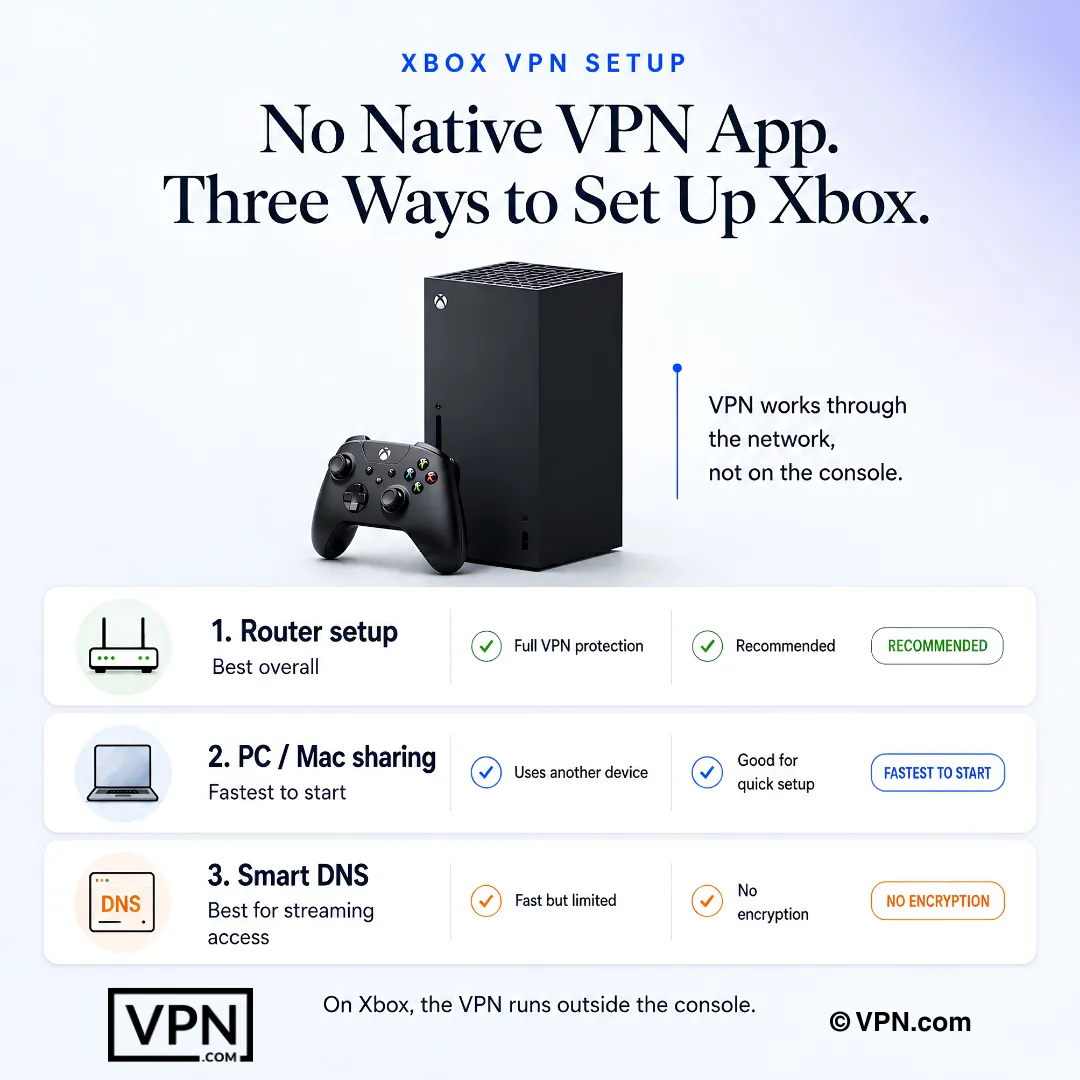
Xbox VPNはネットワークを通じて動作し、ルーターのセットアップが最も完全な保護を提供します。
よくある質問
XboxにはアプリがないのにVPNをどのようにXboxに接続するのですか?
Xboxはネイティブなvpnアプリを持たないため、VPN互換ルーター (Asus RT-AX86U、Netgear Nighthawk R7000、Linksys WRT3200ACMはすべてVPNファームウェアをサポート) を通じてトラフィックをルーティングするか、ExpressVPNのMediaStreamerのようなSmart DNS機能を使用するか、PCまたはMacがイーサネットまたはホットスポット経由でその接続を共有します。ルーターセットアップはネットワーク上のすべてのデバイスを保護します。その他の2つの方法はXboxのみをカバーします。
VPNはどのようにしてランク付けXboxマッチでのDDoS攻撃を実際に停止するのですか?
VPNはあなたのXboxの実際のIPを隠すため、トラフィックをフラッディングする攻撃者はVPNサーバーのみをヒットします。VPNサーバーはその負荷を吸収し、あなたのホーム接続は影響を受けません。NordVPNの専用IPアドオンは共有アドレスがXbox Liveからフラグを付けられる可能性を低減し、ポート転送を無効にするとRainbow Six Siegeなどのタイトルでピア・ツー・ピア・リークを閉じます。これはDDoSツールが悪用しています。
Smart DNSと完全なVPN for Xboxの実際の違いは何ですか?
Smart DNSは地域制限されたGame PassコンテンツにアクセスするためにDNSリクエストのみを再ルーティングします。暗号化を追加しません。IPを隠しません。DDoS保護をまったく提供しません。完全なVPNはルーターまたはPCシェアリング経由でルーティングされ、すべてのトラフィックを暗号化し、IPをマスクします。ExpressVPNのMediaStreamerはルーターなしでXbox上で直接Smart DNSを実行しますが、ランク付けプレイでDDoS保護が重要な場合は暗号化接続と組み合わせてください。
どのVPNがXboxプレイヤーに最も低いpingを与えますか?
NordVPNは当社の Speed Lab において22提供者中1位を占めており、独立したラボから集約されており、強力な全体的なスループットを反映しており、NordLynx (WireGuard搭載) プロトコルは典型的な速度低下を約10-15%に抑えています。Pingそのものはプロトコルよりもサーバー距離に依存します。ゲームのホスト地域の近くのサーバーに接続してください。Halo InfiniteはEast US Azureサーバーで実行され、Forza MotorsportはWest Europeサーバーで実行されるため。
VPNは実際に他の地域にロックされたGame Passタイトルを取得できますか?
はい。別の国のVPNサーバーに接続すると、地域ロックされたXbox Game Passタイトル、DLC、および時々ローカル発売前のゲームにアクセスできます。NordVPNは129以上の国に対応し、ExpressVPNは105をカバーしており、Surfsharkは100以上に到達しており、試行する地域ライブラリの充実した選択肢を提供します。MediaStreamerのようなSmart DNS機能はルーターなしでXbox上で直接このユースケースのために機能します。
VPN を使用してアーリーリリース Xbox コンテンツにアクセスすることは Xbox Live の利用規約に違反していますか?
できます。Microsoftは時々IPアドレスとは別にあなたのXboxアカウント地域をチェックするため、VPN単独ではコンテンツにアクセスできないことがあり、1つと地域変更を組み合わせるとXbox Liveの利用規約に対して実行される可能性があります。VPN自体の使用は違法ではありませんが、未発売ゲームまたはGame Passライブラリへのアクセスのための地域シフトはMicrosoftのプラットフォーム規則に基づいて自分のリスクで行われます。
1つのVPNアカウントはゲーミング世帯に実際に何台のデバイスをカバーできますか?
プロバイダーに依存します。Surfsharkは無制限の同時接続を許可しており、あなたのXbox、PC、電話がすべて同時にカバーされる必要がある場合に役立ちます。NordVPNは10デバイスをカバーし、ExpressVPNはプランに応じて10~14をカバーし、CyberGhostは7をカバーしています。4つのいずれもルーターセットアップをサポートしており、ネットワーク上のすべてのデバイスを単一接続として保護します。
これらのXbox VPNは価格でどのように比較されますか?
このリスト全体のプロモーション長期料金は月額$1.99から$3.49の範囲です。Surfsharkは最長期プランで月額$1.99から、CyberGhostは月額$2.03から、NordVPNとExpressVPNはどちらも最長期で月額$3.49から開始します。NordVPNの専用IPアドオン (共有アドレスでのXbox Liveフラグを低減するため) はベースプランの上に追加コストです。
VPNがXbox接続を改善しない場合、返金を得られますか?
はい。このリスト上のすべてのプロバイダーは計画をバックアップします。NordVPN、ExpressVPN、Surfsharkはそれぞれ30日間の返金保証を提供しており、CyberGhostはそれを45日間まで延長しています。そのウィンドウ中にルーターセットアップ、ping、DDoS保護をテストし、パフォーマンスが維持されない場合はそれが閉じる前にサポートを通じて払い戻しをリクエストしてください。
パーマネント Xbox 保護のためにルーターに VPN をセットアップするにはどうすればよいですか?
ルーターがVPNクライアントファームウェアをサポートしていることを確認してください (Asus RT-AX86U、Netgear Nighthawk R7000、Linksys WRT3200ACMはすべて機能)。192.168.1.1の管理パネルにログインし、VPNクライアントセクションでVPNのサーバーアドレス、認証情報、プロトコルを入力します。Xboxで、設定、一般、ネットワーク設定、ワイヤレスネットワークをセットアップに移動し、ルーターのネットワークに接続してすべてのトラフィックをルーティングします。
ルーターの代わりにPC の VPN 接続を Xbox と共有するにはどうすればよいですか?
PCまたはMacにVPNをインストールしてサーバーに接続し、その接続をEthernetで共有してください:Windows上では設定、ネットワークとインターネット、モバイルホットスポット、またはMac上ではシステム設定、共有、インターネット共有です。このメソッドはトラフィックがコンピュータを最初にルーティングするため、少量の追加レイテンシを追加するため、最も安定した接続にはWi-Fiホットスポットではなくイーサネット共有を使用してください。
VPN に接続した後、Xbox に「NAT Type: Strict」が表示される場合はどうすればよいですか?
厳密なNATはパーティチャット、音声通信、一部のマルチプレイヤーモードをブロックします。ルーターの管理パネルでUPnPを最初に有効にしてください。それが機能しない場合は、Xbox Liveのポートを手動で転送してください:TCP 3074およびUDP 3074、88、500、3544、4500。一部のプロトコルはこれらのポートをデフォルトでブロックするため。
VPN をオンにした後、Ping が悪くなったのはなぜですか。どのように修正しますか?
ゲームのホストサーバーに地理的に近い地域のサーバーに切り替えてください。距離はプロトコル自体よりもpingを駆動するため。また、プロトコルを切り替えてください:WireGuard搭載のNordLynxまたはLightwayはOpenVPNよりもオーバーヘッドが少なくなります。50~100 GBの大容量Xboxゲーム更新は暗号化オーバーヘッドの影響を受けることもあるため、最高速度のダウンロードのためにWireGuardまたはLightwayに切り替えて、VPNがオンラインプレイのみで必要な場合はダウンロード中に切断し、マルチプレイヤーセッションを開始する前に再接続してください。