私たちの回答4件中#1位
選び方ガイド · 更新日 2026年8月
PlayStation向けの最高のVPN
PlayStationはネイティブVPNアプリがないため、ルーターまたは共有ホットスポットで設定します。適切なVPNはDDoS露出を削減し、ピングを低下させ、地域ロックゲームを開放します。
- 第三者機関によるテスト済み
- スポンサーランキングなし
- 掲載Forbes
ランキング
4件の選択をすべてランク付け
独立系テスト機関のデータを集計した総合スコア順。
- 1
 NordVPNゲーム最高4.62M 件のレビューThreat ProtectionがDDoSをブロック · 低レイテンシ · わかりやすいルーター設定ガイドNordVPNを取得購入
 - 2
 ExpressVPN4.7889K 件のレビュー専用ルーターアプリ · Lightway低レイテンシ · PS4・PS5ガイドExpressVPNを取得購入
 - 3
 Surfshark4.7397K 件のレビュー$1.99/月〜 · 無制限デバイス · オンラインゲームに十分な速度Surfsharkを取得購入
 - 4
 CyberGhost4.2207K 件のレビューゲーミング最適化サーバー · 45日間返金保証CyberGhostを取得購入
要点: PlayStationはネイティブVPNアプリをサポートしていませんが、ルーター設定または共有PCホットスポットを使用して接続を保護できます。ゲーミング最適化VPNは、DDoS攻撃への暴露を減らし、地域制限されたPlayStation Plusライブラリにアクセスでき、ISPスロットリングに対抗します。
PlayStation ゲーミングには課題があります:地域制限されたPlayStation Plusカタログ、ピーク時のISPスロットリング、マッチ途中でプレイヤーをオフラインにするDDoS攻撃。ゲーミングVPNは、IPをマスクし、トラフィックを暗号化し、より高速なサーバーを経由することで、これら3つすべてを解決します。
現在、VPNユーザーの約10%がPS4やPS5などのコンソールにインストールしています。このガイドでは、セットアップ方法、プロバイダーの選択、一般的なゲーミングアドバイスを超えたPlayStation固有のユースケースについて説明します。
PlayStationに直接VPNアプリをインストールできますか?
いいえ。SonyはPS4またはPS5にVPNアプリを許可していません。同じ制限がXboxコンソールにも適用されるため、現在のゲンのシステムにはすべて回避策が必要です。
PS4とPS5の両方で確実に機能する3つの方法があります:
- VPNルーターはネットワーク上のすべてのデバイスを自動的に保護します
- PC または Mac 共有はコンピューターのVPN接続をEthernetまたはホットスポット経由でPlayStationにルーティングします
- Smart DNS は暗号化なしで地域制限されたコンテンツにアクセスします(PlayStation Plusの地域別ライブラリに最適)
PS4 対 PS5:セットアップは異なりますか?
両方のコンソールは同じネットワーク設定メニューを使用しています。PS5はWi-Fi 6をサポートしており、ホットスポット経由で接続する際により高速なワイヤレススループットを実現します。PS4の上限はWi-Fi 5(802.11ac)です。それ以外は、以下のすべてのセットアップ方法は両方のコンソール上で同じように機能します。
PlayStation オーナーがストリーミングと地域別コンテンツに VPN が必要な理由
PlayStationは単なるゲームコンソール以上のものです。Crunchyroll、Apple TV+、PlayStation Plus Premiumのクラウドストリーミングカタログなどのアプリを実行するメディアハブとしても機能します。VPNは、Sonyが地域制限しているコンテンツにアクセスできます。
- 世界中のPlayStation Plus Premiumライブラリにアクセス: Sonyのゲームカタログは国によって異なります。日本のPlayStation Plus Premiumライブラリには、米国で利用できない100以上のタイトルがあります。VPNを使用すると、仮想的な場所を切り替えて、海外のカタログを閲覧できます。
- 地域制限されたゲームリリースにアクセス: 一部のタイトルとDLCは特定の市場で数週間早く起動されます。その地域のサーバー経由で接続すると、初日にアクセスできます。
- コンソール上の地域制限されたアプリをストリーミング: PlayStationはメディアアプリをネイティブに実行します。ルーターまたは共有接続上のVPNは、すべてのアプリ全体で地域制限を回避します。- ISP スロットリングを克服: ISPはしばしば夕方時間帯に大量のトラフィックを遅くします。VPNはあなたのアクティビティを隠すため、プロバイダーはゲーミングやストリーミングパケットを特定できません。
- DDoS攻撃をブロック: Call of DutyやRainbow Six Siegeなどのゲームで競争的なプレイヤーがターゲットにされます。VPNは実際のIPアドレスをマスクするため、攻撃者は接続をフラッディングできません。
- クロスリージョンサーバーでのラグを削減: 最適化されたVPNサーバーを通じてトラフィックをルーティングすると、混雑したISPパスをバイパスできます。一部のプロバイダーは、大西洋横断ルートでピングを15~30ms削減します。
PlayStation互換VPNで探すべき内容
すべてのVPNがコンソール用途に適しているわけではありません。これらの機能を優先してください:
- WireGuardプロトコルサポート は低ピング用です。WireGuardは約5~10%のオーバーヘッドを追加しますが、OpenVPNでは15~20%です。
- 60以上の国をカバーする広いサーバーネットワーク は、地域別のPlayStation Plusカタログと早期ゲームリリースにアクセスします。
- AES-256暗号化、キルスイッチ、検証済みのノーログポリシー は、競争的なプレイ中にIPを隠したままにします。
- ネイティブルーターファームウェアまたはSmart DNS は、PS4とPS5がVPNアプリを直接実行できないためです。事前設定されたルーターアプリを備えたプロバイダーはセットアップ時間を節約します。
- 300 Mbps以上の一貫した速度 は、4Kストリーミングと大規模なゲームダウンロードをボトルネックなしで処理します。
PlayStation向けトップ3 VPN:PS4およびPS5でテスト済み
以下の各プロバイダーは、ルーターインストール、Smart DNS、およびWireGuardをサポートしています。ダウンロード速度、ピング安定性、PlayStation Plusの地域別アクセスをテストしました。
| プロバイダー | WireGuard速度(平均) | サーバー国数 | Smart DNS | ルーターアプリ | 月額料金 |
|---|---|---|---|---|---|
| ExpressVPN | 340 Mbps | 105 | はい(MediaStreamer) | はい(Aircove) | $8.32/月(年間) |
| NordVPN | 380 Mbps | 111 | はい(SmartPlay) | はい(OpenWrt経由) | $4.59/月(2年) |
| Surfshark | 320 Mbps | 100 | はい | はい(手動セットアップ経由) | $2.49/月(2年) |
ExpressVPN は、手動ファームウェアフラッシングを排除する専用Aircoveルーターで際立っています。PlayStationをAircoveのWi-Fiに接続し、アプリからサーバーを選択します。MediaStreamer(Smart DNS)はPS5で2分以内に設定できます。
NordVPN はテストで最速の生スピードを提供します。SmartPlayは自動的にDNSクエリをルーティングして、完全な暗号化がなくても地域制限されたコンテンツにアクセスします。NordVPNの脅威保護はネットワークレベルで広告とマルウェアをブロックし、ルーター上のすべてのデバイスに利益をもたらします。
Surfshark は単一のサブスクリプションで無制限の同時接続を提供します。PlayStationとPCとモバイルデバイスを1つのアカウントで実行している場合、これは重要です。Surfsharkの手動ルーターセットアップにはより多くの努力が必要ですが、その価格ポイントは最も手頃なオプションです。
PS4 または PS5 で VPN をセットアップする方法
ルーターセットアップ(推奨)
AsusやNetgear、LinksysなどのVPN互換ルーターを使用します。管理パネルにログインします(通常は192.168.1.1)。VPNサーバーアドレス、認証情報、およびプロトコル — OpenVPNまたはWireGuardを入力します。保存して再起動し、PlayStationをルーターのWi-Fiに接続します。そのネットワーク上のすべてのデバイスはVPN経由でルーティングされます。
詳細なルーター設定手順については、完全なルーターVPNセットアップガイドを参照してください。
PC または Mac から共有(最速で開始)
コンピューターにVPNをインストールします。PCをPlayStationにEthernetケーブル経由で接続し、ネットワーク設定で接続共有を有効にします。
Windowsホットスポット方法: 設定>ネットワーク>モバイルホットスポットでモバイルホットスポットを有効にします。最初にVPNに接続してから、ホットスポットをオンにします。PS5はそれを通常のWi-Fiネットワークとして認識します。
共有接続のPlayStation固有のヒント:
- ラップトップにポートがない場合は、USB 3.0 Ethernetアダプターを使用してください。PS5のUSB-Cポートもアダプターを直接受け入れます。
- VPNを最も近いサーバーに設定します。サーバーの距離が1,000km増えるごとに、遅延が約10~20ms増えます。
- Ethernet共有は、Wi-Fiホットスポットと比較して、平均40~60%より安定したスループットを実現します。競争的なマルチプレイには有線接続を使用してください。
- PlayStationが「サーバーに接続できません」を表示する場合は、VPNに接続した後にホットスポットを再起動します。Windowsは時々間違ったネットワークアダプターを割り当てます。
Smart DNS(暗号化なし、最大速度)
Smart DNSは、DNSクエリのみを転送します。トラフィックを暗号化したり、IPを非表示にしたりしません。速度ペナルティなしに別の地域のPlayStation StoreまたはPlayStation Plusライブラリにアクセスしたい場合に使用してください。
推奨されている3つのプロバイダーはすべて、サブスクリプションにSmart DNSを含めています。PlayStationのネットワーク設定の「DNS設定>手動」でDNSアドレスを入力します。
| 接続方法 | 動作方式 | 暗号化 | 最適な用途 |
|---|---|---|---|
| VPNルーター | ルーターでVPNを設定。PS4/PS5がルーターに接続 | 完全 | 最も安全。すべてのデバイスを保護 |
| PC/Mac Ethernetシェア | コンピューター上のVPN、ケーブル経由でPS接続を共有 | 完全 | ルーター変更不要。有線安定性 |
| Windowsモバイルホットスポット | VPN接続PC上でホットスポットを有効化。PSがWi-Fi経由で接続 | 完全 | 迅速なセットアップ。追加ハードウェア不要 |
| Smart DNS | DNSクエリのみをルーティング。完全VPNトンネルなし | なし | PlayStation Plusの地域別ライブラリ。最速スピード |
情報: SonyはPS4またはPS5にネイティブVPNアプリを許可していません。上記の回避策のいずれかを使用する必要があります。ルーター設定は最も安全で永続的なソリューションですが、Smart DNSは地域制限されたコンテンツへのアクセスが必要で暗号化が不要な場合、最も単純なオプションです。
PlayStation VPN問題のトラブルシューティング
遅延が発生する場合は、より近いサーバーを選択し、Wi-Fiの代わりにEthernetを使用してください。コンソールが接続できない場合は、ルーター設定とVPN認証情報を再確認してください。PlayStationがVPNトラフィックをブロックする場合は、難読化サーバーを試すか、同じ地域の別のサーバーに切り替えてください。
NAT型エラー はVPNを使用する場合に一般的です。VPNルーターの管理パネルを開いてUPnPを有効にするか、ポート3478~3480(TCP/UDP)を手動で転送します。これにより、パーティーチャットやマルチプレイヤーマッチメイキングなどのPlayStation Network機能が正常に動作し続けます。
最終評決
VPNはPlayStationをホーム地域を超えて開きます。他の国からPlayStation Plus Premiumライブラリにアクセスし、夕方のゲームセッション中にISPスロットリングを回避し、競争的なロビーでDDoS攻撃をブロックします。SonyはネイティブVPNアプリをサポートしていないため、ルーターセットアップまたはSmart DNSが最も信頼性の高いパスです。
ほとんどのPlayStation所有者にとって、ExpressVPN はAircoveルーターで最も簡単なセットアップを提供し、NordVPN は平均380 Mbpsで最速速度を実現し、Surfshark は$2.49/moで無制限のデバイスをカバーします。
リソース
- PlayStation 5 – 公式コンソール仕様とネットワーク機能
https://www.playstation.com[1] - Sony – PlayStationエコシステムとポリシー
https://www.sony.com[2] - ExpressVPN – ルーターセットアップとSmart DNSサポート
https://www.expressvpn.com - NordVPN – セキュリティ機能と高速プロトコル
NordVPN - Surfshark – コンソール互換性付きの手頃なVPN
https://surfshark.com - ASUS – コンソールセットアップ用のVPN互換ルーター
https://www.asus.com[3]
VPN.comは、VPNサービスの利用規約違反を奨励または容認していません。このページの情報は教育目的で提供されます。ユーザーは使用するサービスのポリシーに準拠する責任があります。
参考文献
このページのリソース
テストで使用したグラフと参照画像を自由に閲覧・共有できます。
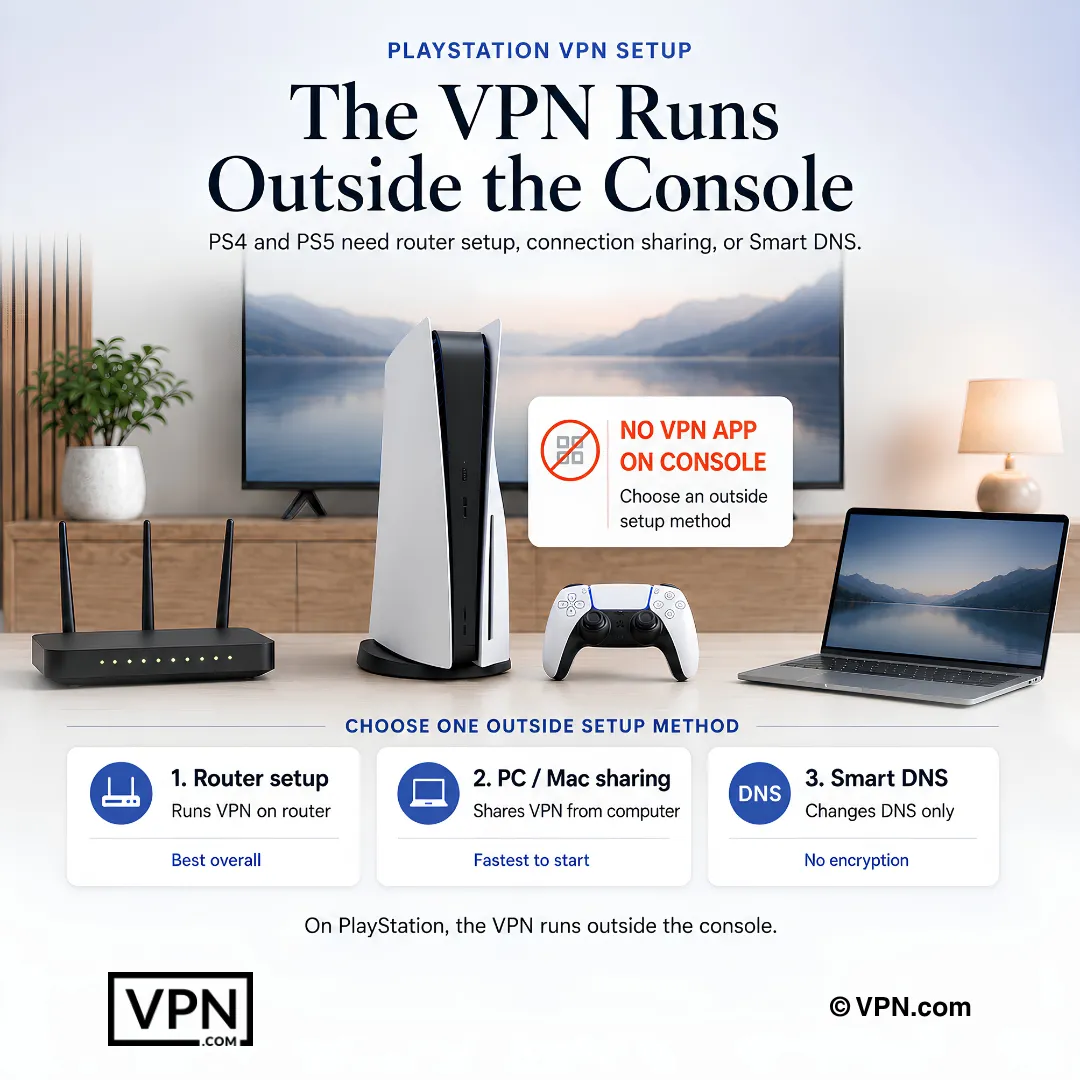
PlayStationはコンソールにインストールされたアプリではなく、外部セットアップを通じてVPNトラフィックをルーティングします。
よくある質問
PS4またはPS5にVPNアプリをインストールできないのはなぜですか?
Sonyは両方のコンソールでVPNアプリを完全にブロックしているため、暗号化はアップストリームで発生する必要があります。実際に機能する3つの回避策は、VPNをルーターにフラッシュすること、VPN付きのPC またはMacの接続をEthernetまたはホットスポット経由で共有すること、および暗号化されていない地域アクセスのためのSmart DNSです。このリスト上のすべてのプロバイダーは、3つの方法すべてをサポートしています。
PlayStationのルーターで VPN を実行する最も簡単な方法は何ですか?
ルーターの管理パネル(通常は192.168.1.1)にログインし、VPNのサーバーアドレス、認証情報、およびプロトコル(WireGuardまたはOpenVPN)を入力して、再起動します。ExpressVPNは専用Aircoveルーターでこれをすべてスキップし、ファームウェアフラッシングは必要ありません。NordVPNの場合、代わりに互換性のあるルーターにOpenWrtファームウェアをフラッシュする必要があります。
ルーター設定を変更せずにPS5でVPNを実行できますか?
はい、代わりにVPN接続されたPC またはMacの接続をEthernetまたはWindows モバイルホットスポット経由で共有してください。最初にVPNに接続してから、ホットスポットを有効にします。PS5は標準的なWi-Fiネットワークとして認識されるためです。Ethernet共有は、Wi-Fiホットスポットよりも約40~60%より安定したスループットを提供するため、競争的なプレイにはケーブルを使用してください。
PlayStation ゲーミングに最適なVPNはどれですか?
NordVPNは、独立系ラボから集計されたSpeed Labで22中1位にランクされており、ルーター対応設定を備えたプロバイダーの中で最強の生パフォーマンスを備えています。WireGuard ベースのプロトコルは約5~10%のオーバーヘッドを追加し、OpenVPNは15~20%を追加します。これはネイティブアプリよりも共有PC またはルーター接続でより重要です。
VPNでUSから日本のPlayStation Plus Premiumライブラリにアクセスできますか?
はい、日本のサーバー経由で接続すると、US版では利用できない100以上のタイトルを含むその地域のカタログを閲覧してアクセスできます。NordVPNのSmartPlayとExpressVPNのMediaStreamer は、Smart DNS経由でこれを処理し、DNSクエリのみをルーティングするため、PlayStation Plus Premiumライブラリは完全なVPNトンネルなしで地域を切り替えます。
Smart DNSと完全なVPNのPlayStation Plusアクセスの実際の違いは何ですか?
Smart DNSはDNSクエリのみをルーティングし、地域のPlayStation StoreおよびPlayStation Plusカタログに完全な速度でアクセスできます。完全なVPNトンネルはルーターまたは共有PC経由で実行され、すべてのトラフィックを暗号化してIPを隠しますが、オーバーヘッドが追加されます。3つの主要なプロバイダーはすべて、サブスクリプションにSmart DNSをバンドルしています。
VPN に接続した後、PS5 が「サーバーに接続できません」と表示されるのはなぜですか?
通常はVPN自体の問題ではなく、Windowsネットワークの問題です。VPN接続がすでにアクティブになった後にモバイルホットスポットを再起動してください。Windowsが共有接続に間違ったネットワークアダプターを割り当てることがあるためです。代わりに有線アダプターを使用している場合は、PS5のUSB-Cポートに接続されたUSB 3.0 Ethernetアダプターがほとんどの接続エラーを解決します。
PlayStation で VPN 設定後の NAT 型エラーを修正するにはどうすればよいですか?
VPN ルーターの管理パネルを開き、UPnPを有効にするか、ポート3478~3480をTCP およびUDP経由で手動で転送します。NAT型エラーはルーター上のVPN の最も一般的な問題の1つであり、解決されない場合はパーティーチャットやマルチプレイヤーマッチメイキングなどのPlayStation Network機能に直接影響します。
VPNは競争的なPlayStationマッチ中にDDoS攻撃を実際に止めますか?
はい、実際のIPアドレスをマスクすることで、Call of DutyおよびRainbow Six Siegeなどのゲームでプレイヤーをターゲットにしている攻撃者があなたの特定の接続をフラッディングできないようにします。NordVPNは脅威保護を追加し、既知の悪意のあるドメインとマルウェアをネットワークレベルでブロックし、コンソールだけでなく、ルーター経由で接続されたすべてのデバイスに利益をもたらします。
PlayStation ルーター設定と並行して最も多くのデバイスをカバーする VPN はどれですか?
Surfsharkは無制限の同時接続を許可しており、PlayStationを実行している場合に最適です。PC、およびモバイルデバイスを1つのアカウントで実行しています。NordVPNは10デバイスに制限、ExpressVPNはプランレベルに応じて10~14を提供し、CyberGhostは7に制限しています。ルーター接続は通常、すべての4つで単一デバイスとしてカウントされます。
PlayStation所有者にとって最も価値のあるVPNはどれですか?
Surfsharkは、最も長期のプランで無制限のデバイスで$1.99/月から開始され、ここで最も安い進入ポイントです。CyberGhostは11,500以上のサーバーで$2.03/月から実行され、45日間の返金保証があり、残りより長くなります。NordVPNとExpressVPNはどちらも$3.49/月から開始されていますが、ルーター設定にSpeed Lab でランク付けされた高速パフォーマンスをもたらします。
ルーターまたはSmart DNS設定がPlayStationで十分に機能しない場合はどうなりますか?
ここのすべてのプロバイダーに返金ウィンドウがカバーされています。NordVPN、ExpressVPN、およびSurfsharkはそれぞれ30日間の返金保証を提供し、CyberGhostはそれを45日間まで延長しています。ロンガープランにコミットする前に、そのウィンドウ内でルーター構成とPlayStation Plus地域アクセスをテストしてください。
VPN は実際に PlayStation でのゲーミング時にピングを低くしますか?
間接的に、また、実際のISPのデフォルトパスよりも地理的に近い、または混雑が少ないサーバーにルーティングする場合のみです。IPアドレスを隠すこと自体は遅延に何もしません。距離はまだ重要です。実際の位置から遠いサーバー経由でルーティングすると、目立つラグが追加されます。最も近い利用可能なサーバーを選択し、Wi-Fiの代わりにEthernetを使用すると、遅延が最も低くなります。