openSUSE 最佳 VPN:原生 Linux 支持
为 openSUSE 找到最佳 VPN,提供原生命令行客户端与 .rpm 安装包。快速、安全,并兼容 YaST 配置。
 Michael Gargiulo
找到您的VPN
您主要使用VPN做什么?
选择一项,然后回答几个简单问题。我们将为您推荐最合适的VPN,并说明原因。
用于流媒体的VPN
第1题,共3题
是什么促使你寻找流媒体 VPN?
过去30天内通过VPN.com选择VPN的次数:14,685


您的匹配结果
用于隐私的VPN
第1题,共3题
是什么让您开始寻找隐私VPN?
过去30天内通过VPN.com选择VPN的次数:14,685
您的匹配结果
用于游戏的VPN
第1题,共3题
是什么让你开始寻找游戏VPN的?
过去30天内通过VPN.com选择VPN的次数:14,685
您的匹配结果
用于免费套餐的VPN
第1题,共3题
是什么让你寻找免费VPN?
过去30天内通过VPN.com选择VPN的次数:14,685
您的匹配结果

核心结论: openSUSE 内置支持 OpenVPN 和 WireGuard 协议。搭配提供原生 Linux 命令行客户端或清晰
.rpm安装包的 VPN 服务商,无需与包管理器较劲,即可获得私密、安全的连接。
openSUSE 最佳 VPN 选择:这个发行版的独特之处
openSUSE 在 Linux 发行版中占据独特位置。它附带 YaST,这是一款图形化系统管理工具,可简化 VPN 配置。它使用 zypper 作为包管理器,并使用 rpm 包而非 .deb 文件。它还分为两个不同的发布分支:Leap(基于 SUSE Linux Enterprise 构建的稳定版本)和 Tumbleweed(滚动更新,提供最新内核和软件包)。
这些差异对 VPN 设置很重要。如果一家 VPN 服务商只分发 .deb 包,openSUSE 用户就只能手动编译或转换软件包。而提供 .rpm 客户端或 AppImage(与发行版无关)的服务商,则能彻底消除这一障碍。
本页专门讨论 openSUSE 上的 VPN 配置。若想了解覆盖 Ubuntu、Fedora、Arch 等其他发行版的更广泛 Linux VPN 信息,请参阅我们的完整指南。
为 openSUSE 选择 VPN 时需要关注什么
为 openSUSE 选择 VPN,需要评估那些不适用于 Windows 或 macOS 用户的标准。通用的“最佳 VPN”榜单很少涉及这些要点。
原生 Linux 客户端的可用性
最重要的因素是服务商是否提供原生 Linux 客户端。具体来说,请留意:
- RPM 包分发。 提供
.rpm下载的服务商可直接配合zypper使用。仅提供.deb包的服务商则需要变通处理。 - 命令行客户端。 命令行界面客户端能够很好地融入 openSUSE 的终端工作流,并且在 Leap 和 Tumbleweed 上的表现完全一致。
- 功能对等。 许多 VPN 服务商会削减其 Linux 客户端的功能。请确认 Linux 版本是否包含终止开关、分流隧道和 DNS 泄漏防护。Windows 和 macOS 客户端通常会包含 Linux 客户端缺少的功能。
openSUSE 上的协议支持
下面提到的每种协议都直接关联到 openSUSE 的软件包生态:
OpenVPN 是支持最广泛的协议。在 openSUSE 上安装命令为:
sudo zypper install openvpn若希望通过 NetworkManager 进行图形化管理,还需安装集成插件:
sudo zypper install NetworkManager-openvpnWireGuard 已内置于 Leap 15.3+ 和 Tumbleweed 的内核中。安装用户空间工具的命令为:
sudo zypper install wireguard-tools在 Leap 15.2 及更早版本上,WireGuard 需要从 openSUSE 社区仓库安装内核模块。Tumbleweed 用户始终可以获得最新的 WireGuard 内核模块。
IKEv2/IPsec 非常适合移动设备的快速重连。openSUSE 通过 strongSwan 支持该协议:
sudo zypper install strongswan你也可以通过 YaST > 网络设置配置 IKEv2 连接,无需使用终端。
防火墙配置
openSUSE Leap 15.x 和 Tumbleweed 默认使用 firewalld。VPN 流量可能需要添加相应的服务或端口:
sudo firewall-cmd --add-service=openvpn --permanent
sudo firewall-cmd --reload
对于 WireGuard,请放行配置中指定的 UDP 端口(默认为 51820):
sudo firewall-cmd --add-port=51820/udp --permanent
sudo firewall-cmd --reload
较旧的 Leap 版本(13.x、42.x)则使用 SuSEfirewall2,需要直接编辑 /etc/sysconfig/SuSEfirewall2。如果你运行的是旧版 Leap 系统,请在应用规则前先确认防火墙工具是 firewalld 还是 SuSEfirewall2。
支持 openSUSE 的顶级 VPN
下方每家服务商都基于 openSUSE 相关标准进行评估:安装方式、Linux 上的协议支持、命令行/图形界面可用性,以及与其他平台的功能对等性。
| VPN | openSUSE 安装方式 | 核心隐私功能 | 免费选项 | 最适合 |
|---|---|---|---|---|
| IVPN | 原生 Linux 客户端(提供 .rpm) | 无日志,Linux 上支持终止开关 | 否 | 在 openSUSE 上进行图形化设置 |
| ProtonVPN | 开源命令行客户端 + .rpm 仓库 | Secure Core 多跳,终止开关 | 是(服务器有限,1 台设备) | 希望使用免费版的注重隐私用户 |
| Mullvad | 原生 Linux 应用(.rpm)+ WireGuard 配置 | 无需邮箱,匿名账户 | 否 | 在 openSUSE 上实现最高匿名性 |
IVPN 为 openSUSE 提供原生图形界面客户端
IVPN 分发 .rpm 包,可直接安装在 openSUSE 上。如需更广泛的 Linux VPN 对比,请参阅我们的完整指南。
openSUSE 安装方式: 从 IVPN 的 Linux 页面下载 .rpm 包,然后使用以下命令安装:
sudo zypper install ./ivpn_*.rpm该包会自动拉取所有必需依赖。IVPN 的图形客户端可从应用菜单启动,并与 openSUSE 的系统托盘集成。
协议支持: IVPN 在 Linux 上同时支持 OpenVPN 和 WireGuard。用户可在客户端界面中切换协议。在同一服务器上,IVPN 的 WireGuard 连接通常比 OpenVPN 提供高 15-25% 的吞吐量。
Linux 功能对等: IVPN 的 Linux 客户端包含终止开关、AntiTracker(基于 DNS 的广告和追踪器拦截)以及多跳路由。这些功能与 Windows 和 macOS 客户端保持一致。但 Linux 版本不提供分流隧道功能。
openSUSE 相关说明: IVPN 客户端以守护进程(ivpn-service)形式运行,由 systemd 管理。在 Tumbleweed 上,内核更新有时需要重启 IVPN 服务。IVPN 的文档包含针对基于 RPM 发行版的故障排除指南。
服务器网络: IVPN 在 41 个国家运营服务器。其网络规模小于 NordVPN 或 ExpressVPN 等竞争对手,但每台服务器都是自有硬件而非租用。IVPN 定期发布透明度报告,并每年接受独立安全审计。
ProtonVPN 提供开源命令行客户端和 RPM 仓库
ProtonVPN 提供开源的 Linux 命令行客户端。其源代码可在 GitHub 上公开审计,这与许多 openSUSE 用户所重视的开源理念相契合。有关日志政策和服务器基础设施的详情,请参阅我们完整的 ProtonVPN 评测。
openSUSE 安装方式: ProtonVPN 维护着一个 RPM 仓库。添加该仓库并安装命令行客户端:
sudo zypper addrepo https://repo.protonvpn.com/fedora-stable/public_key.asc protonvpn
sudo zypper install protonvpn-cli
注意:ProtonVPN 的 RPM 仓库面向 Fedora,但由于 openSUSE Leap 15.x 和 Tumbleweed 都使用兼容的 RPM 格式,这些包可以在其上正常安装。若 Tumbleweed 上出现依赖冲突,可退而使用 pip3 install protonvpn-cli 作为备选方案。
协议支持: Linux 命令行客户端支持 OpenVPN(TCP 和 UDP)以及 WireGuard。使用 WireGuard 连接的命令为:
protonvpn-cli connect --protocol wgLinux 功能对等: 命令行客户端包含终止开关(protonvpn-cli ks --on)、Secure Core 多跳路由,以及付费套餐中的 NetShield DNS 过滤。Linux 客户端没有 Windows 和 macOS 上的图形界面,不过社区维护的图形封装工具是存在的。
免费版限制: ProtonVPN 的免费套餐可访问 3 个国家(美国、日本、荷兰)的服务器,将连接限制为 1 台设备,并且不包括 Secure Core 和 NetShield。对于在正式订阅前测试 VPN 兼容性的 openSUSE 用户而言,这一免费版可以消除经济风险。
openSUSE 相关说明: 在 Leap 15.5+ 上,protonvpn-cli 包需要 Python 3.6 或更高版本,而该版本默认已预装。在较旧的 Leap 版本上,你可能需要通过 zypper 显式安装 python3。
Mullvad 通过直接的 WireGuard 支持实现最高匿名性
Mullvad 不需要与你的身份绑定的邮箱地址、姓名或支付信息。你会获得一个随机生成的账户号码。这种做法对注重隐私的 openSUSE 用户很有吸引力。如需了解其审计历史和基础设施的完整分析,请阅读我们详细的 Mullvad VPN 分析。
openSUSE 安装方式: Mullvad 分发原生 .rpm 包:
sudo zypper install ./MullvadVPN-*.rpm此外,你也可以从 Mullvad 的账户页面下载 WireGuard 配置文件并手动导入:
sudo cp mullvad-wg0.conf /etc/wireguard/
sudo systemctl start wg-quick@mullvad-wg0
协议支持: Mullvad 在 Linux 上支持 WireGuard(默认)和 OpenVPN。其 Linux 客户端默认使用 WireGuard,通常比 OpenVPN 更快,对 CPU 的占用也更轻。实际速度取决于你的网络和硬件。
Linux 功能对等: Mullvad Linux 客户端包含终止开关、DNS 泄漏防护、自定义 DNS 服务器配置,以及 DAITA(抵御 AI 引导的流量分析)。与 Windows 和 macOS 的功能对等几乎已完全实现。Linux 上唯一缺少的功能是分流隧道,Mullvad 已表示该功能正在开发中。
openSUSE 相关说明: Mullvad 的 .rpm 包会注册一个 systemd 服务。在 Tumbleweed 上,滚动内核更新与 Mullvad 的 WireGuard 实现可无缝配合,因为 WireGuard 内置于内核。在 Leap 15.3+ 上同样如此。Mullvad 应用在 Linux 上会自动更新,但如有需要,openSUSE 用户也可以禁用自动更新,并通过 zypper 管理版本。
定价: Mullvad 收费为每月 5 欧元,长期订阅不享受折扣。没有套餐分级,没有追加销售,也没有功能限制。每位用户都能获得完整功能。
zypper 作为包管理器(而非 apt 或 pacman)。使用 sudo zypper install openvpn 安装 OpenVPN,或使用 YaST(图形化系统工具),通过网络设置界面管理 VPN 连接,无需使用终端。
在 openSUSE 上设置 VPN:分步指南
本节介绍两种完整的安装方法:使用 OpenVPN 的命令行设置,以及通过 YaST 和 NetworkManager 的图形化设置。
方法一:使用 OpenVPN 的命令行设置
此方法适用于 Leap 和 Tumbleweed。
- 安装 OpenVPN 和 NetworkManager 插件:
sudo zypper install openvpn NetworkManager-openvpn- 下载服务商提供的
.ovpn配置文件。 大多数服务商都会在其控制面板中提供这些文件。将它们保存到专用目录:
mkdir -p ~/vpn-configs
mv ~/Downloads/*.ovpn ~/vpn-configs/- 使用 OpenVPN 命令行进行连接:
sudo openvpn --config ~/vpn-configs/us-server.ovpn按提示输入 VPN 凭据。终端会实时显示连接日志。
- 验证连接,检查你的公网 IP:
curl ifconfig.me输出应显示 VPN 服务器的 IP 地址,而非你的 ISP 分配地址。
- 配置防火墙规则以允许 OpenVPN 流量:
sudo firewall-cmd --add-service=openvpn --permanent
sudo firewall-cmd --reload
方法二:通过 YaST 和 NetworkManager 进行图形化设置
此方法适合偏好图形工具的用户。
- 从应用菜单打开 YaST(或在终端中运行
sudo yast2)。 - 进入 网络设置 > VPN 网关/连接。
- 点击 添加,选择你的 VPN 类型(OpenVPN 或 WireGuard)。
- 导入服务商提供的
.ovpn或.conf文件。 - 输入身份验证凭据。
- 保存并激活连接。
连接成功后,NetworkManager 会在系统托盘中显示 VPN 指示器。无需返回 YaST,你即可通过托盘图标断开、重连或切换服务器。
openSUSE 上的故障排除
连接失败: 先确认你的网络连接正常,然后检查 VPN 凭据。如果使用 OpenVPN,可添加 --verb 4 参数以获取详细日志:
sudo openvpn --config ~/vpn-configs/us-server.ovpn --verb 4DNS 泄漏: 安装 dnsleaktest,或在连接状态下访问 DNS 泄漏测试网站。如果出现泄漏,请在 NetworkManager 中配置 VPN 的 DNS 服务器,或手动将其添加到 /etc/resolv.conf。
速度较慢: 连接地理位置更近的服务器,或将 OpenVPN 切换为 WireGuard。在相同硬件上,WireGuard 的吞吐量通常比 OpenVPN 高出 40-60%。
Tumbleweed 内核更新导致 VPN 失效: 在 Tumbleweed 上完成内核更新后,WireGuard(内置于内核)应能继续正常工作。依赖自身内核模块的第三方 VPN 客户端(例如某些服务商的旧版客户端)可能需要重启服务:
sudo systemctl restart ivpn-service # IVPN 示例最终结论
openSUSE 结合 YaST、zypper 以及原生 WireGuard 内核支持,使其成为对 VPN 较为友好的 Linux 发行版之一。关键在于选择尊重这一生态的服务商。
IVPN 凭借其 .rpm 包和功能完整的 Linux 客户端,在 openSUSE 上提供了最流畅的图形界面体验。ProtonVPN 凭借免费版和开源命令行客户端,提供了最佳入门选择,不过图形界面用户需依赖第三方封装工具。Mullvad 凭借匿名账户、以 WireGuard 为先的性能表现,以及几乎完整的 Linux 功能对等,提供了最强的隐私保障。
这三家服务商都分发 .rpm 包,都支持 WireGuard 和 OpenVPN,并且其 Linux 客户端都包含终止开关。决定性因素在于定价模式(Mullvad 固定每月 5 欧元,对比 ProtonVPN 的分级套餐)、匿名性需求(Mullvad 不需要任何个人信息),以及你是否需要免费版来测试兼容性(仅 ProtonVPN 提供)。
安装你所选服务商的 .rpm 包,配置 firewalld 以允许 VPN 流量,并通过 DNS 泄漏测试验证连接。在全新安装的 openSUSE 上,整个过程不到 10 分钟即可完成。
本页资源
来自我们研究的图表和参考图片,可免费查看和分享。
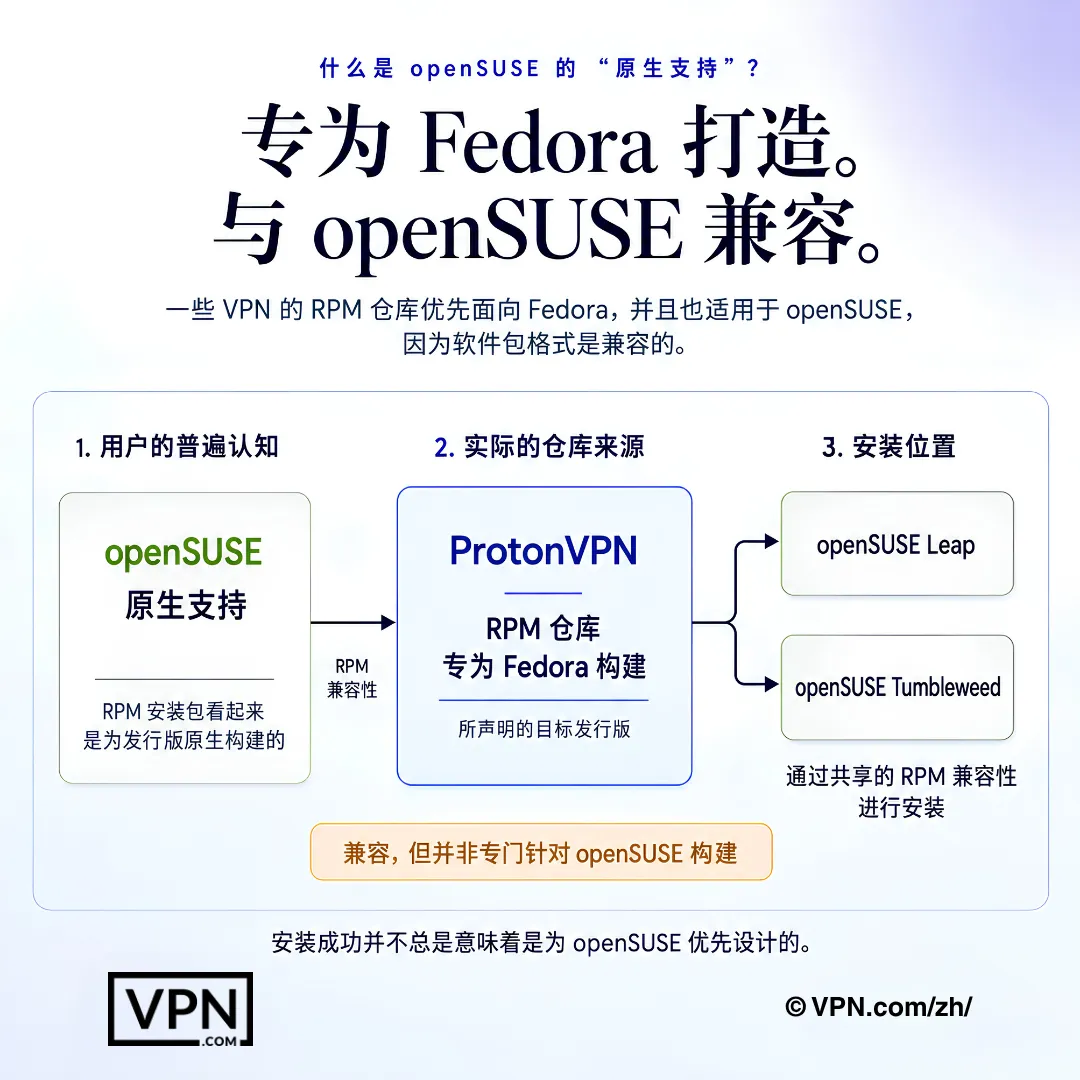
在openSUSE上,RPM兼容性可安装成功,但不代表该VPN是专为openSUSE构建的。
常见问题
openSUSE 无需额外配置即可支持 OpenVPN 和 WireGuard 等 VPN 协议吗?
支持。openSUSE 在 Leap 15.3+ 和 Tumbleweed 上内置内核级 WireGuard 支持,同时可通过 zypper 安装 OpenVPN 和 strongSwan(IKEv2/IPsec)。使用 sudo zypper install openvpn 安装 OpenVPN,使用 sudo zypper install wireguard-tools 安装 WireGuard 工具,或直接通过 YaST 的网络设置配置 IKEv2 连接,全程无需使用终端。
为什么在 openSUSE 上设置 VPN 与在 Ubuntu 或 Debian 上不同?
openSUSE 使用 zypper 和 .rpm 包,而非 apt 和 .deb 文件,因此只提供 Debian 包的服务商会迫使用户手动转换或编译。IVPN 和 Mullvad 都分发原生 .rpm 包,可通过 sudo zypper install ./package.rpm 安装;ProtonVPN 则维护一个为 Fedora 构建的 RPM 仓库,同样可以在 openSUSE 上顺利安装。
如何完全通过终端在 openSUSE 上安装 VPN 客户端?
运行 sudo zypper install openvpn NetworkManager-openvpn 以获得 OpenVPN 支持,然后使用 sudo openvpn --config ~/vpn-configs/us-server.ovpn 连接。若需服务商原生客户端,ProtonVPN 的开源命令行工具可通过其 RPM 仓库安装(protonvpn-cli),在 Tumbleweed 上也可使用 pip3 install protonvpn-cli 作为备选,并通过 protonvpn-cli connect --protocol wg 基于 WireGuard 连接。
我能否使用 YaST 而非命令行在 openSUSE 上设置 VPN?
可以。打开 YaST,进入 网络设置 > VPN 网关/连接,点击 添加,选择 OpenVPN 或 WireGuard,然后导入服务商提供的 .ovpn 或 .conf 文件并输入凭据。保存后,NetworkManager 会显示系统托盘图标,方便你无需重新打开 YaST 即可连接、断开或切换服务器。
Tumbleweed 内核更新后,我的 VPN 会怎样?
WireGuard 连接应能不间断地继续工作,因为在 Tumbleweed 和 Leap 15.3+ 上 WireGuard 都直接内置于内核中。依赖自身内核模块的第三方客户端(例如旧版 IVPN)在更新完成后可能需要手动重启,例如执行 sudo systemctl restart ivpn-service。
如何在 openSUSE 上检查并修复 DNS 泄漏?
连接 VPN 时,安装 dnsleaktest 包或访问 DNS 泄漏测试网站,以确认 VPN 正确转发 DNS 查询。如果出现泄漏,请在 NetworkManager 的连接设置中手动配置 VPN 服务商的 DNS 服务器,或直接编辑 /etc/resolv.conf,以覆盖 ISP 默认分配的 DNS。
是否有免费 VPN 可以在付费前在 openSUSE 上测试?
ProtonVPN 的免费套餐提供美国、日本和荷兰的服务器,但不包含 Secure Core 或 NetShield 过滤,让 openSUSE 用户可以零风险地确认兼容性。升级到 VPN Plus 后,可访问 ProtonVPN 在 140+ 个国家的全部 20,000+ 台服务器,最长期套餐起价为每月 $3.49,并享有 30 天退款保证。
哪款兼容 openSUSE 的 VPN 能为注重隐私的用户提供最强的匿名性?
Mullvad 不需要与你身份绑定的邮箱、姓名或支付信息,而是发放随机生成的账户号码,其 Linux 客户端还包含 DAITA(抵御 AI 引导的流量分析)。IVPN 则采取另一种思路:每台服务器都是自有硬件而非租用,并且该服务商会发布定期透明度报告,每年接受独立安全审计。
除了我的 openSUSE 电脑,一个 VPN 订阅可以在多少台设备上使用?
这取决于服务商。ProtonVPN 和 NordVPN 都允许每个账户同时连接 10 台设备,ExpressVPN 则根据所选套餐在 10 至 14 台之间变化。这足以在一个订阅下覆盖一台 openSUSE 工作站以及手机、笔记本和其他家庭设备。
Mullvad 的统一定价与 ProtonVPN 的分级套餐相比,对 openSUSE 用户有何不同?
Mullvad 收费为固定的每月 5 欧元,长期订阅不享受折扣,没有套餐分级,也没有功能限制,因此每位用户都能获得完全相同的 Linux 功能。ProtonVPN 则采用分级定价,最长期套餐起价为每月 $3.49,更高级别的套餐可访问免费版排除在外的 Secure Core 多跳和 NetShield 过滤。
在 openSUSE 上从 OpenVPN 切换到 WireGuard 真的能提速吗?
确实明显。openSUSE 的故障排除数据显示,在相同硬件上,WireGuard 的吞吐量比 OpenVPN 高出 40% 到 60%;IVPN 自身的 Linux 客户端在切换协议后也显示出 15% 到 25% 的类似提升。若想了解更广泛的基准测试背景,NordVPN 在我们的信任评分中排名第 1(共 22 家),该评分汇总自公开发布的第三方测试,评估对象为支持 Linux 的服务商。
这些适合 openSUSE 的 VPN 如果设置不成功,是否提供退款保证?
在此列出的服务商中,ProtonVPN、NordVPN 和 ExpressVPN 的付费套餐均提供 30 天退款保证,让你有整整一个月的时间确认 Linux 兼容性后再做决定。此处未说明 Mullvad 和 IVPN Linux 客户端的固定退款保证,因此在订阅前请直接与服务商确认当前的退款条款。
如何在 openSUSE 上为 VPN 流量开放正确的防火墙端口?
openSUSE Leap 15.x 和 Tumbleweed 默认使用 firewalld。使用 sudo firewall-cmd --add-service=openvpn --permanent 并随后执行 --reload 以允许 OpenVPN,或使用 sudo firewall-cmd --add-port=51820/udp --permanent 开放 WireGuard 的默认 UDP 端口。较旧的 Leap 版本(13.x、42.x)则使用 SuSEfirewall2,需要直接编辑 /etc/sysconfig/SuSEfirewall2。