أفضل VPN لـ openSUSE: دعم Linux الأصلي
ابحث عن أفضل VPN لـ openSUSE مع عملاء CLI أصليين وحزم .rpm. سريع وآمن وموافق مع تكوين YaST.
 Michael Gargiulo
أفضل شبكات VPN لـ openSUSE



الخلاصة: يأتي openSUSE مع دعم مدمج لبروتوكولات OpenVPN و WireGuard. إذا قرنته مع مزود VPN يوفر عميل CLI أصلي لـ Linux أو حزم تثبيت واضحة بصيغة
.rpm، ستحصل على اتصال خاص وآمن دون الحاجة إلى الصراع مع مدير الحزم.
خيارات VPN الأفضل لـ openSUSE: ما الذي يميز هذا التوزيع
يحتل openSUSE موقعاً فريداً بين توزيعات Linux. يأتي مع YaST، وهي أداة إدارة نظام رسومية تبسط تكوين VPN. يستخدم zypper كمدير حزم وحزم rpm بدلاً من ملفات .deb. وينقسم إلى مسارين إصدار متميزين: Leap (إصدارات مستقرة وموجهة إصدار مبنية على SUSE Linux Enterprise) و Tumbleweed (إصدار متدحرج مع أحدث kernel والحزم).
هذه الاختلافات مهمة لإعداد VPN. مزود VPN يوزع حزم .deb فقط يجبر مستخدمي openSUSE على الترجمة اليدوية أو تحويل حزم alien. مزود يوزع عميل .rpm أو يوفر AppImage محايد للتوزيع يزيل هذا الاحتكاك بالكامل.
تركز هذه الصفحة حصراً على تكوين VPN الخاص بـ openSUSE. للحصول على تغطية VPN أوسع عبر Ubuntu و Fedora و Arch وتوزيعات أخرى، راجع دليلنا الكامل.
ما الذي تبحث عنه عند اختيار VPN لـ openSUSE
يتطلب اختيار VPN لـ openSUSE تقييم معايير لا تنطبق على مستخدمي Windows أو macOS. قوائم “أفضل VPN” العامة نادراً ما تعالج هذه النقاط.
توفر عميل Linux الأصلي
العامل الأهم هو ما إذا كان المزود يوزع عميل Linux أصلي. على وجه التحديد، ابحث عن:
- توزيع حزمة RPM. مزودو الخدمة الذين يقدمون تنزيلات
.rpmيعملون بشكل مباشر معzypper. المزودون الذين يقدمون حزم.debفقط يتطلبون حلاً بديلاً. - عميل CLI. عميل واجهة سطر الأوامر يندمج بسلاسة مع تدفق عمل المحطة الطرفية في openSUSE ويعمل بنفس الطريقة على Leap و Tumbleweed.
- تكافؤ الميزات. العديد من مزودي VPN يقللون الميزات من عملائهم على Linux. تحقق ما إذا كان إصدار Linux يتضمن kill switch وتقسيم النفق و DNS leak protection. عملاء Windows و macOS غالباً ما تتضمن ميزات لا يتضمنها عميل Linux.
دعم البروتوكول على openSUSE
كل ذكر بروتوكول أدناه يرتبط مباشرة بنظام حزم openSUSE:
OpenVPN هو البروتوكول الأكثر دعماً على نطاق واسع. ثبته على openSUSE باستخدام:
sudo zypper install openvpnلإدارة قائمة على واجهة رسومية من خلال NetworkManager، ثبت أيضاً مكون التكامل:
sudo zypper install NetworkManager-openvpnWireGuard يأتي في kernel على Leap 15.3+ و Tumbleweed. ثبت أدوات userspace باستخدام:
sudo zypper install wireguard-toolsعلى Leap 15.2 والإصدارات السابقة، يتطلب WireGuard وحدة kernel من مستودع مجتمع openSUSE. مستخدمو Tumbleweed لديهم دائماً أحدث وحدة kernel WireGuard متاحة.
IKEv2/IPsec يعمل بشكل جيد لإعادة توصيل الأجهزة المحمولة. يدعمه openSUSE من خلال strongSwan:
sudo zypper install strongswanيمكنك أيضاً تكوين اتصالات IKEv2 من خلال YaST > Network Settings بدون لمس المحطة الطرفية.
تكوين جدار الحماية
يستخدم openSUSE Leap 15.x و Tumbleweed firewalld افتراضياً. قد تتطلب حركة VPN إضافة الخدمة أو المنفذ المناسب:
sudo firewall-cmd --add-service=openvpn --permanent
sudo firewall-cmd --reload
لـ WireGuard، اسمح بمنفذ UDP الذي يحدده التكوين الخاص بك (الافتراضي 51820):
sudo firewall-cmd --add-port=51820/udp --permanent
sudo firewall-cmd --reload
تستخدم الإصدارات الأقدم من Leap (13.x، 42.x) SuSEfirewall2 بدلاً من ذلك، والذي يتطلب تعديل /etc/sysconfig/SuSEfirewall2 مباشرة. إذا كنت تستخدم تثبيت Leap قديم، تحقق ما إذا كانت أداة جدار الحماية لديك هي firewalld أو SuSEfirewall2 قبل تطبيق القواعد.
أفضل شبكات VPN التي تدعم openSUSE
يتم تقييم كل مزود أدناه على معايير خاصة بـ openSUSE: طريقة التثبيت، دعم البروتوكول على Linux، توفر CLI/GUI، وتكافؤ الميزات مع الأنظمة الأخرى.
| VPN | طريقة تثبيت openSUSE | ميزة الخصوصية الرئيسية | خيار مجاني | الأفضل لـ |
|---|---|---|---|---|
| IVPN | عميل Linux أصلي (حزمة .rpm متاحة) | بدون سجلات، kill switch على Linux | لا | إعداد قائم على واجهة رسومية على openSUSE |
| ProtonVPN | عميل CLI مفتوح المصدر + مستودع .rpm | Secure Core متعدد القفزات، kill switch | نعم (خوادم محدودة، جهاز واحد) | مستخدمو الخصوصية يريدون مستوى مجاني |
| Mullvad | تطبيق Linux أصلي (حزمة .rpm) + تكوينات WireGuard | لا يتطلب بريد إلكتروني، حسابات مجهولة الهوية | لا | أقصى خصوصية على openSUSE |
IVPN يوفر عميل واجهة رسومية أصلي لـ openSUSE
توزع IVPN حزمة .rpm تثبت مباشرة على openSUSE. للمقارنة الأوسع من خيارات VPN على Linux، راجع دليلنا الكامل.
طريقة التثبيت على openSUSE: حمل حزمة .rpm من صفحة IVPN Linux وثبتها باستخدام:
sudo zypper install ./ivpn_*.rpmتسحب الحزمة جميع التبعيات المطلوبة تلقائياً. يتم تشغيل عميل واجهة رسومية IVPN من قائمة التطبيقات ويندمج مع درج النظام في openSUSE.
دعم البروتوكول: تدعم IVPN كلاً من OpenVPN و WireGuard على Linux. يمكن للمستخدمين التبديل بين البروتوكولات داخل واجهة العميل. اتصالات WireGuard على IVPN عادة ما توفر معدل نقل أعلى بـ 15-25٪ من OpenVPN على نفس الخادم.
تكافؤ ميزات Linux: يتضمن عميل IVPN على Linux kill switch و AntiTracker (حجب DNS للإعلانات والمتتبعات) وتوجيه متعدد القفزات. تطابق هذه الميزات عملاء Windows و macOS. ومع ذلك، لا يتوفر تقسيم النفق على إصدار Linux.
ملاحظات خاصة بـ openSUSE: يعمل عميل IVPN كـ daemon (ivpn-service) يديره systemd. على Tumbleweed، تحديثات kernel تتطلب أحياناً إعادة تشغيل خدمة IVPN. تتضمن توثيق IVPN أدلة استكشاف أخطاء خاصة بالتوزيعات القائمة على RPM.
شبكة الخادم: تشغل IVPN خوادم في 35 دولة. الشبكة أصغر من المنافسين مثل NordVPN أو ExpressVPN، لكن كل خادم مملوك للأجهزة بدلاً من كونه مستأجراً. تنشر IVPN تقارير شفافية منتظمة وتخضع لتدقيقات أمان مستقلة سنوية.
ProtonVPN يوفر CLI مفتوح المصدر مع مستودع RPM
توفر ProtonVPN عميل CLI Linux مفتوح المصدر. كود المصدر قابل للتدقيق علناً على GitHub، الذي يتوافق مع فلسفة المصدر المفتوح التي يقدرها العديد من مستخدمي openSUSE. راجع مراجعة ProtonVPN الكاملة للحصول على تفاصيل حول سياسة تسجيل البيانات وبنية الخادم.
طريقة التثبيت على openSUSE: تحتفظ ProtonVPN بمستودع RPM. أضفه وثبت عميل CLI:
sudo zypper addrepo https://repo.protonvpn.com/fedora-stable/public_key.asc protonvpn
sudo zypper install protonvpn-cli
ملاحظة: يستهدف مستودع RPM الخاص بـ ProtonVPN Fedora، لكن الحزم تثبت على openSUSE Leap 15.x و Tumbleweed لأن كليهما يستخدم تنسيقات RPM متوافقة. إذا نشأت تضاربات في التبعيات على Tumbleweed، ثبت عبر pip3 install protonvpn-cli كحل بديل.
دعم البروتوكول: يدعم عميل CLI على Linux OpenVPN (TCP و UDP) و WireGuard. اتصل باستخدام WireGuard باستخدام:
protonvpn-cli connect --protocol wgتكافؤ ميزات Linux: يتضمن عميل CLI kill switch (protonvpn-cli ks --on)، وتوجيه Secure Core متعدد القفزات، وفلترة NetShield DNS على الخطط المدفوعة. يفتقد عميل Linux الواجهة الرسومية المتاحة على Windows و macOS، على الرغم من وجود غلاف واجهة رسومية يديره المجتمع.
قيود المستوى المجاني: يوفر المستوى المجاني من ProtonVPN إمكانية الوصول إلى خوادم في 3 دول (الولايات المتحدة، اليابان، هولندا)، ويحد من الاتصالات إلى جهاز واحد، ويستبعد Secure Core و NetShield. لمستخدمي openSUSE الذين يختبرون توافق VPN قبل الالتزام، يزيل هذا المستوى المجاني المخاطر المالية.
ملاحظات خاصة بـ openSUSE: على Leap 15.5+، تتطلب حزمة protonvpn-cli Python 3.6 أو إصدار أحدث، الذي يأتي افتراضياً. على إصدارات Leap الأقدم، قد تحتاج إلى تثبيت python3 صراحة عبر zypper.
Mullvad يوفر أقصى خصوصية مع دعم WireGuard المباشر
لا تتطلب Mullvad عنوان بريد إلكتروني أو اسم أو معلومات دفع مرتبطة بهويتك. تتلقى رقم حساب عشوائي تم إنشاؤه. يناسب هذا النهج مستخدمي openSUSE المهتمين بالخصوصية. اقرأ تحليل Mullvad VPN التفصيلي للحصول على تحطم كامل لسجل تدقيق البنية الأساسية الخاصة بهم.
طريقة التثبيت على openSUSE: توزع Mullvad حزمة .rpm أصلية:
sudo zypper install ./MullvadVPN-*.rpmأو، حمل ملفات تكوين WireGuard من صفحة حساب Mullvad واستورده يدوياً:
sudo cp mullvad-wg0.conf /etc/wireguard/
sudo systemctl start wg-quick@mullvad-wg0
دعم البروتوكول: تدعم Mullvad WireGuard (الافتراضي) و OpenVPN على Linux. يستخدم عميل Mullvad على Linux WireGuard افتراضياً، الذي يوفر تقريباً 300-400 Mbps على اتصال gigabit. معدل نقل OpenVPN على نفس الخوادم يصل عادة إلى 150-250 Mbps.
تكافؤ ميزات Linux: يتضمن عميل Mullvad على Linux kill switch و DNS leak protection و تكوين خادم DNS مخصص و DAITA (الدفاع ضد تحليل حركة موجه بالذكاء الاصطناعي). تكافؤ الميزات مع Windows و macOS يكاد يكون كاملاً. الميزة الوحيدة المفقودة على Linux هي تقسيم النفق، والذي أشارت Mullvad إلى أنها قيد التطوير.
ملاحظات خاصة بـ openSUSE: تسجل حزمة Mullvad .rpm خدمة systemd. على Tumbleweed، تحديثات kernel المتدحرجة تعمل بسلاسة مع تطبيق WireGuard الخاص بـ Mullvad لأن WireGuard مدمج في kernel. على Leap 15.3+، ينطبق الشيء ذاته. يتم تحديث تطبيق Mullvad تلقائياً على Linux، لكن مستخدمي openSUSE يمكنهم تعطيل التحديثات التلقائية وإدارة الإصدارات من خلال zypper إذا أرادوا ذلك.
السعر: تفرض Mullvad €5/شهر بدون خصومات للالتزامات الأطول. لا توجد مستويات، لا عروض إضافية، ولا بوابات ميزات. يحصل كل مستخدم على مجموعة الميزات الكاملة.
zypper كمدير حزم (وليس apt أو pacman). ثبت OpenVPN باستخدام sudo zypper install openvpn، أو استخدم YaST (أداة النظام الرسومية) لإدارة اتصالات VPN من خلال واجهة إعدادات الشبكة بدون لمس المحطة الطرفية.
إعداد VPN على openSUSE: خطوة بخطوة
يغطي هذا القسم طريقتي تثبيت كاملتين: إعداد سطر الأوامر مع OpenVPN والإعداد القائم على الواجهة الرسومية من خلال YaST و NetworkManager.
الطريقة 1: إعداد CLI مع OpenVPN
تعمل هذه الطريقة على كل من Leap و Tumbleweed.
- ثبت OpenVPN ومكون NetworkManager:
sudo zypper install openvpn NetworkManager-openvpn- حمل ملفات تكوين
.ovpnمن مزودك. يقدم معظم المزودين هذه من لوحة التحكم الخاصة بهم. احفظها في دليل مخصص:
mkdir -p ~/vpn-configs
mv ~/Downloads/*.ovpn ~/vpn-configs/- اتصل باستخدام OpenVPN CLI:
sudo openvpn --config ~/vpn-configs/us-server.ovpnأدخل بيانات اعتماد VPN عند المطالبة. تعرض المحطة الطرفية سجلات الاتصال في الوقت الفعلي.
- تحقق من اتصالك بفحص عنوان IP العام الخاص بك:
curl ifconfig.meيجب أن يعرض الناتج عنوان IP خادم VPN، وليس عنوان ISP المخصص لك.
- قم بتكوين قواعد جدار الحماية للسماح بحركة OpenVPN:
sudo firewall-cmd --add-service=openvpn --permanent
sudo firewall-cmd --reload
الطريقة 2: إعداد الواجهة الرسومية من خلال YaST و NetworkManager
تناسب هذه الطريقة المستخدمين الذين يفضلون الأدوات الرسومية.
- افتح YaST من قائمة التطبيقات (أو قم بتشغيل
sudo yast2في المحطة الطرفية). - انتقل إلى Network Settings > VPN Gateway / Connection.
- انقر على Add واختر نوع VPN الخاص بك (OpenVPN أو WireGuard).
- استورد ملف
.ovpnأو.confمن مزود VPN الخاص بك. - أدخل بيانات اعتماد المصادقة الخاصة بك.
- احفظ وفعّل الاتصال.
يعرض NetworkManager مؤشر VPN في درج النظام عند الاتصال. يمكنك قطع الاتصال أو إعادة الاتصال أو التبديل بين الخوادم من أيقونة الدرج دون العودة إلى YaST.
استكشاف الأخطاء على openSUSE
فشل الاتصالات: تحقق من اتصال الإنترنت أولاً. ثم تحقق من بيانات اعتماد VPN. إذا كنت تستخدم OpenVPN، قم بالتشغيل باستخدام --verb 4 لسجلات مفصلة:
sudo openvpn --config ~/vpn-configs/us-server.ovpn --verb 4تسريبات DNS: ثبت dnsleaktest أو تفقد موقع اختبار تسرب DNS أثناء الاتصال. إذا ظهرت تسريبات، قم بتكوين خوادم DNS الخاصة بـ VPN في NetworkManager أو أضفها يدوياً إلى /etc/resolv.conf.
سرعات بطيئة: اتصل بخادم أقرب جغرافياً. تبديل من OpenVPN إلى WireGuard. يوفر WireGuard بشكل متسق معدل نقل أعلى بـ 40-60٪ من OpenVPN على نفس الأجهزة.
تحديثات kernel على Tumbleweed تكسر VPN: بعد تحديث kernel على Tumbleweed، يجب أن يستمر WireGuard (المدمج في kernel) في العمل. عملاء VPN من جهات خارجية مع وحدات kernel قد تتطلب إعادة تشغيل الخدمة:
sudo systemctl restart ivpn-service # مثال لـ IVPNالحكم النهائي
يجعل مزيج openSUSE من YaST و zypper ودعم kernel WireGuard الأصلي واحداً من أكثر توزيعات Linux ملاءمة لـ VPN. المفتاح هو اختيار مزود يحترم هذا النظام البيئي.
توفر IVPN أسلس تجربة واجهة رسومية على openSUSE مع حزمة .rpm وعميل Linux كامل الميزات. توفر ProtonVPN أفضل نقطة دخول مع المستوى المجاني و CLI مفتوح المصدر، على الرغم من أن مستخدمي الواجهة الرسومية سيعتمدون على أغلفة تابعة لجهات خارجية. توفر Mullvad أقوى ضمانات الخصوصية مع حسابات مجهولة الهوية وأداء WireGuard-first وتكافؤ ميزات Linux شبه كامل.
يوزع جميع المزودين الثلاثة حزم .rpm، يدعمون WireGuard و OpenVPN، ويتضمنون kill switches على عملاء Linux. تنحصر العوامل الحاسمة في نموذج التسعير (€5/شهر ثابت من Mullvad مقابل خطط ProtonVPN المتدرجة)، متطلبات الخصوصية (Mullvad لا تتطلب معلومات شخصية)، وما إذا كنت تحتاج إلى مستوى مجاني لاختبار التوافق (ProtonVPN فقط).
ثبت حزمة .rpm من مزودك المختار، قم بتكوين firewalld للسماح بحركة VPN، والتحقق من الاتصال الخاص بك باختبار تسرب DNS. تستغرق العملية برمتها أقل من 10 دقائق على تثبيت openSUSE جديد.
موارد هذه الصفحة
الرسوم البيانية والصور المرجعية من اختباراتنا، متاحة للعرض والمشاركة مجاناً.
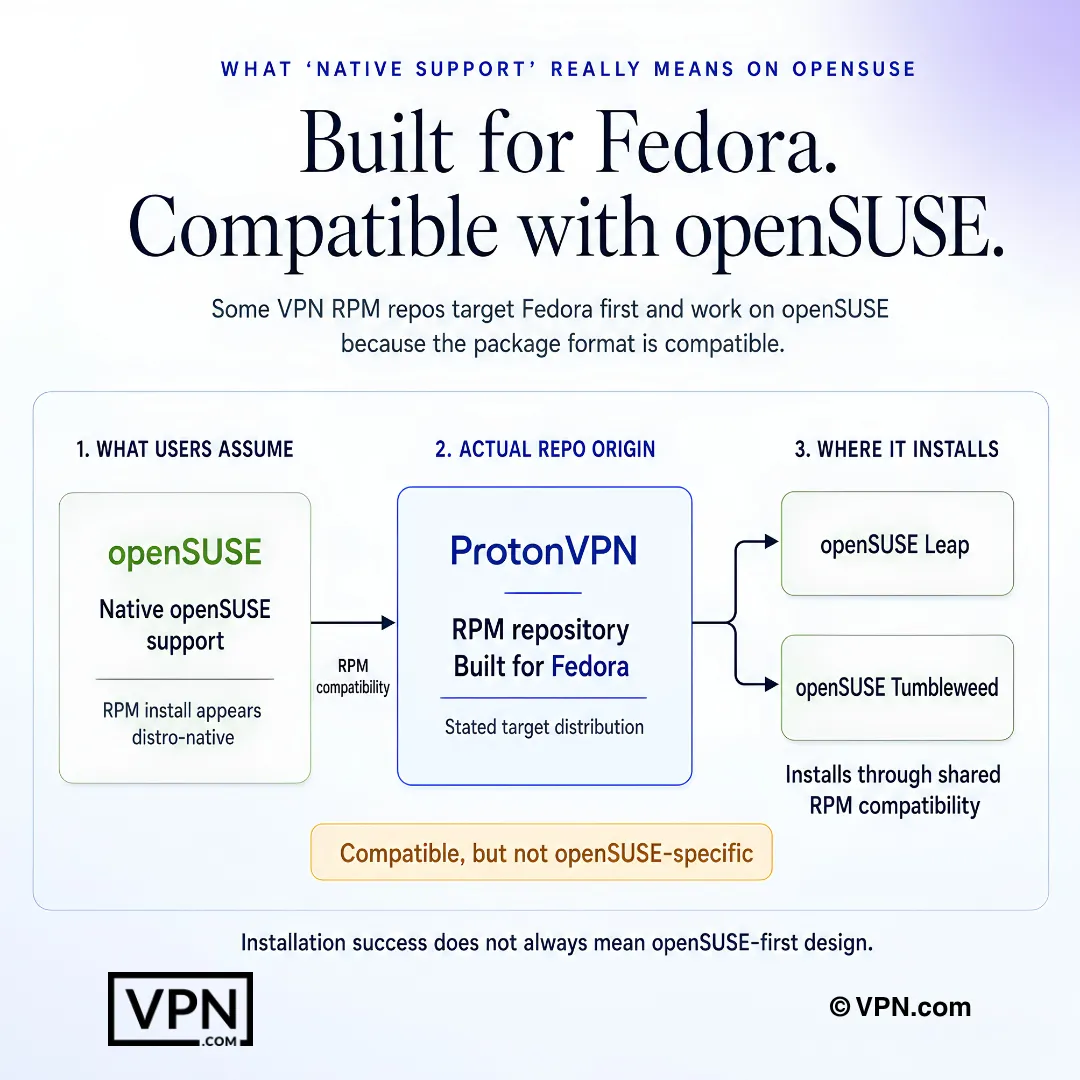
على openSUSE، قد يُثبَّت حزمة RPM بنجاح دون أن يعني ذلك أن VPN بُني أصلاً لـ openSUSE.
الأسئلة الشائعة
هل يدعم openSUSE بروتوكولات VPN مثل OpenVPN و WireGuard بدون تكوين إضافي؟
نعم. يأتي openSUSE مع دعم WireGuard على مستوى kernel على Leap 15.3+ و Tumbleweed، بالإضافة إلى OpenVPN و strongSwan (IKEv2/IPsec) المتاحة من خلال zypper. ثبت OpenVPN باستخدام sudo zypper install openvpn، وأدوات WireGuard باستخدام sudo zypper install wireguard-tools، أو قم بتكوين اتصالات IKEv2 مباشرة من خلال إعدادات الشبكة في YaST بدون لمس المحطة الطرفية على الإطلاق.
لماذا يختلف إعداد VPN على openSUSE عن Ubuntu أو Debian؟
يستخدم openSUSE zypper وحزم .rpm بدلاً من apt وملفات .deb، لذا فإن المزود الذي يوزع حزم Debian فقط يجبر على تحويل يدوي أو ترجمة. توزع كل من IVPN و Mullvad حزم .rpm أصلية قابلة للتثبيت باستخدام sudo zypper install ./package.rpm، بينما تحتفظ ProtonVPN بمستودع RPM مبني لـ Fedora يثبت بنجاح أيضاً على openSUSE.
كيف أثبت عميل VPN على openSUSE بالكامل من المحطة الطرفية؟
قم بتشغيل sudo zypper install openvpn NetworkManager-openvpn لدعم OpenVPN، ثم اتصل باستخدام sudo openvpn --config ~/vpn-configs/us-server.ovpn. لعميل مزود أصلي، يثبت CLI مفتوح المصدر من ProtonVPN من خلال مستودعه RPM (protonvpn-cli) أو pip3 install protonvpn-cli كحل بديل لـ Tumbleweed، ويتصل عبر WireGuard باستخدام protonvpn-cli connect --protocol wg.
هل يمكنني إعداد VPN على openSUSE باستخدام YaST بدلاً من سطر الأوامر؟
نعم. افتح YaST، انتقل إلى Network Settings > VPN Gateway/Connection، انقر فوق Add، اختر OpenVPN أو WireGuard، ثم استورد ملف .ovpn أو .conf من مزودك وأدخل بيانات الاعتماد الخاصة بك. بمجرد الحفظ، يعرض NetworkManager أيقونة درج نظام للاتصال أو قطع الاتصال أو التبديل بين الخوادم بدون إعادة فتح YaST.
ماذا يحدث لـ VPN الخاص بي بعد تحديث kernel على Tumbleweed؟
يجب أن تستمر اتصالات WireGuard في العمل بدون انقطاع لأن WireGuard مدمج مباشرة في kernel على كل من Tumbleweed و Leap 15.3+. قد تحتاج عملاء الجهات الخارجية التي تعتمد على وحدات kernel خاصة بهم، مثل الإصدارات الأقدم من عملاء بعض المزودين، إلى إعادة يدوية مثل sudo systemctl restart ivpn-service بعد انتهاء التحديث.
كيف أتحقق من وإصلاح تسريبات DNS على openSUSE؟
ثبت حزمة dnsleaktest أو زر موقع اختبار تسرب DNS أثناء الاتصال للتأكد من أن VPN الخاص بك يوجه استعلامات DNS بشكل صحيح. إذا ظهر تسرب، قم بتعيين خوادم DNS من مزودك يدوياً في إعدادات اتصال NetworkManager، أو عدّل /etc/resolv.conf مباشرة لإلغاء تعيين DNS الافتراضي من ISP الخاص بك.
هل هناك VPN مجاني يمكنني اختباره على openSUSE قبل الالتزام بخطة مدفوعة؟
يوفر المستوى المجاني من ProtonVPN خوادم في الولايات المتحدة واليابان وهولندا بدون تصفية Secure Core أو NetShield، مما يسمح لمستخدمي openSUSE بتأكيد التوافق بدون مخاطر مالية. يبدأ الترقية إلى VPN Plus من $2.49/شهر على أطول خطة مدة، مع ضمان استرجاع الأموال لمدة 30 يوماً، مما يوفر إمكانية الوصول إلى شبكة الخادم الكاملة التي تضم أكثر من 15,000 خادم في أكثر من 120 دولة.
أي VPN متوافق مع openSUSE يوفر أقوى الخصوصية لمستخدمي التركيز على الخصوصية؟
لا تتطلب Mullvad عنوان بريد إلكتروني أو اسم أو تفاصيل دفع مرتبطة بهويتك، وتصدر بدلاً من ذلك رقم حساب عشوائي، ويتضمن عميل Linux الخاص بها DAITA (الدفاع ضد تحليل حركة موجه بالذكاء الاصطناعي). تتخذ IVPN نهجاً مختلفاً: كل خادم مملوك للأجهزة بدلاً من كونه مستأجراً، ويصدر المزود تقارير شفافية منتظمة بالإضافة إلى تدقيقات أمان مستقلة سنوية.
كم عدد الأجهزة التي يمكنني تشغيل اشتراك VPN واحد عليها، إلى جانب جهاز openSUSE الخاص بي؟
يعتمد الأمر على المزود. تسمح كل من ProtonVPN و NordVPN بـ 10 اتصالات جهاز متزامنة لكل حساب، بينما تتسع ExpressVPN من 10 إلى 14 اعتماداً على مستوى الخطة الذي تختاره. هذا كافٍ لتغطية محطة عمل openSUSE بالإضافة إلى الهواتف والحواسيب المحمولة والأجهزة المنزلية الأخرى على اشتراك واحد.
كيف تقارن تسعير Mullvad الثابت مع خطط ProtonVPN المتدرجة لمستخدمي openSUSE؟
تفرض Mullvad €5/شهر بدون خصومات للالتزامات الأطول، بدون مستويات، وبدون بوابات ميزات، بحيث يحصل كل مستخدم على مجموعة الميزات الموحدة على Linux. بدلاً من ذلك، تعمل ProtonVPN بتسعير متدرج يبدأ من $2.49/شهر على أطول خطة مدة، مع توفر مستويات أعلى الوصول إلى Secure Core متعدد القفزات وفلترة NetShield التي يستبعدها المستوى المجاني.
هل التبديل من OpenVPN إلى WireGuard يسرع الأمور فعلاً على openSUSE؟
نعم، بشكل ملحوظ. تُظهر بيانات استكشاف أخطاء openSUSE أن WireGuard يوفر معدل نقل أعلى بـ 40 إلى 60 بالمائة من OpenVPN على أجهزة متطابقة، وعميل IVPN Linux الخاص به يُظهر مكسباً مماثلاً بنسبة 15 إلى 25 بالمائة عند التبديل بين البروتوكولات. لسياق معياري أوسع، تحتل NordVPN المرتبة الأولى من بين 22 في Speed Lab الخاص بنا، مجمعة من معامل مستقلة، من بين المزودين الذين يدعمون Linux.
هل توفر خدمات VPN الصديقة لـ openSUSE هذه ضمان استرجاع الأموال إذا لم يعمل الإعداد؟
من بين المزودين المغطاة هنا، توفر ProtonVPN و NordVPN و ExpressVPN كل شهر ضمان استرجاع الأموال لمدة 30 يوماً على الخطط المدفوعة، مما يمنحك شهراً كاملاً لتأكيد توافق Linux قبل الالتزام. لا يتم وصف عملاء Mullvad و IVPN على Linux بضمان رد أموال ثابت هنا، لذا تأكد من شروط الاسترجاع الحالية مباشرة مع أي مزود قبل الاشتراك.
كيف أفتح منافذ جدار الحماية الصحيحة لحركة VPN على openSUSE؟
يستخدم openSUSE Leap 15.x و Tumbleweed firewalld افتراضياً. اسمح بـ OpenVPN باستخدام sudo firewall-cmd --add-service=openvpn --permanent متبوعاً بـ --reload، أو افتح منفذ UDP الافتراضي لـ WireGuard باستخدام sudo firewall-cmd --add-port=51820/udp --permanent. تستخدم إصدارات Leap الأقدم (13.x، 42.x) بدلاً من ذلك SuSEfirewall2، والذي يتطلب تعديلات مباشرة لـ /etc/sysconfig/SuSEfirewall2.