Comment configurer un VPN sur n'importe quel appareil en moins de cinq minutes
La configuration d'un VPN est plus facile que vous ne le pensez. Apprenez à configurer un VPN sur toutes les principales plates-formes avec des étapes claires, des conseils de vérification et des recommandations de fournisseurs.
 Michael Gargiulo
VPN les plus faciles à configurer



Conclusion : La configuration d’un VPN sur n’importe quel appareil prend moins de cinq minutes en utilisant la méthode de l’application — téléchargez l’application de votre fournisseur, activez le kill switch, connectez-vous à un serveur et vérifiez votre protection sur ipleak.net avant de faire quoi que ce soit de sensible.
L’installation d’un VPN ne nécessite pas un diplôme en technologie. Que vous souhaitiez protéger votre confidentialité ou accéder à du contenu dans le monde entier, nous avons réduit l’ensemble de la procédure en étapes claires. Chaque section d’appareil prend environ une minute à lire. Sélectionnez votre plateforme et commencez.
Ce qu’un VPN fait et pourquoi c’est important
Un VPN (Virtual Private Network) chiffre votre trafic Internet et l’achemine par le biais d’un serveur sécurisé. Cela masque votre adresse IP et garde votre activité de navigation privée. Il vous protège des pirates informatiques sur les réseaux Wi-Fi publics.
Un VPN empêche votre fournisseur d’accès Internet de suivre les sites Web que vous visitez et de vendre ces données aux annonceurs. Il vous permet d’accéder à du contenu sans restrictions géographiques sur les plateformes de streaming. Il vous protège également contre les alliances de surveillance comme Five Eyes et Fourteen Eyes. En bref, si vous utilisez Internet, vous avez besoin d’un VPN.
Parcourons maintenant comment en configurer un sur tous les appareils majeurs.
| Plateforme | Méthode de configuration | Temps requis | Difficulté | Kill Switch disponible |
|---|---|---|---|---|
| iPhone / iPad | Téléchargement sur App Store | Moins de 3 min | Facile | Oui (dans l’application) |
| Android | Téléchargement Google Play | Moins de 3 min | Facile | Oui (dans l’application + niveau système) |
| Windows | Téléchargement du programme d’installation ou Microsoft Store | Moins de 2 min | Facile | Oui (dans l’application) |
| macOS | Téléchargement de l’application ou Paramètres système | Moins de 2 min | Facile | Oui (dans l’application uniquement) |
| Linux | Installation CLI ou package .deb/.rpm | 5–15 min | Modéré | Oui (dans l’application) |
| Routeur | Configuration du panneau d’administration | 15–30 min | Difficile | Niveau réseau uniquement |
| Smart TV (Android/Fire TV) | Téléchargement de l’app store | Moins de 5 min | Facile | Oui (dans l’application) |
| Smart TV (Samsung/LG) | Méthode routeur ou hotspot | 15–30 min | Difficile | Niveau réseau uniquement |
Configuration d’un VPN sur iPhone et iPad
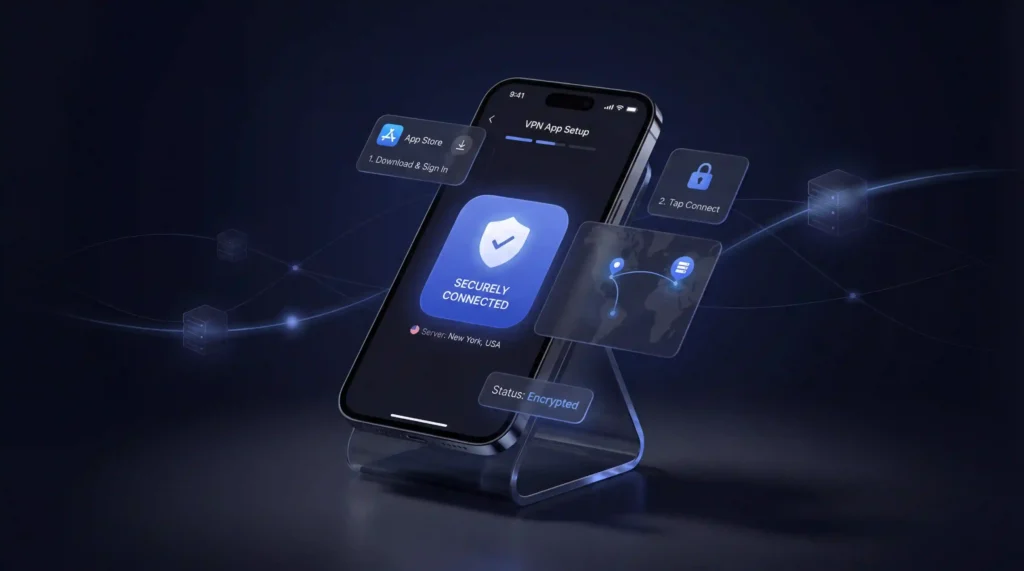
Apple rend la configuration d’un VPN incroyablement simple. Voici comment le faire en utilisant la méthode de l’application, que nous recommandons pour la plupart des utilisateurs :
- Ouvrez l’App Store sur votre iPhone ou iPad
- Recherchez votre fournisseur VPN (comme NordVPN ou Surfshark)
- Appuyez sur Obtenir pour télécharger et installer l’application
- Ouvrez l’application et connectez-vous avec votre compte
- Sélectionnez une localisation de serveur et appuyez sur Connecter
C’est tout ce qu’il faut. Votre connexion est maintenant chiffrée.
Configuration manuelle sur iOS
Si vous préférez une configuration manuelle :
- Ouvrez Paramètres et allez à Général
- Appuyez sur VPN et gestion des appareils puis sélectionnez VPN
- Appuyez sur Ajouter une configuration VPN
- Choisissez votre type de connexion (IKEv2 ou IPSec)
- Entrez l’adresse du serveur et vos identifiants de connexion (fournis par votre service VPN)
- Appuyez sur Terminé et activez le VPN
Nous recommandons la méthode de l’application pour un usage quotidien. La configuration manuelle est préférable lors de la connexion à un réseau d’entreprise ou scolaire.
Configuration d’un VPN sur Android
Les appareils Android prennent en charge les connexions VPN basées sur les applications et les connexions VPN manuelles. La méthode de l’application est plus rapide et plus facile.
Configuration de l’application (recommandée)
- Ouvrez le Google Play Store
- Recherchez votre fournisseur VPN
- Appuyez sur Installer et attendez la fin du téléchargement
- Lancez l’application et connectez-vous
- Choisissez un serveur et appuyez sur Connecter
Vous êtes maintenant protégé. La plupart des applications VPN incluent également un test de vitesse intégré pour que vous puissiez vérifier les performances immédiatement.
Configuration manuelle sur Android
- Allez à Paramètres puis appuyez sur Réseau et Internet
- Appuyez sur VPN puis sur l’icône + en haut à droite
- Choisissez le type de connexion (IKEv2 ou IPSec)
- Entrez le nom du serveur et les identifiants de votre fournisseur VPN
- Appuyez sur Enregistrer puis sélectionnez votre nouveau VPN pour vous connecter
La configuration manuelle d’Android fonctionne bien avec les configurations VPN d’entreprise. Pour un usage personnel, la méthode de l’application est le meilleur choix.
Configuration d’un VPN sur Windows
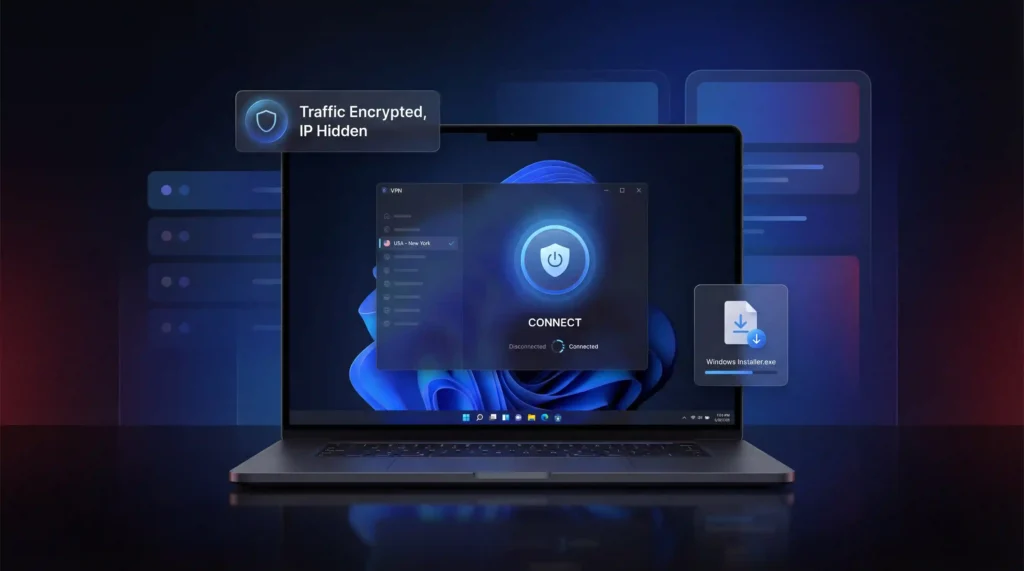
Windows 11 est la norme actuelle (Microsoft a cessé le support de Windows 10 en octobre 2025). Les deux versions suivent un processus de configuration similaire.
Configuration de l’application (recommandée)
- Visitez le site Web de votre fournisseur VPN et téléchargez le programme d’installation Windows (fichier .exe)
- Double-cliquez sur le fichier et suivez les invites d’installation
- Ouvrez l’application VPN et connectez-vous
- Sélectionnez un serveur et cliquez sur Connecter
C’est fait. Votre trafic est maintenant chiffré et votre adresse IP est masquée.
Configuration manuelle sur Windows
- Ouvrez Paramètres et allez à Réseau et Internet
- Cliquez sur VPN puis Ajouter un VPN
- Sous fournisseur VPN, sélectionnez Windows (intégré)
- Entrez un nom de connexion (n’importe quel nom que vous reconnaîtrez)
- Tapez l’adresse du serveur de votre fournisseur VPN
- Choisissez le type de VPN (IKEv2 ou IPSec)
- Entrez votre nom d’utilisateur et votre mot de passe, puis cliquez sur Enregistrer
- Retournez à la page VPN et cliquez sur Connecter
Une icône de bouclier bleu sur votre barre des tâches confirme que le VPN est actif. Nous vous suggérons d’utiliser la méthode de l’application sauf si votre lieu de travail ou votre école exige une configuration manuelle.
Configuration d’un VPN sur macOS
macOS a un support VPN intégré. La plupart des fournisseurs majeurs offrent également des applications Mac dédiées.
Configuration de l’application (recommandée)
- Téléchargez l’application VPN depuis le site Web de votre fournisseur (un fichier .pkg) ou recherchez-la dans l’App Store
- Installez l’application en double-cliquant sur le fichier de package
- Ouvrez l’application et connectez-vous
- Choisissez un serveur et cliquez sur Connecter
L’ensemble du processus prend moins de deux minutes.
Configuration manuelle sur macOS
- Cliquez sur le menu Apple et ouvrez Paramètres système
- Sélectionnez VPN dans la barre latérale
- Cliquez sur Ajouter une configuration VPN et choisissez votre protocole (IKEv2 ou IPSec)
- Entrez le nom du VPN et l’adresse du serveur
- Cliquez sur Paramètres d’authentification et ajoutez vos identifiants
- Cliquez sur Créer puis activez le VPN
La configuration manuelle sur macOS est simple mais manque des fonctionnalités supplémentaires que vous obtenez avec une application dédiée. Le split tunneling et le kill switch ne sont disponibles que via les applications VPN.
Configuration d’un VPN sur Linux
La configuration de Linux nécessite un peu plus d’efforts, mais ce n’est loin d’être impossible. Certains fournisseurs offrent des applications téléchargeables tandis que d’autres s’appuient sur l’installation en ligne de commande.
Utilisation d’une application téléchargeable
- Visitez le site Web de votre fournisseur VPN et téléchargez le programme d’installation Linux (généralement un fichier .deb ou .run)
- Ouvrez une fenêtre de terminal (Ctrl + Alt + T sur la plupart des distributions)
- Accédez à votre dossier de téléchargements en utilisant cd ~/Downloads
- Installez le package :
- Pour les fichiers .deb : sudo apt install ./filename.deb
- Pour les fichiers .run : chmod +x filename.run puis sudo ./filename.run
- Lancez l’application VPN et connectez-vous
- Sélectionnez un serveur et connectez-vous
Utilisation de l’installation en ligne de commande
- Ouvrez une fenêtre de terminal
- Copiez la commande d’installation depuis le site Web de votre fournisseur VPN
- Collez-la dans le terminal en utilisant Ctrl + Maj + V et appuyez sur Entrée
- Suivez les invites à l’écran pour terminer la configuration
- Lancez l’application et connectez-vous à un serveur
Des fournisseurs comme NordVPN et Surfshark offrent des guides de configuration Linux bien documentés. WireGuard est le protocole recommandé sur Linux en raison de sa base de code légère et de ses excellentes performances.
Configuration d’un VPN sur une Smart TV
Les Smart TV sont différentes car tous ne supportent pas les applications VPN. Votre méthode de configuration dépend de la plateforme TV que vous utilisez.
Android TV et Fire TV (Installation directe de l’application)
- Ouvrez le Google Play Store (Android TV) ou App Store (Fire TV)
- Recherchez votre fournisseur VPN
- Appuyez sur Installer
- Ouvrez l’application et connectez-vous
- Connectez-vous à un serveur et commencez à regarder
C’est la méthode la plus rapide. Elle fonctionne également sur des appareils comme Nvidia Shield et Chromecast avec Google TV.
Apple TV (tvOS 17 et versions ultérieures)
- Ouvrez l’App Store sur votre Apple TV
- Recherchez votre fournisseur VPN
- Appuyez sur Obtenir pour télécharger l’application
- Connectez-vous et choisissez un serveur
Samsung TV et LG TV (aucun support VPN natif)
Samsung exécute Tizen OS et LG exécute webOS. Aucun des deux ne supporte directement les applications VPN. Voici vos options :
- Méthode du routeur : Installez le VPN sur votre routeur (voir ci-dessous) pour que tous les appareils connectés soient protégés automatiquement
- Méthode du hotspot : Exécutez le VPN sur votre ordinateur portable et créez un hotspot Wi-Fi, puis connectez votre TV à celui-ci
- Méthode Ethernet : Connectez votre ordinateur compatible VPN au téléviseur à l’aide d’un câble Ethernet
Nous recommandons la méthode du routeur pour une configuration permanente. Tous les VPN ne traitent pas le streaming sur Smart TV de la même manière. Certains offrent Smart DNS tandis que d’autres nécessitent une configuration complète du routeur.
Configuration d’un VPN sur un routeur
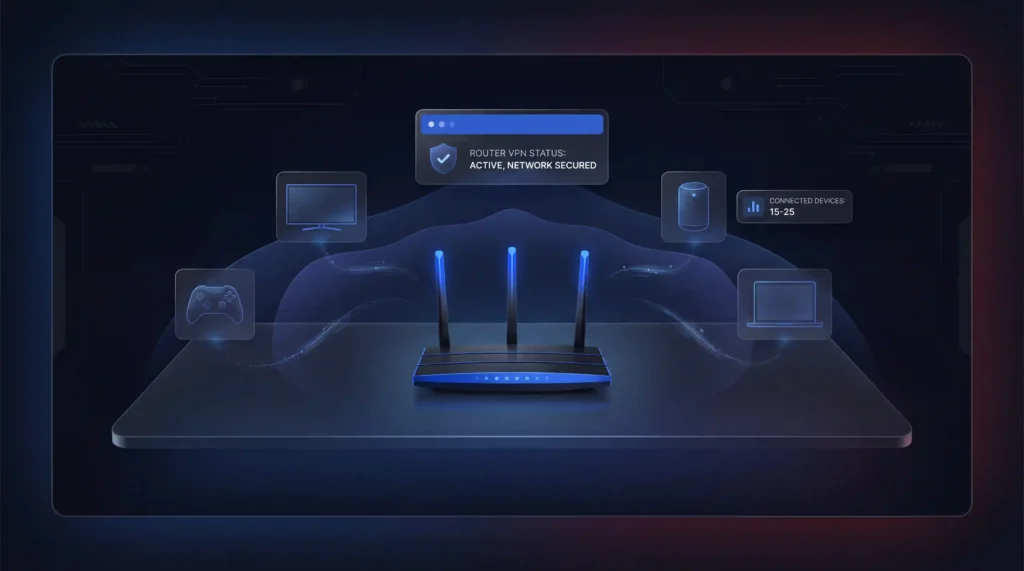
La configuration d’un VPN sur votre routeur protège tous les appareils de votre réseau à la fois. Cela inclut les Smart TV, les consoles de jeu, les enceintes intelligentes et tout ce qui se connecte au Wi-Fi.
Configuration du routeur étape par étape
- Vérifiez si votre routeur supporte les connexions VPN (consultez votre manuel ou recherchez votre modèle de routeur en ligne)
- Connectez-vous au panneau d’administration de votre routeur en entrant son adresse IP dans un navigateur (généralement 192.168.0.1 ou 192.168.1.1)
- Trouvez la section VPN dans le menu des paramètres
- Choisissez votre protocole VPN (WireGuard ou OpenVPN sont les meilleures options)
- Entrez votre nom d’utilisateur et votre mot de passe VPN
- Téléchargez le fichier de configuration VPN depuis le site Web de votre fournisseur
- Cliquez sur Enregistrer ou Appliquer puis activez la connexion
Routeurs VPN préconfigurés
Si la configuration manuelle du routeur vous semble trop difficile, vous pouvez acheter un routeur avec VPN pré-installé. ExpressVPN vend le routeur Aircove comme une option plug-and-play appréciée. FlashRouters propose également des routeurs préconfigurés avec des fournisseurs comme NordVPN et Surfshark.
Points à garder à l’esprit
- Tous les routeurs ne supportent pas les connexions VPN. Les routeurs fournis par les fournisseurs d’accès Internet ne le font souvent pas.
- Les VPN au niveau du routeur protègent tous les appareils, mais le changement de serveurs nécessite de se connecter au panneau d’administration.
- Les routeurs Asus offrent un routage basé sur les stratégies qui vous permet d’exclure des appareils spécifiques du VPN.
- Les ménages moyens ont maintenant 15 à 25 appareils connectés, ce qui fait que la protection VPN au niveau du routeur est un choix pratique.
Vérifiez toujours après la configuration : Après vous être connecté à un VPN pour la première fois, visitez ipleak.net. Il devrait afficher l’emplacement et l’adresse IP du serveur VPN, pas les vôtres. Si DNS affiche toujours les serveurs de votre fournisseur d’accès Internet, votre VPN a une fuite DNS. Activez la protection contre les fuites DNS dans les paramètres de votre application VPN et refaites le test. Cela prend 30 secondes et confirme que votre protection fonctionne réellement avant de faire quoi que ce soit de sensible.
Comment vérifier que votre VPN fonctionne ?
Une fois que vous avez tout configuré, confirmez toujours que le VPN fait son travail. Deux méthodes rapides de vérification sont :
- ipleak.net : Ce site gratuit affiche votre adresse IP visible et vos serveurs DNS. S’il affiche l’emplacement du serveur VPN plutôt que votre emplacement réel, vous êtes protégé. S’il montre votre adresse IP réelle ou vos données ISP, vous avez une fuite.
- Wireshark : Cet outil gratuit scanne vos paquets de données en temps réel. Quand toutes les données s’affichent sous la forme de caractères et de chiffres aléatoires, le chiffrement fonctionne. Quand vous lisez du texte en clair, votre VPN ne chiffre pas correctement.
Quel VPN devriez-vous utiliser ?
Si vous n’êtes pas sûr du fournisseur à choisir, voici quelques-uns qui couvrent tous les appareils énumérés ci-dessus :
- NordVPN a réussi tous les tests de fuite DNS et IP dans nos avis. Il inclut un kill switch sur toutes les plates-formes et soutient les plans avec une garantie de remboursement de 30 jours. NordVPN offre certaines des vitesses les plus rapides du secteur, atteignant 340+ Mbps sur WireGuard dans nos tests.
- Surfshark offre des connexions simultanées illimitées, ce qui le rend idéal pour les ménages avec de nombreux appareils.
- ExpressVPN fournit le routeur Aircove pour les utilisateurs qui souhaitent une protection au niveau du réseau plug-and-play.
Conseils rapides pour tirer le meilleur parti de votre VPN
- Choisissez un serveur à proximité pour les vitesses les plus rapides
- Utilisez le protocole WireGuard pour le meilleur équilibre entre vitesse et sécurité
- Activez le kill switch pour que vos données restent protégées si la connexion VPN s’interrompt
- Activez le split tunneling pour choisir quelles applications utilisent le VPN et lesquelles non
- Évitez les VPN gratuits car ils s’accompagnent souvent de limites de données et de pratiques de confidentialité douteuses
- Choisissez un fournisseur avec une politique vérifiée de zéro log pour que vos données ne soient jamais stockées ou partagées
Verdict final
La configuration d’un VPN est l’une des étapes les plus simples que vous puissiez prendre pour protéger votre confidentialité en ligne. Cela prend quelques minutes sur n’importe quel appareil. Utilisez les applications VPN pour l’expérience la plus facile. Laissez la configuration manuelle pour les cas où un réseau professionnel ou scolaire l’exige.
Choisissez un fournisseur réputé. Téléchargez l’application. Connectez-vous à un serveur. Vérifiez votre connexion sur ipleak.net. Vous avez terminé.
Ressources
- NordVPN – Applications officielles, guides de configuration et tutoriels de configuration
NordVPN - Surfshark – Applications officielles et instructions de configuration spécifiques à l’appareil
https://surfshark.com - ExpressVPN – Applications officielles et solutions de configuration de routeur (Aircove)
https://expressvpn.com - Wireshark – Outil de vérification du trafic VPN chiffré
https://www.wireshark.org[1] - ipleak.net – Outil gratuit pour vérifier les fuites d’IP et DNS
https://ipleak.net[2] - WireGuard – Protocole VPN moderne pour la vitesse et la sécurité
https://www.wireguard.com[3] - OpenVPN – Protocole VPN open-source largement utilisé
https://openvpn.net[4]
Références
Ressources pour cette page
Graphiques et images de référence issus de nos tests, disponibles à la consultation et au partage.
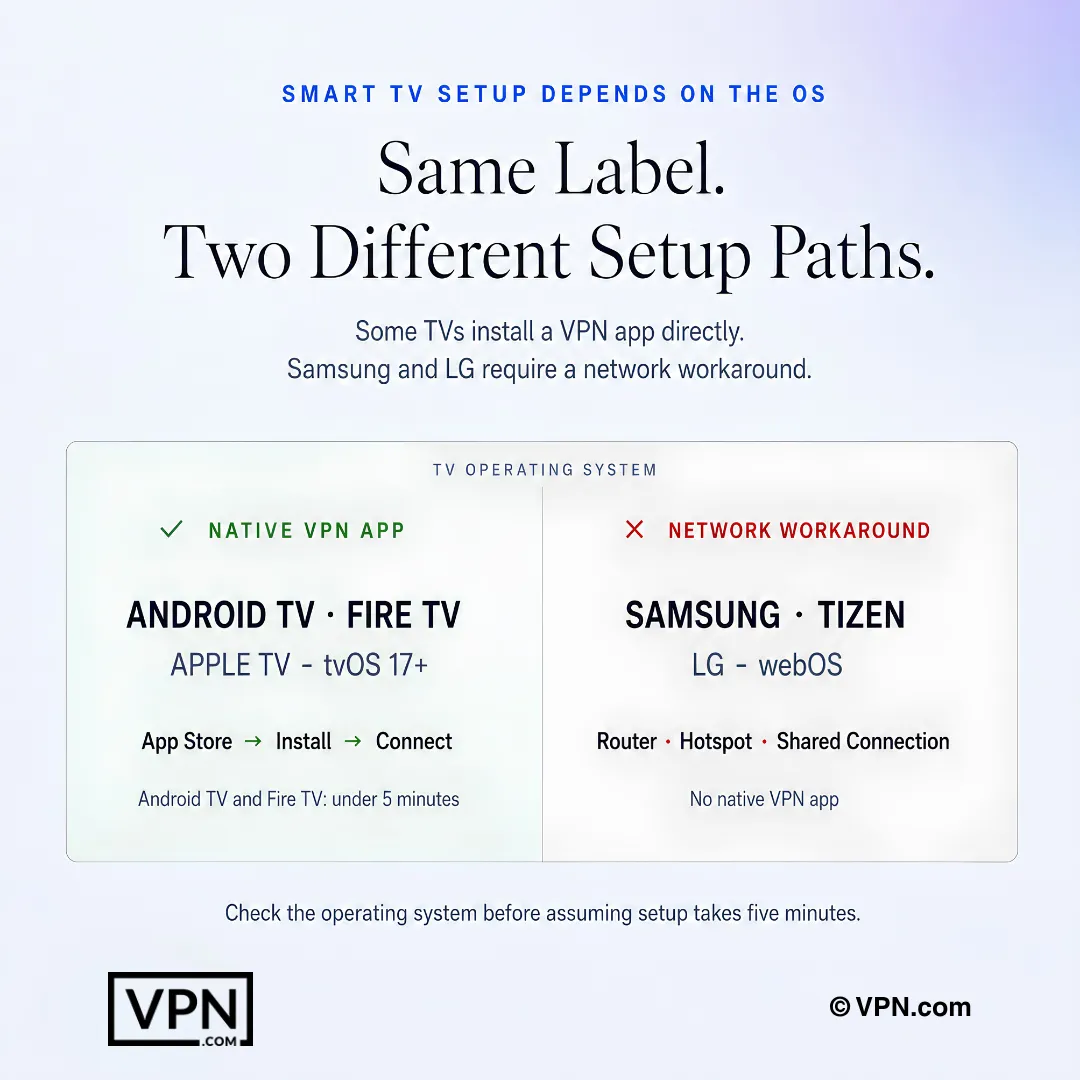
La configuration d'un VPN sur Smart TV dépend du système d'exploitation : certains téléviseurs prennent en charge les applications natives, tandis que d'autres nécessitent une solution réseau alternative.
Foire aux questions
Comment configurer un VPN sur mon téléphone en moins de cinq minutes ?
Téléchargez l’application de votre fournisseur depuis l’App Store ou Google Play, connectez-vous, choisissez un serveur et appuyez sur Connecter. Sur iOS et Android, cette configuration se fait en moins de 3 minutes avec un kill switch déjà disponible dans l’application. La configuration manuelle via IKEv2 ou IPSec existe pour les réseaux d’entreprise ou scolaire, mais la méthode de l’application convient à presque tout le monde.
Quel est le moyen le plus rapide de vérifier que mon VPN fonctionne réellement après la configuration ?
Visitez ipleak.net immédiatement après la connexion. Il devrait afficher l’emplacement et l’adresse IP du serveur VPN, pas les vôtres ; si DNS affiche toujours les serveurs de votre fournisseur d’accès Internet, vous avez une fuite. Wireshark offre une vérification plus approfondie, en scannant les paquets en temps réel pour que le trafic chiffré s’affiche sous la forme de caractères aléatoires au lieu de texte lisible.
Quelle est la différence entre la configuration VPN basée sur l’application et la configuration manuelle ?
La configuration de l’application signifie télécharger le logiciel du fournisseur et cliquer sur Connecter, généralement effectuée en moins de 3 minutes sur mobile ou en moins de 2 minutes sur Windows et macOS. La configuration manuelle utilise les paramètres VPN intégrés de votre appareil avec les protocoles IKEv2 ou IPSec et les identifiants fournis par le fournisseur, mais elle supprime les extras comme le split tunneling et les kill switches sur les plates-formes comme macOS.
Que faire si ma Samsung ou LG Smart TV n’exécute pas une application VPN ?
Les systèmes d’exploitation Tizen de Samsung et webOS de LG ne supportent pas du tout les applications VPN natives. Vos options consistent à installer le VPN sur votre routeur pour qu’il couvre automatiquement chaque appareil connecté, à exécuter le VPN sur un ordinateur portable et à le partager en tant que hotspot Wi-Fi, ou à connecter un ordinateur compatible VPN à la TV via Ethernet. La méthode du routeur est recommandée pour une solution permanente.
Combien de temps prend la configuration VPN au niveau du routeur et en vaut-elle la peine ?
La configuration du routeur prend 15 à 30 minutes et est notée difficulté Difficile car elle nécessite de se connecter au panneau d’administration, de choisir WireGuard ou OpenVPN et de télécharger un fichier de configuration. Cela en vaut la peine car les ménages moyens exécutent maintenant 15 à 25 appareils connectés, et un VPN au niveau du routeur les protège tous à la fois au lieu de configurer chacun individuellement.
Quel protocole VPN devrais-je choisir lors de la configuration ?
WireGuard est le choix recommandé pour le meilleur équilibre entre vitesse et sécurité, et il est spécifiquement identifié comme le protocole préféré pour les configurations Linux en raison de sa base de code légère. Pour la configuration du routeur, WireGuard ou OpenVPN sont les deux protocoles à sélectionner dans le panneau d’administration. Les configurations manuelles mobiles et de bureau s’appuient généralement sur IKEv2 ou IPSec à la place.
Que signifie si ipleak.net affiche mon adresse IP réelle ou les serveurs DNS de mon fournisseur d’accès Internet après la connexion ?
Cela signifie que vous avez une fuite DNS et que votre VPN ne protège pas complètement votre trafic malgré l’affichage comme connecté. Activez la protection contre les fuites DNS dans les paramètres de votre application VPN, puis refaites le test sur ipleak.net, une vérification qui prend environ 30 secondes. Confirmez cela avant de faire quoi que ce soit de sensible, car une fuite annule complètement l’objectif du tunnel chiffré.
Combien d’appareils puis-je réellement couvrir avec un seul compte VPN ?
Cela dépend du fournisseur. Surfshark permet des connexions simultanées illimitées sur un compte, ce qui le rend idéal pour les ménages multi-appareils. NordVPN couvre 10 appareils simultanés, tandis qu’ExpressVPN offre 10 à 14 selon votre niveau de plan. Pour tout ce qui dépasse ces limites, la configuration au niveau du routeur protège les appareils illimités en tant que connexion réseau unique au lieu de cela.
La configuration de Linux est-elle vraiment plus difficile que sur d’autres plates-formes ?
Oui, Linux prend 5 à 15 minutes et porte une évaluation de difficulté Modérée, comparé à moins de 3 minutes et Facile sur iOS, Android et Windows. La configuration implique soit un programme d’installation téléchargeable .deb ou .run exécuté via des commandes de terminal comme sudo apt install, soit la copie d’un script d’installation en ligne de commande directement depuis le site du fournisseur. NordVPN et Surfshark offrent tous les deux des guides Linux documentés.
Que se passe-t-il si je configure un VPN et décide que ce n’est pas le bon pour moi ?
Tous les trois fournisseurs recommandés soutiennent les plans payants avec une garantie de remboursement de 30 jours, donc la configuration elle-même ne comporte aucun risque financier. NordVPN, ExpressVPN et Surfshark offrent chacun cette même fenêtre, ce qui signifie que vous pouvez terminer l’installation de l’application, la tester contre ipleak.net et toujours demander un remboursement dans un mois si elle ne répond pas à vos besoins.
La méthode de configuration que je choisisse affecte-t-elle la vitesse réelle de mon VPN ?
La méthode de configuration elle-même (application versus manuelle) ne change pas votre vitesse, mais votre choix de protocole le fait ; WireGuard offre le meilleur équilibre entre vitesse et sécurité. L’infrastructure du fournisseur compte davantage : NordVPN est classé #1 sur 22 dans notre Speed Lab, agrégé à partir de laboratoires indépendants, un facteur déterminé par le réseau de serveurs et le protocole, et non par la façon dont vous avez configuré la connexion.
Quel VPN est le moins cher pour mettre en route sur un ménage multi-appareils complet ?
Surfshark commence à 1,99 $/mois sur son plan à plus long terme et inclut des connexions simultanées illimitées, donc le coût de configuration n’évolue pas avec le nombre d’appareils. NordVPN commence à 3,49 $/mois pour 10 appareils, et ExpressVPN commence également à 3,49 $/mois couvrant 10 à 14 appareils selon le plan. Tous les trois incluent un support d’application complet sur les configurations téléphone, ordinateur de bureau et routeur.
La configuration VPN manuelle est-elle moins sécurisée que l’utilisation de l’application du fournisseur ?
La configuration manuelle utilisant les paramètres VPN intégrés de votre appareil avec IKEv2 ou IPSec chiffre toujours votre connexion, mais elle manque les extras que les applications dédiées incluent. Sur macOS spécifiquement, le split tunneling et les kill switches ne sont disponibles que via l’application VPN réelle, pas la configuration manuelle des paramètres système. Pour la confidentialité quotidienne, la méthode de l’application offre une protection plus forte et plus complète.