Notre réponse#1 sur 4

NordVPN
Meilleur GamingThreat Protection bloque les DDoS · faible latence · guides d'installation routeur clairs.
Obtenir NordVPNGarantie de remboursement de 30 jours
Guide de décision · Mis à jour août 2026
PlayStation n'a pas d'app VPN native, donc vous en configurez un sur votre routeur ou un hotspot partagé. Le bon VPN réduit l'exposition DDoS, abaisse le ping et ouvre les jeux verrouillés par région.
NordVPN
Meilleur GamingThreat Protection bloque les DDoS · faible latence · guides d'installation routeur clairs.
Obtenir NordVPNLe classement
Classé selon notre score global, agrégé à partir de laboratoires de tests indépendants.



Conclusion : PlayStation ne supporte pas les applications VPN nativement, mais vous pouvez toujours protéger votre connexion via la configuration du routeur ou un hotspot PC partagé. Un VPN optimisé pour le jeu réduit l’exposition aux attaques DDoS, accède aux bibliothèques PlayStation Plus verrouillées par région et contrecarre l’étranglement du FAI.
Le jeu PlayStation présente des obstacles : les catalogues PlayStation Plus bloqués géographiquement, l’étranglement du FAI aux heures de pointe et les attaques DDoS qui mettent les joueurs hors ligne en plein match. Un VPN de jeu résout ces trois problèmes en masquant votre IP, en chiffrant le trafic et en vous acheminant via des serveurs plus rapides.
Environ 10 % des utilisateurs de VPN les installent désormais sur des consoles comme la PS4 et la PS5. Ce guide couvre les méthodes de configuration, les choix de fournisseurs et les cas d’usage spécifiques à PlayStation qui vont au-delà des conseils de jeu génériques.
Non. Sony ne permet pas les applications VPN sur PS4 ou PS5. La même limitation s’applique aux consoles Xbox, donc vous avez besoin d’une solution de contournement pour chaque système actuel.
Trois méthodes fonctionnent de manière fiable sur PS4 et PS5 :
Les deux consoles utilisent des menus de configuration réseau identiques. La PS5 supporte le Wi-Fi 6, qui offre un débit sans fil plus rapide lors de la connexion via un hotspot. La PS4 plafonné à Wi-Fi 5 (802.11ac). Au-delà de cela, chaque méthode de configuration ci-dessous fonctionne de la même façon sur l’une ou l’autre console.
PlayStation est bien plus qu’une console de jeu. Elle fonctionne aussi comme un hub multimédia exécutant des applications comme Crunchyroll, Apple TV+ et le catalogue de streaming cloud de PlayStation Plus Premium. Un VPN accède au contenu que Sony restreint par région.
Tous les VPN ne conviennent pas à l’utilisation sur console. Priorisez ces fonctionnalités :
Chaque fournisseur ci-dessous supporte l’installation du routeur, Smart DNS et WireGuard. Nous avons testé les vitesses de téléchargement, la stabilité du ping et l’accès régional PlayStation Plus.
| Fournisseur | Vitesse WireGuard (Moy.) | Pays serveurs | Smart DNS | Application routeur | Prix mensuel |
|---|---|---|---|---|---|
| ExpressVPN | 340 Mbps | 105 | Oui (MediaStreamer) | Oui (Aircove) | 8,32 $/mois (annuel) |
| NordVPN | 380 Mbps | 111 | Oui (SmartPlay) | Oui (via OpenWrt) | 4,59 $/mois (2 ans) |
| Surfshark | 320 Mbps | 100 | Oui | Oui (via configuration manuelle) | 2,49 $/mois (2 ans) |
ExpressVPN se distingue par son routeur Aircove dédié, qui élimine le flashage manuel du firmware. Connectez votre PlayStation au Wi-Fi d’Aircove et sélectionnez un serveur depuis l’application. MediaStreamer (Smart DNS) nécessite moins de 2 minutes pour la configuration sur PS5.
NordVPN offre les vitesses brutes les plus rapides dans nos tests. SmartPlay achemine automatiquement les requêtes DNS pour accéder au contenu géo-restreint, même sans chiffrement complet. La protection contre les menaces de NordVPN bloque les publicités et les malwares au niveau du réseau, ce qui bénéficie à chaque appareil sur le routeur.
Surfshark offre des connexions simultanées illimitées sur un seul abonnement. C’est important si vous exécutez une PlayStation, un PC et des appareils mobiles sur un seul compte. La configuration du routeur manuel de Surfshark nécessite plus d’efforts, mais son prix la rend l’option la plus abordable.
Utilisez un routeur compatible VPN d’Asus, Netgear ou Linksys. Connectez-vous au panneau d’administration (généralement 192.168.1.1). Entrez l’adresse du serveur VPN, les identifiants et le protocole — OpenVPN ou WireGuard. Enregistrez, redémarrez, puis connectez votre PlayStation au Wi-Fi du routeur. Chaque appareil sur ce réseau route désormais via le VPN.
Pour les étapes détaillées de configuration du routeur, consultez notre guide complet de configuration du VPN sur routeur.
Installez le VPN sur votre ordinateur. Connectez votre PC à PlayStation via un câble Ethernet, puis activez le partage de connexion dans les paramètres réseau.
Méthode hotspot Windows : Activez Mobile Hotspot dans Paramètres > Réseau > Mobile Hotspot. Connectez votre VPN d’abord, puis activez le hotspot. Votre PS5 le voit comme un réseau Wi-Fi régulier.
Conseils spécifiques à PlayStation pour les connexions partagées :
Smart DNS réachemine uniquement vos requêtes DNS. Il ne chiffre pas le trafic et ne masque pas votre IP. Utilisez-le quand vous voulez accéder à la PlayStation Store d’une région différente ou à la bibliothèque PlayStation Plus sans aucune pénalité de vitesse.
Les trois fournisseurs recommandés incluent Smart DNS avec leurs abonnements. Entrez les adresses DNS dans les paramètres réseau de votre PlayStation sous « Paramètres DNS > Manuel ».
| Méthode de connexion | Fonctionnement | Chiffrement | Meilleur pour |
|---|---|---|---|
| Routeur VPN | Configurez VPN sur le routeur ; PS4/PS5 se connecte au routeur | Complet | Plus sécurisé ; protège tous les appareils |
| Partage Ethernet PC/Mac | VPN sur ordinateur, partage la connexion avec PS via câble | Complet | Pas besoin de modifier le routeur ; stabilité filaire |
| Hotspot mobile Windows | Activez le hotspot sur PC avec VPN ; PS se connecte via Wi-Fi | Complet | Configuration rapide, pas de matériel supplémentaire |
| Smart DNS | Réachemine les requêtes DNS uniquement, pas de tunnel VPN complet | Aucun | Bibliothèques PlayStation Plus régionales ; vitesses les plus rapides |
Si vous ressentez du lag, choisissez un serveur plus proche et utilisez Ethernet au lieu du Wi-Fi. Si la console ne peut pas se connecter, vérifiez à nouveau les paramètres du routeur et les identifiants du VPN. Si PlayStation bloque le trafic VPN, essayez les serveurs offusqués ou passez à un serveur différent dans la même région.
Les erreurs de type NAT sont courantes lors de l’utilisation d’un VPN. Ouvrez le panneau d’administration de votre routeur VPN et activez UPnP ou transférez manuellement les ports 3478 à 3480 (TCP/UDP). Cela garde les fonctionnalités PlayStation Network comme le chat en groupe et l’appairage multijoueur qui fonctionnent correctement.
Un VPN ouvre PlayStation au-delà de votre région d’accueil. Accédez aux bibliothèques PlayStation Plus Premium d’autres pays, évitez l’étranglement du FAI pendant les sessions de jeu du soir et bloquez les attaques DDoS dans les lobbies compétitifs. Puisque Sony ne supporte pas les applications VPN natives, une configuration de routeur ou Smart DNS est votre chemin le plus fiable.
Pour la plupart des propriétaires de PlayStation, ExpressVPN offre la configuration la plus facile avec son routeur Aircove, NordVPN offre les vitesses les plus rapides avec une moyenne de 380 Mbps, et Surfshark couvre les appareils illimités à 2,49 $/mois.
VPN.com n’encourage ni ne condone l’utilisation des services VPN pour violer les conditions de service de toute plateforme. Les informations sur cette page sont fournies à des fins éducatives. Les utilisateurs sont responsables du respect des politiques des services qu’ils utilisent.
Graphiques et images de référence issus de nos tests, disponibles à la consultation et au partage.
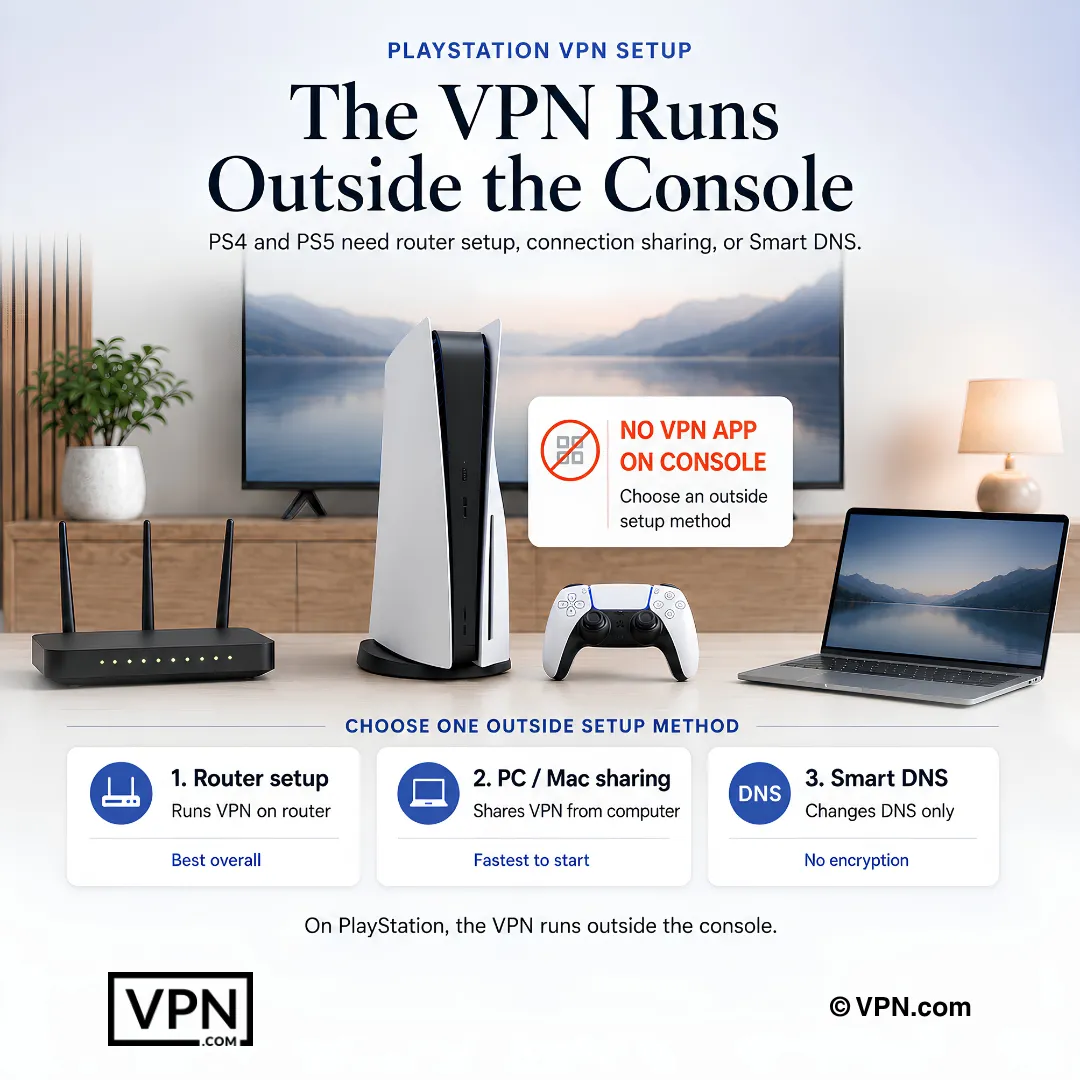
Sony bloque entièrement les applications VPN sur les deux consoles, donc le chiffrement doit se faire en amont. Les trois solutions de contournement qui fonctionnent réellement sont de flasher un VPN sur votre routeur, de partager une connexion VPN d’un PC ou Mac via Ethernet ou hotspot, et Smart DNS pour l’accès régional non chiffré. Chaque fournisseur de cette liste supporte les trois méthodes.
Connectez-vous au panneau d’administration de votre routeur, généralement à 192.168.1.1, et entrez l’adresse du serveur VPN, les identifiants et le protocole (WireGuard ou OpenVPN), puis redémarrez. ExpressVPN contourne cela entièrement avec son routeur Aircove dédié, sans flashage de firmware requis. NordVPN nécessite à la place de flasher le firmware OpenWrt sur un routeur compatible.
Oui, partagez plutôt la connexion VPN d’un PC ou Mac via Ethernet ou Windows Mobile Hotspot. Connectez le VPN en premier, puis activez le hotspot, car PS5 le voit comme un réseau Wi-Fi standard. Le partage Ethernet offre environ 40 à 60 % plus de débit stable qu’un hotspot Wi-Fi, utilisez donc un câble pour le jeu compétitif.
NordVPN se classe #1 sur 22 dans notre Speed Lab, agrégé à partir de laboratoires indépendants, la performance brute la plus forte parmi les fournisseurs avec des configurations prêtes pour le routeur. Son protocole basé sur WireGuard ajoute environ 5 à 10 % de surcharge par rapport à 15 à 20 % avec OpenVPN, ce qui compte plus sur une connexion PC ou routeur partagée que sur les applications natives.
Oui, la connexion via un serveur japonais vous permet de parcourir et d’accéder au catalogue de cette région, qui contient plus de 100 titres indisponibles dans la version américaine. SmartPlay de NordVPN et MediaStreamer d’ExpressVPN gèrent tous les deux cela via Smart DNS, réacheminant uniquement vos requêtes DNS afin que les catalogues PlayStation Plus Premium changent de région sans tunnel VPN complet.
Smart DNS réachemine uniquement vos requêtes DNS, accédant aux catalogues PlayStation Store et PlayStation Plus régionaux à vitesse maximale sans chiffrement. Un tunnel VPN complet, exécuté via votre routeur ou un PC partagé, chiffre tout le trafic et masque votre IP mais ajoute un peu de surcharge. Les trois meilleurs fournisseurs intègrent Smart DNS à leurs abonnements.
C’est généralement un problème de réseau Windows, pas le VPN lui-même. Redémarrez votre Mobile Hotspot après que la connexion VPN soit déjà active, car Windows assigne parfois le mauvais adaptateur réseau à la connexion partagée. Si vous utilisez plutôt un adaptateur filaire, un adaptateur Ethernet USB 3.0 branché sur le port USB-C de la PS5 résout la plupart des erreurs de connexion.
Ouvrez le panneau d’administration de votre routeur VPN et activez UPnP, ou transférez manuellement les ports 3478 à 3480 sur TCP et UDP. Les erreurs de type NAT sont l’un des problèmes les plus courants des VPN sur routeur et affectent directement les fonctionnalités PlayStation Network comme le chat en groupe et l’appairage multijoueur s’ils ne sont pas résolus.
Oui, en masquant votre véritable adresse IP afin que les attaquants ciblant les joueurs dans des jeux comme Call of Duty et Rainbow Six Siege ne puissent pas inonder votre connexion spécifique. NordVPN ajoute Protection contre les menaces, qui bloque les domaines malveillants connus et les malwares au niveau du réseau, bénéficiant à chaque appareil connecté via votre routeur, pas seulement à la console.
Surfshark permet des connexions simultanées illimitées, la meilleure option si vous utilisez une PlayStation, un PC et des appareils mobiles sur un seul compte. NordVPN plafonne à 10 appareils, ExpressVPN en offre 10 à 14 selon le niveau du plan, et CyberGhost vous limite à 7. Une connexion routeur compte généralement comme un seul appareil sur les quatre.
Surfshark commence à 1,99 $/mois sur son plan à plus long terme avec des appareils illimités, le point d’entrée le moins cher ici. CyberGhost fonctionne à partir de 2,03 $/mois avec 11 500+ serveurs et une garantie de remboursement de 45 jours, plus longue que le reste. NordVPN et ExpressVPN commencent tous deux à 3,49 $/mois mais offrent des performances plus rapides au classement du Speed Lab pour la configuration du routeur.
Vous êtes couvert par une période de remboursement sur chaque fournisseur ici. NordVPN, ExpressVPN et Surfshark offrent chacun une garantie de remboursement de 30 jours, tandis que CyberGhost prolonge cela à 45 jours. Testez votre configuration de routeur et l’accès régional à PlayStation Plus dans cette fenêtre avant de vous engager à un plan plus long.
Seulement indirectement, et seulement s’il vous achemine vers un serveur géographiquement plus proche ou moins congestionné que le chemin par défaut de votre FAI ; masquer votre adresse IP elle-même ne fait rien pour la latence. La distance compte toujours, car l’acheminement via un serveur loin de votre localisation physique ajoute un lag notable. Choisir le serveur disponible le plus proche et utiliser Ethernet au lieu du Wi-Fi garde la latence la plus faible.