 Michael Gargiulo


底线: 使用应用方法在任何设备上设置VPN只需五分钟以内。下载您提供商的应用、启用终止开关、连接到服务器,然后在进行任何敏感操作之前在ipleak.net上验证您的保护。
VPN的安装不需要技术学位。无论您是想保护您的隐私还是在全球范围内访问内容,我们已将整个过程分解为清晰的步骤。每个设备部分大约需要一分钟阅读。选择您的平台并开始。
VPN的作用及其重要性
VPN(虚拟专用网络)加密您的互联网流量并通过安全服务器路由它。这隐藏了您的IP地址并保持您的浏览活动私密。它可以保护您免受公共Wi-Fi上黑客的侵害。
VPN阻止您的ISP跟踪您访问的网站并将该数据出售给广告商。它让您能够绕过流媒体平台上的地理限制。它还可以保护您免受Five Eyes和Fourteen Eyes等监视联盟的侵害。简而言之,如果您使用互联网,您需要一个VPN。
现在让我们逐步介绍如何在每个主要设备上设置一个VPN。
| 平台 | 设置方法 | 所需时间 | 难度 | 终止开关可用 |
|---|---|---|---|---|
| iPhone / iPad | App Store下载 | 少于3分钟 | 简单 | 是(应用内) |
| Android | Google Play下载 | 少于3分钟 | 简单 | 是(应用内+系统级) |
| Windows | 安装程序下载或Microsoft Store | 少于2分钟 | 简单 | 是(应用内) |
| macOS | 应用下载或系统设置 | 少于2分钟 | 简单 | 是(仅应用内) |
| Linux | CLI安装或.deb/.rpm包 | 5–15分钟 | 中等 | 是(应用内) |
| 路由器 | 管理面板配置 | 15–30分钟 | 困难 | 仅网络级 |
| 智能电视(Android/Fire TV) | 应用商店下载 | 少于5分钟 | 简单 | 是(应用内) |
| 智能电视(Samsung/LG) | 路由器或热点方法 | 15–30分钟 | 困难 | 仅网络级 |
在iPhone和iPad上设置VPN
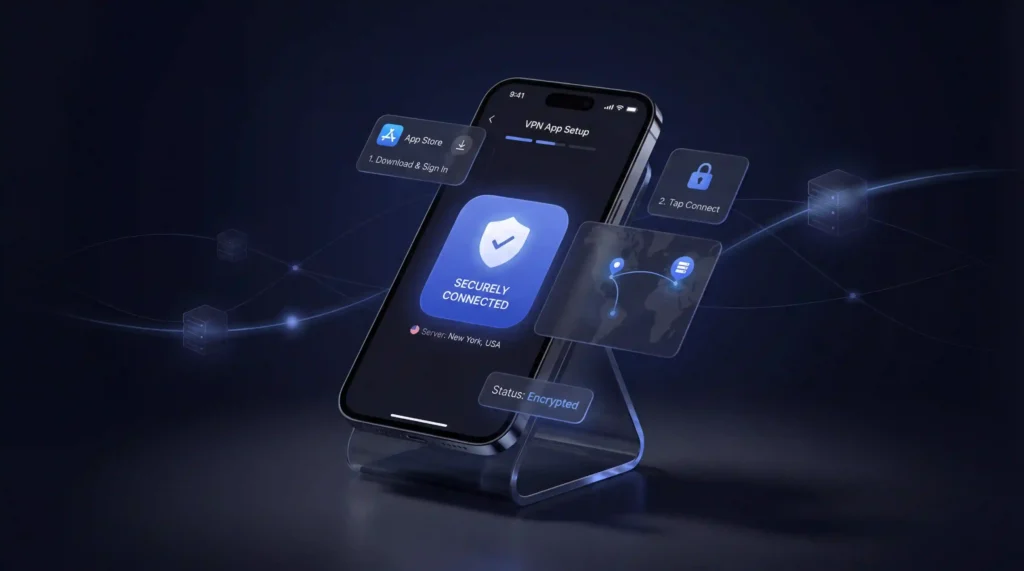
Apple使VPN设置简单。以下是使用应用方法的方式,我们为大多数用户推荐:
- 在您的iPhone或iPad上打开App Store
- 搜索您的VPN提供商(例如NordVPN或Surfshark)
- 点击获取以下载并安装应用
- 打开应用并使用您的账户登录
- 选择服务器位置并点击连接
就这样。您的连接现在已加密。
iOS上的手动设置
如果您更喜欢手动配置:
- 打开设置并进入通用
- 点击VPN和设备管理,然后选择VPN
- 点击添加VPN配置
- 选择您的连接类型(IKEv2或IPSec)
- 输入服务器地址和您的登录凭证(由您的VPN服务提供)
- 点击完成并切换VPN开启
我们建议日常使用应用方法。连接到企业或学校网络时,手动设置最好。
在Android上设置VPN
Android设备支持基于应用的和手动VPN连接。应用方法更快更容易。
应用设置(推荐)
- 打开Google Play商店
- 搜索您的VPN提供商
- 点击安装并等待下载完成
- 启动应用并登录
- 选择一个服务器并点击连接
您现在得到保护。大多数VPN应用包括内置速度测试,所以您可以立即检查性能。
Android上的手动设置
- 进入设置然后点击网络和互联网
- 点击VPN然后点击右上角的**+**图标
- 选择连接类型(IKEv2或IPSec)
- 输入来自您的VPN提供商的服务器名称和凭证
- 点击保存然后选择您的新VPN以连接
Android的手动设置适用于企业VPN配置。对于个人使用,应用方法是最佳选择。
在Windows上设置VPN
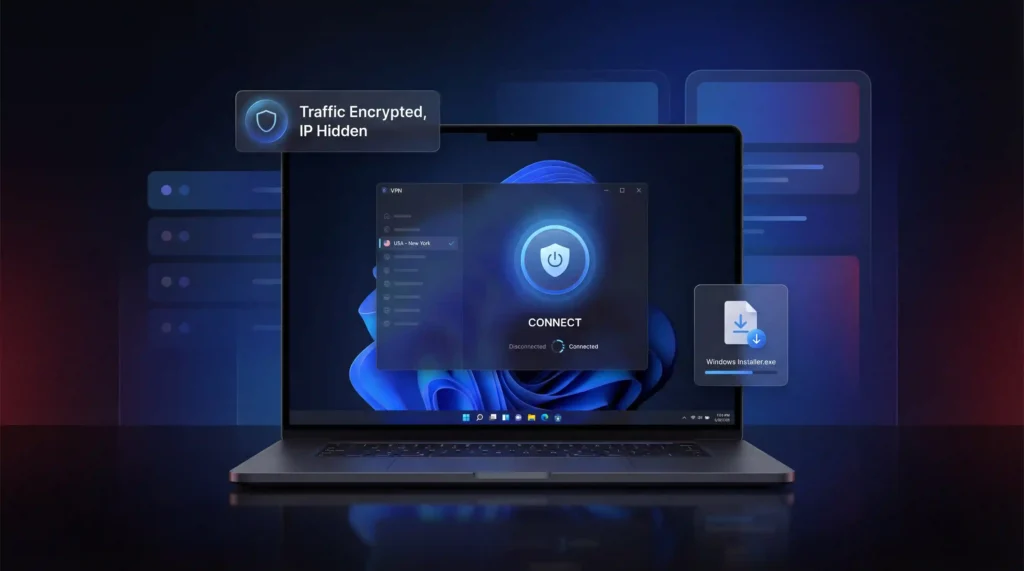
Windows 11是当前标准(Microsoft在2025年10月停止了Windows 10支持)。两个版本遵循类似的设置过程。
应用设置(推荐)
- 访问您的VPN提供商的网站并下载Windows安装程序(.exe文件)
- 双击该文件并按照安装提示进行操作
- 打开VPN应用并登录
- 选择一个服务器并点击连接
完成。您的流量现在已加密,您的IP地址已隐藏。
Windows上的手动设置
- 打开设置并进入网络和互联网
- 点击VPN然后添加VPN
- 在VPN提供商下选择Windows(内置)
- 输入连接名称(您能识别的任何内容)
- 输入来自您的VPN提供商的服务器地址
- 选择VPN类型(IKEv2或IPSec)
- 输入您的用户名和密码,然后点击保存
- 返回VPN页面并点击连接
您的任务栏上的蓝色盾牌图标确认VPN是活跃的。除非您的工作场所或学校要求手动配置,否则我们建议使用应用方法。
在macOS上设置VPN
macOS具有内置VPN支持。大多数主要提供商也提供专用的Mac应用。
应用设置(推荐)
- 从您的提供商的网站下载VPN应用(.pkg文件)或在App Store中搜索它
- 通过双击包文件安装应用
- 打开应用并登录
- 选择一个服务器并点击连接
整个过程不到两分钟。
macOS上的手动设置
- 点击Apple菜单并打开系统设置
- 从侧边栏选择VPN
- 点击添加VPN配置并选择您的协议(IKEv2或IPSec)
- 输入VPN名称和服务器地址
- 点击身份验证设置并添加您的凭证
- 点击创建然后切换VPN开启
macOS上的手动设置很直接,但缺少来自专用应用的额外功能。拆分隧道和终止开关仅可通过VPN应用使用。
在Linux上设置VPN
Linux设置需要更多努力,但远非不可能。某些提供商提供可下载的应用,而其他提供商依赖命令行安装。
使用可下载的应用
- 访问您的VPN提供商的网站并下载Linux安装程序(通常是.deb或.run文件)
- 打开终端窗口(在大多数发行版上为Ctrl + Alt + T)
- 使用cd ~/Downloads导航到您的下载文件夹
- 安装包:
- 对于.deb文件: sudo apt install ./filename.deb
- 对于.run文件: chmod +x filename.run然后sudo ./filename.run
- 启动VPN应用并登录
- 选择一个服务器并连接
使用命令行安装
- 打开终端窗口
- 从您的VPN提供商的网站复制安装命令
- 使用Ctrl + Shift + V将其粘贴到终端中并按Enter
- 按照屏幕上的提示完成设置
- 启动应用并连接到服务器
NordVPN和Surfshark等提供商提供有据可查的Linux设置指南。WireGuard是Linux上的推荐协议,因为其轻量级代码库和强大的性能。
在智能电视上设置VPN
智能电视不同,因为并非所有电视都支持VPN应用。您的设置方法取决于电视平台。
Android TV和Fire TV(直接应用安装)
- 打开Google Play商店(Android TV)或应用商店(Fire TV)
- 搜索您的VPN提供商
- 点击安装
- 打开应用并登录
- 连接到服务器并开始流媒体
这是最快的方法。它也适用于Nvidia Shield和Chromecast with Google TV等设备。
Apple TV(tvOS 17及更高版本)
- 在您的Apple TV上打开应用商店
- 搜索您的VPN提供商
- 点击获取以下载应用
- 登录并选择一个服务器
Samsung电视和LG电视(不支持原生VPN)
Samsung运行Tizen OS,LG运行webOS。两者都不直接支持VPN应用。以下是您的选项:
- 路由器方法:在您的路由器上安装VPN(见下文),以便每个连接的设备都自动受到保护
- 热点方法:在您的笔记本电脑上运行VPN并创建Wi-Fi热点,然后将您的电视连接到它
- 以太网方法:使用以太网电缆将您启用VPN的计算机连接到电视
我们建议将路由器方法用于永久设置。并非每个VPN都同等处理智能电视流媒体。某些提供Smart DNS,而其他则需要完整的路由器配置。
在路由器上设置VPN
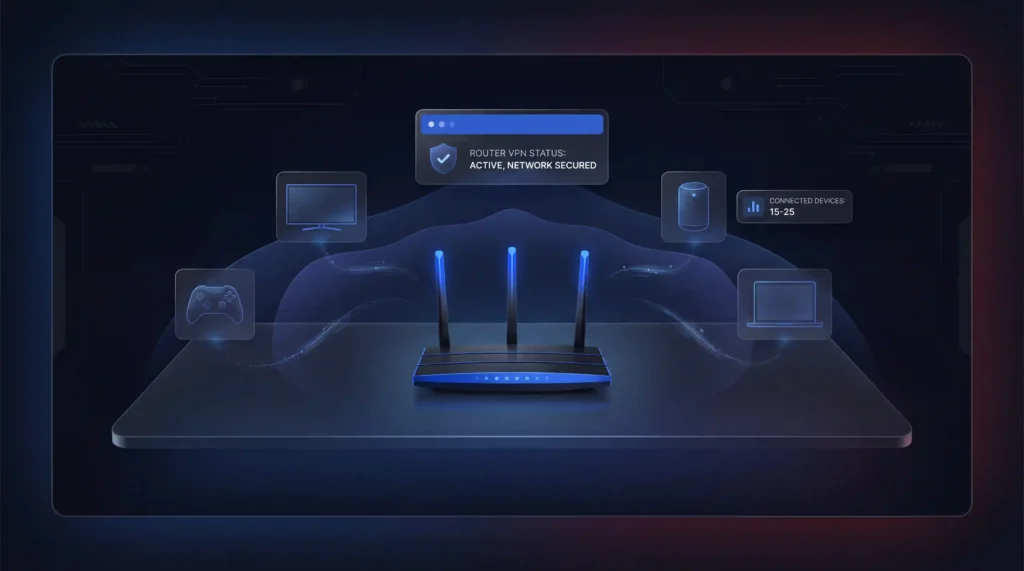
在路由器上设置VPN可一次性保护网络上的每个设备。这包括智能电视、游戏机、智能扬声器和任何其他连接到Wi-Fi的设备。
逐步路由器设置
- 检查您的路由器是否支持VPN连接(查阅您的手册或在线搜索您的路由器型号)
- 通过在浏览器中输入其IP地址登录到您的路由器管理面板(通常为192.168.0.1或192.168.1.1)
- 在设置菜单中找到VPN部分
- 选择您的VPN协议(WireGuard或OpenVPN是最佳选项)
- 输入您的VPN用户名和密码
- 从您的提供商的网站上传VPN配置文件
- 点击保存或应用然后激活连接
预配置的VPN路由器
如果手动路由器配置感觉太复杂,您可以购买带有预安装VPN的路由器。ExpressVPN将Aircove路由器作为受欢迎的即插即用选项出售。FlashRouters还提供与NordVPN和Surfshark等提供商的预配置路由器。
需要牢记的事项
- 并非所有路由器都支持VPN连接。ISP提供的路由器通常不支持。
- 路由器级VPN保护每个设备,但切换服务器需要登录管理面板。
- 华硕路由器提供基于策略的路由,可让您从VPN中排除特定设备。
- 平均家庭现在有15到25个连接的设备,这使得路由器级VPN保护成为实用选择。
始终在设置后验证: 首次连接到任何VPN后,访问ipleak.net。它应显示VPN服务器的位置和IP地址,而不是您的真实地址。如果DNS仍显示您的ISP的服务器,您的VPN存在DNS泄漏。在您的VPN应用设置中启用DNS泄漏保护并重新测试。这需要30秒并确认您的保护在您进行任何敏感操作之前确实有效。
如何验证您的VPN是否正常工作
配置完成后,始终确认VPN正在执行其工作。两种快速方法:
- ipleak.net: 这个免费网站显示您的可见IP地址和DNS服务器。如果它显示VPN服务器的位置而不是您的实际位置,您会得到保护。如果它显示您的真实IP或ISP数据,您有泄漏。
- Wireshark: 这个免费工具实时扫描您的数据包。当所有数据显示为随机字符和数字时,加密正在工作。如果您可以读取纯文本,您的VPN没有正确加密。
您应该使用哪个VPN?
如果您不确定选择哪个提供商,以下是一些涵盖上面列出的每个设备的提供商:
- NordVPN在我们的评论中已通过每个DNS和IP泄漏测试。它在所有平台上都包括终止开关,并用30天退款保证支持计划。NordVPN提供业界一些最快的速度,在我们的测试中WireGuard上达到340+ Mbps。
- Surfshark提供无限并发连接,使其对有许多设备的家庭理想。
- ExpressVPN为想要即插即用网络范围保护的用户提供Aircove路由器。
充分利用您的VPN的快速提示
- 选择附近的服务器以获得最快的速度
- 使用WireGuard协议以获得速度和安全性的最佳平衡
- 启用终止开关以确保如果VPN连接断开,您的数据保持受保护
- 打开拆分隧道以选择哪些应用使用VPN,哪些不使用
- 避免免费VPN因为它们通常来自数据限制和可疑的隐私实践
- 选择具有经过验证的无日志政策的提供商,以确保您的数据永远不会被存储或共享
最终结论
设置VPN是您可以采取的最简单的步骤之一来保护您的在线隐私。它在任何设备上只需几分钟。使用VPN应用以获得最简单的体验。在工作场所或学校网络要求手动设置的情况下保存手动设置。
选择一个有信誉的提供商。下载应用。连接到服务器。在ipleak.net上验证您的连接。完成。
资源
- NordVPN – 官方应用、设置指南和配置教程
NordVPN - Surfshark – 官方应用和设备特定的设置说明
https://surfshark.com - ExpressVPN – 官方应用和路由器设置解决方案(Aircove)
https://expressvpn.com - Wireshark – 用于验证加密VPN流量的工具
https://www.wireshark.org[1] - ipleak.net – 免费工具以检查IP和DNS泄漏
https://ipleak.net[2] - WireGuard – 现代VPN协议以获得速度和安全性
https://www.wireguard.com[3] - OpenVPN – 广泛使用的开源VPN协议
https://openvpn.net[4]
参考资料
本页资源
我们测试中的图表和参考图片,可免费查看和分享。
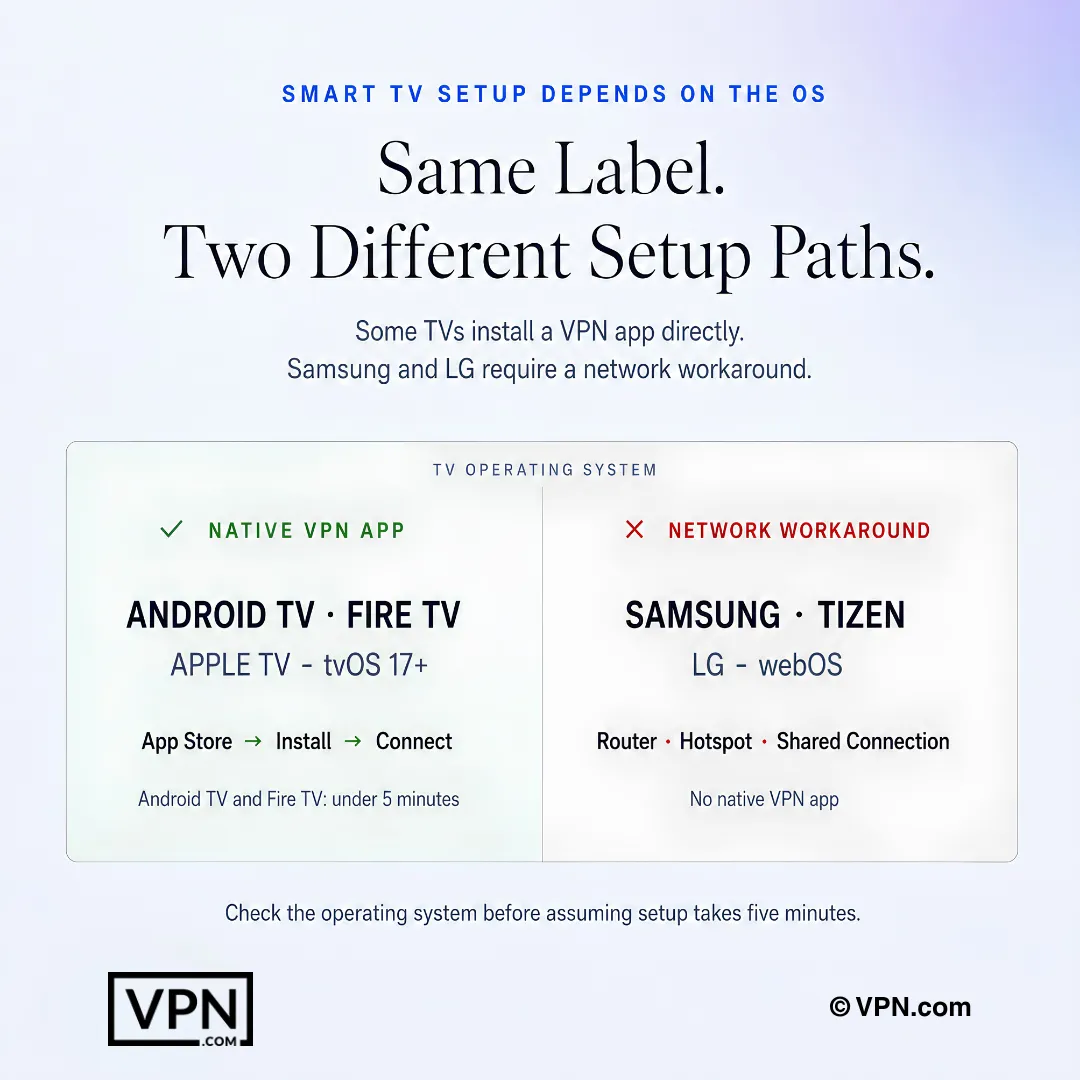
智能电视的VPN配置取决于操作系统:部分电视支持原生应用,其他则需要网络层面的变通方案。
常见问题
如何在五分钟内在我的手机上设置VPN?
从App Store或Google Play下载您提供商的应用,登录,选择一个服务器,然后点击连接。iOS和Android都在3分钟内完成此操作,并且应用内已经提供终止开关。适用于企业或学校网络的手动配置通过IKEv2或IPSec存在,但应用方法适用于几乎所有人。
设置后验证我的VPN确实有效的最快方法是什么?
设置后立即访问ipleak.net。它应显示VPN服务器的位置和IP地址,而不是您的真实地址;如果DNS仍显示您的ISP的服务器,您有泄漏。Wireshark提供更深入的检查,实时扫描数据包,以便加密流量显示为随机字符而不是可读文本。
应用设置和手动VPN设置之间有什么区别?
应用设置意味着下载提供商的软件并点击连接,通常在移动设备上用不到3分钟完成,在Windows和macOS上用不到2分钟完成。手动设置使用您设备的内置VPN设置与IKEv2或IPSec协议以及提供商提供的凭证,但它会去掉仅在应用中可用的额外功能,如拆分隧道和macOS等平台上的终止开关。
如果我的Samsung或LG智能电视无法运行VPN应用怎么办?
Samsung的Tizen OS和LG的webOS根本不支持原生VPN应用。您的选项是在路由器上安装VPN,使其自动覆盖每个连接的设备,在笔记本电脑上运行VPN并将其作为Wi-Fi热点共享,或通过以太网将启用VPN的计算机连接到电视。对于永久修复,建议使用路由器方法。
路由器级VPN设置需要多长时间,是否值得付出努力?
路由器设置需要15到30分钟,难度为困难级别,因为它需要登录管理面板、选择WireGuard或OpenVPN以及上传配置文件。值得付出努力,因为平均家庭现在运行15到25个连接的设备,而路由器级VPN一次保护所有这些设备,而不是单独配置每一个。
我在设置过程中应该选择哪个VPN协议?
WireGuard是推荐选择,具有最佳的速度和安全平衡,特别是对Linux设置推荐,因为其轻量级代码库。对于路由器配置,要在管理面板中选择的两个协议是WireGuard或OpenVPN。移动和桌面手动设置通常改为依赖IKEv2或IPSec。
如果ipleak.net在我连接后显示我的真实IP或ISP的DNS服务器怎么办?
这意味着您有DNS泄漏,尽管显示为已连接,但您的VPN没有完全保护您的流量。在您的VPN应用设置中启用DNS泄漏保护,然后在ipleak.net重新测试,这是一个大约30秒的检查。在进行任何敏感操作之前确认这一点,因为泄漏会完全破坏加密隧道的目的。
我可以使用一个VPN账户实际覆盖多少个设备?
这取决于提供商。Surfshark允许一个账户上无限并发连接,使其成为多设备家庭的选择。NordVPN覆盖10个并发设备,而ExpressVPN范围从10到14个,具体取决于您选择的计划层级。对于超过这些限制的任何情况,路由器级设置保护无限设备作为单一网络连接而不是多个。
Linux VPN设置真的比其他平台更难吗?
是的,Linux需要5到15分钟并携带中等难度评级,相比iOS、Android和Windows上的3分钟以内和简单评级。设置涉及通过终端命令运行可下载的.deb或.run安装程序,如sudo apt install,或直接从提供商网站复制命令行安装脚本。NordVPN和Surfshark都提供文档化的Linux指南。
如果我设置VPN后决定它不适合我怎么办?
所有三个推荐提供商都用30天退款保证支持付费计划,所以设置本身没有财务风险。NordVPN、ExpressVPN和Surfshark各自提供相同的窗口,意味着您可以完成应用安装、针对ipleak.net测试它,如果它不符合您的需求,仍然在一个月内请求退款。
我选择的设置方法是否会影响我的VPN的实际速度?
设置方法本身(应用与手动)不会改变您的速度,但您的协议选择会;WireGuard提供速度和安全的最佳平衡。提供商基础设施更重要:NordVPN在我们的速度实验室中在22个中排名第一,来自独立实验室的汇总,这是由服务器网络和协议决定的因素,而不是您配置连接的方式。
哪个VPN最便宜可以在整个多设备家庭中运行?
Surfshark从其最长期计划上的$1.99/月开始,包括无限并发连接,所以设置成本不会随设备数量扩展。NordVPN从$3.49/月开始10个设备,ExpressVPN也从$3.26/月开始,覆盖10到14个设备,具体取决于计划。所有三个都包括跨手机、桌面和路由器设置的完整应用支持。
手动VPN设置是否不如使用提供商的应用安全?
手动设置使用您设备的内置VPN设置与IKEv2或IPSec仍然加密您的连接,但它缺少专用应用包含的额外功能。特别是在macOS上,拆分隧道和终止开关仅可通过实际VPN应用获得,而不是手动系统设置配置。对于日常隐私,应用方法提供更强、更完整的保护。