Beste VPN für Ubuntu: Schnell, sicher und privat – Leitfaden
Finde den besten VPN für Ubuntu mit nativen .deb-Paketen, CLI-Tools und vollständiger WireGuard-Unterstützung. Wir vergleichen Installationsmethoden, Protokolle und Funktionen für Ubuntu 22.04 und 24.04.
 Michael Gargiulo
Finden Sie Ihr VPN
Wofür werden Sie ein VPN hauptsächlich verwenden?
Wählen Sie eine Option aus und beantworten Sie einige kurze Fragen. Wir nennen Ihnen das passende VPN – und erklären warum.
VPN für Streamen
Frage 1 von 3
Was hat Sie dazu gebracht, nach einem Streaming-VPN zu suchen?
14.685 VPN-Entscheidungen über VPN.com in den letzten 30 Tagen

Ihre Empfehlung

NordVPN
App-Store-Bewertungen, Teil der Gesamtpunktzahl
4,664,59

ProtonVPN
App-Store-Bewertungen, Teil der Gesamtpunktzahl
4,614,70
VPN für Privatsphäre
Frage 1 von 3
Was hat Sie dazu bewogen, nach einem Datenschutz-VPN zu suchen?
14.685 VPN-Entscheidungen über VPN.com in den letzten 30 Tagen
Ihre Empfehlung
NordVPN
App-Store-Bewertungen, Teil der Gesamtpunktzahl
4,664,59
ProtonVPN
App-Store-Bewertungen, Teil der Gesamtpunktzahl
4,614,70
VPN für Spielen
Frage 1 von 3
Was hat Sie dazu gebracht, ein Gaming-VPN zu suchen?
14.685 VPN-Entscheidungen über VPN.com in den letzten 30 Tagen
Ihre Empfehlung
NordVPN
App-Store-Bewertungen, Teil der Gesamtpunktzahl
4,664,59
ProtonVPN
App-Store-Bewertungen, Teil der Gesamtpunktzahl
4,614,70
VPN für kostenlose Pläne
Frage 1 von 3
Was hat Sie dazu bewogen, nach einem kostenlosen VPN zu suchen?
14.685 VPN-Entscheidungen über VPN.com in den letzten 30 Tagen
Ihre Empfehlung
ProtonVPN
App-Store-Bewertungen, Teil der Gesamtpunktzahl
4,614,70
NordVPN
App-Store-Bewertungen, Teil der Gesamtpunktzahl
4,664,59
NordVPN7,229 ServerNordVPN's privacy and security record is strong on process and mixed on proof
93 von 100, zusammengesetzt aus zwei gewichteten Teilen
App-Store-Bewertungen, Teil der Gesamtpunktzahl
4,664,59
Recherchiert am 03.10.2026Geprüfte Aussagen: 31Unabhängige Quellen: 11Bewertungen aktualisiert 06.11.2026
 ExpressVPN3,000+ Server
88 von 100, zusammengesetzt aus zwei gewichteten Teilen
App-Store-Bewertungen, Teil der Gesamtpunktzahl
4,684,69
Recherchiert am 03.10.2026Geprüfte Aussagen: 27Unabhängige Quellen: 13Bewertungen aktualisiert 06.11.2026
 Surfshark4,500+ Server
Surfshark's evidence mixes real, readable third-party documents with provider assertions
87 von 100, zusammengesetzt aus zwei gewichteten Teilen
App-Store-Bewertungen, Teil der Gesamtpunktzahl
4,714,64
Recherchiert am 03.10.2026Geprüfte Aussagen: 32Unabhängige Quellen: 5Bewertungen aktualisiert 06.11.2026
ProtonVPN20,000+ Server83 von 100, zusammengesetzt aus zwei gewichteten Teilen
App-Store-Bewertungen, Teil der Gesamtpunktzahl
4,614,70
Recherchiert am 03.10.2026Geprüfte Aussagen: 37Unabhängige Quellen: 3Bewertungen aktualisiert 06.11.2026
Fazit: Eine VPN für Ubuntu zu finden, erfordert mehr Aufwand als für Windows oder macOS. Mehrere Anbieter bieten dedizierte Linux-Apps mit starker Sicherheit, zuverlässigen Geschwindigkeiten und unkomplizierter Einrichtung für Ubuntu-Desktops an.
Ubuntu-Nutzer sehen sich bei der Wahl einer VPN mit besonderen Herausforderungen konfrontiert. Die meisten Anbieter entwickeln zunächst polierte Apps für Windows und macOS. Linux-Unterstützung kommt oft später mit weniger Funktionen. Ubuntu verstärkt dies, da seine Paketverwaltung, Desktop-Umgebung und sein Sicherheitsframework sich von anderen Distributionen unterscheiden.
Dieser Leitfaden konzentriert sich auf das, was Ubuntu unterschiedlich macht: Snap- und Apt-Installationsmethoden, GNOME- und KDE-Integration, AppArmor-Kompatibilität und nur-CLI-Optionen. Wenn du Ubuntu als Tagesfahrer einsetzt, spielen diese Details eine wichtigere Rolle als allgemeine Funktionslisten.
Warum Ubuntu-Nutzer eine VPN benötigen
Eine VPN auf Ubuntu zu nutzen schützt deine Verbindung auf Weise, die das Betriebssystem allein nicht kann. Hier sind die Hauptgründe:
-
Datenschutz: Eine VPN verschlüsselt den gesamten Datenverkehr, der deine Maschine verlässt. ISPs, Netzwerkadministratoren und Dritte können deine Browsing-Aktivität nicht überwachen. Ubuntus integrierte Firewall (UFW) blockiert eingehende Bedrohungen, tut aber nichts, um ausgehenden Datenverkehr vor deinem ISP zu verbergen.
-
Zugriff auf geografisch beschränkte Inhalte: Streaming-Plattformen beschränken Bibliotheken nach Region. Eine VPN leitet deine Verbindung durch einen Server in einem anderen Land und ermöglicht dir Zugriff auf Inhalte, die an deinem Standort nicht verfügbar sind. Ubuntu-Nutzer können über einen VPN-Tunnel auf Firefox oder Chromium streamen, ohne zusätzliche Konfiguration.
-
Sichere öffentliche WLAN-Netzwerke: Offene Netzwerke in Cafés, Flughäfen und Hotels setzen deine Daten Packet-Sniffing aus. Eine VPN erstellt einen verschlüsselten Tunnel, der Angreifer daran hindert, Anmeldedaten oder Session-Cookies abzufangen.
-
Anonymität: Eine VPN verbirgt deine echte IP-Adresse. Dies reduziert gezielt ausgerichtete Werbung und begrenzt Überwachung. Ubuntu-Nutzer, die Tor zusammen mit einer VPN ausführen, gewinnen eine zusätzliche Datenschutzebene.
Ubuntu-spezifische Installationsmethoden
Dieser Abschnitt behandelt die technischen Details, nach denen Ubuntu-Nutzer tatsächlich suchen. Windows-VPN-Leitfäden gelten hier nicht.
Installation über Snap-Paket
Mehrere VPN-Anbieter verteilen ihre Linux-Clients als Snap-Pakete. Snap kümmert sich automatisch um Abhängigkeiten und isoliert die Anwendung. Um ein VPN-Snap zu installieren, öffne ein Terminal und führe aus:
sudo snap install provider-nameSnap-Pakete aktualisieren sich automatisch im Hintergrund. Sie funktionieren auf Ubuntu 18.04 und später, ohne externe Repositories zu hinzufügen. ExpressVPN und ProtonVPN bieten beide Snap-kompatible Pakete an.
Installation über APT-Repository
NordVPN, PIA und CyberGhost bieten .deb-Pakete oder dedizierte APT-Repositories an. Diese Methode integriert sich mit Ubuntus nativer Paketverwaltung. Eine typische Installation sieht so aus:
sudo apt update
sudo apt install ./provider-name.deb
Das Hinzufügen des GPG-Schlüssels und des Repositories des Anbieters stellt sicher, dass du zukünftige Updates über apt upgrade erhältst. Dieser Ansatz gibt dir mehr Kontrolle über die Versionierung als Snap.
Manuelle OpenVPN- oder WireGuard-Konfiguration
Einige Anbieter bieten keine native Ubuntu-App an. In diesen Fällen konfigurierst du OpenVPN oder WireGuard manuell. Ubuntu enthält OpenVPN in seinen Standard-Repositories:
sudo apt install openvpn
sudo openvpn --config provider-config.ovpn
WireGuard bietet schnellere Geschwindigkeiten und geringeren Overhead. Ubuntu 20.04+ enthält WireGuard im Kernel. Die manuelle Konfiguration erfordert das Herunterladen von .conf-Dateien aus dem Dashboard deines Anbieters.
GUI vs. CLI-Einrichtung
PIA und CyberGhost bieten vollständige grafische Schnittstellen auf Ubuntu. NordVPN verwendet ein CLI-Tool mit einem Tray-Indikator. ExpressVPN läuft vollständig über die Befehlszeile.
Wenn du GNOME verwendest (Ubuntus Standard-Desktop), kannst du mit dem Network Manager VPN-Plugin OpenVPN- oder WireGuard-Konfigurationen direkt in Einstellungen > Netzwerk importieren. KDE Plasma-Nutzer können dasselbe über das Plasma Network Manager-Widget tun.
AppArmor-Kompatibilität
Ubuntu wird mit AppArmor aktiviert geliefert. Einige VPN-Clients erfordern Anpassungen des AppArmor-Profils, um richtig zu funktionieren. Wenn deine VPN nach der Installation keine Verbindung herstellt, prüfe dmesg auf AppArmor-Ablehnungen. Die meisten großen Anbieter versenden kompatible Profile, aber manuelle OpenVPN-Setups benötigen möglicherweise eine benutzerdefinierte AppArmor-Ausnahme.
VPN-Dienste, die am besten auf Ubuntu funktionieren
ExpressVPN liefert konsistente Geschwindigkeiten auf Ubuntu
ExpressVPN bietet einen Befehlszeilen-Client für Ubuntu 20.04 und später an. Es unterstützt das Lightway-Protokoll, das Verbindungszeiten auf unter 2 Sekunden in den meisten Fällen reduziert.
Wichtigste Funktionen:
- AES-256-Verschlüsselung mit Netzwerk-Sperre (Kill Switch), die den gesamten Datenverkehr blockiert, wenn die VPN-Verbindung abbricht
- 3.000+ Server in 105 Ländern
- No-Logs-Kontrollen bestätigt von KPMG (2025); Sicherheit geprüft von Cure53
Ubuntu-Installation: Lade das .deb-Paket von der offiziellen Website herunter. Installiere mit sudo apt install ./expressvpn.deb. Aktiviere mit expressvpn activate und deinem Lizenzschlüssel.
Einschränkung: Keine GUI auf Ubuntu. Alle Steuerelemente laufen über das Terminal. Power-Nutzer werden sich nichts dagegen einwenden. Anfänger könnten einen grafischen Client bevorzugen.
Am besten für: Nutzer, die schnelle, geprüfte Sicherheit wünschen und ein reines CLI-Handling nicht scheuen.
NordVPN bietet fortgeschrittene Sicherheit auf Ubuntu
NordVPN versendet eine dedizierte Linux-App mit CLI-Steuerelementen und einem System-Tray-Indikator für GNOME. Es unterstützt NordLynx, ein WireGuard-basiertes Protokoll, das starke Geschwindigkeiten mit moderner Verschlüsselung bietet.
Wichtigste Funktionen:
- AES-256-Verschlüsselung, Double VPN (leitet Datenverkehr durch zwei Server) und Onion over VPN
- 7,229 Server in 150 Ländern
- Threat Protection Lite blockiert Anzeigen und böswillige Domains auf DNS-Ebene
Ubuntu-Installation: Füge NordVPNs APT-Repository und GPG-Schlüssel hinzu. Installiere mit sudo apt install nordvpn. Melde dich mit nordvpn login an und verbinde dich mit nordvpn connect.
Leistung: Double VPN leitet Ihren Datenverkehr über zwei Server weiter, weshalb Sie mit langsameren Geschwindigkeiten als bei einer Standard-NordLynx-Verbindung rechnen sollten.
Am besten für: Nutzer, die mehrstufige Sicherheitsfunktionen und ein großes Servernetzwerk wünschen.
CyberGhost vereinfacht das Streaming auf Ubuntu
CyberGhost bietet eine CLI-App für Ubuntu mit dedizierten Streaming-optimierten Servern an. Diese Server sind auf spezifische Plattformen wie Netflix US, BBC iPlayer und Hulu ausgerichtet.
Wichtigste Funktionen:
- AES-256-Verschlüsselung, automatischer Kill Switch und Zero-Logs-Richtlinie
- 9,600+ Server in 100 Ländern (das größte Netzwerk auf dieser Liste)
- Streaming-optimierte Server-Profile, gekennzeichnet nach Plattform
Ubuntu-Installation: Lade das .deb-Installationsprogramm von CyberGhosts Linux-Seite herunter. Führe sudo apt install ./cyberghost.deb aus. Verbinde dich mit cyberghostvpn --connect --streaming.
Am besten für: Nutzer, die das Streaming-Zugang priorisieren und die größte Serverauswahl möchten.
Private Internet Access (PIA) bietet eine vollständige GUI auf Ubuntu
PIA sticht heraus, weil es auf Ubuntu eine komplette grafische Schnittstelle bietet. Nach der Erstinstallation sind keine Terminalbefehle erforderlich.
Wichtigste Funktionen:
- AES-256-Verschlüsselung mit konfigurierbaren Verschlüsselungsstufen (128-Bit-Option für schnellere Geschwindigkeiten)
- 35.000+ Server in 91 Ländern
- Open-Source-Client-Code auf GitHub veröffentlicht zur unabhängigen Überprüfung
Ubuntu-Installation: Lade das Installationsskript von PIAs Website herunter. Führe sudo bash pia-linux-installer.sh aus. Die GUI wird über das Anwendungsmenü gestartet.
Leistung: WireGuard ist das schnellere der beiden Hauptprotokolle von PIA. Die AES-128-Option tauscht etwas Verschlüsselungsstärke gegen Geschwindigkeit ein.
Am besten für: Neue Ubuntu-Nutzer, die eine grafische Schnittstelle ohne Terminal-Berührung wünschen.
ProtonVPN priorisiert Datenschutz mit kostenlosem Plan
ProtonVPN bietet einen Open-Source-Linux-Client mit GUI- und CLI-Optionen an. Der kostenlose Plan enthält Server in 3 Ländern ohne Datenbegrenzung.
Wichtigste Funktionen:
- Kostenloser Plan mit unbegrenzten Daten (begrenzt auf Server in den USA, den Niederlanden und Japan)
- Secure Core leitet den Datenverkehr über datenschutzfreundliche Länder (Schweiz, Island, Schweden)
- Vollständig quelloffener Code; Proton gibt an, dass seine Apps unabhängig geprüft wurden
Ubuntu-Installation: Verfügbar als .deb-Paket oder über das offizielle APT-Repository. Installiere mit sudo apt install protonvpn-gnome-desktop für die GUI-Version. CLI-Nutzer können stattdessen protonvpn-cli installieren.
Leistung: Kostenlose Server werden gemeinsam genutzt und sind in Anzahl begrenzt, und Secure Core-Verbindungen verursachen Geschwindigkeitsengpässe, da der Datenverkehr durch mehrere Knoten weitergeleitet wird.
Best For: Datenschutzorientierte Nutzer, die eine kostenlose Option oder Open-Source-Software benötigen.
Ubuntu-VPN-Vergleichstabelle
| VPN | Ubuntu-App-Typ | Protokoll | Server | Wichtigste Sicherheitsfunktion | Beste für |
|---|---|---|---|---|---|
| ExpressVPN | CLI (.deb) | Lightway | 3,000+ in 113 Ländern | Geprüfte No-Logs-Richtlinie, Kill Switch | Schnelles Streaming und Gaming |
| NordVPN | CLI + Tray (APT) | NordLynx | 7,229 Server in 150 Ländern | Double VPN, Onion over VPN | Erweiterte Sicherheit |
| CyberGhost | CLI (.deb) | WireGuard | 9,600+ in 100 Ländern | Streaming-optimierte Server | Streaming-Zugriff |
| PIA | Vollständige GUI (Skript) | WireGuard | 35,000+ in 113 Ländern | Open-Source-Client | Neue Nutzer, die Einfachheit wünschen |
| ProtonVPN | GUI + CLI (APT/deb) | WireGuard | Bezahlt: 20,000+ in 140+ Ländern | Open-Source, kostenloser Plan | Datenschutz-orientierte Nutzer |
Wahl der richtigen VPN für dein Ubuntu-Setup
Bei der Auswahl einer VPN für Ubuntu solltest du diese Faktoren basierend auf deinem spezifischen Anwendungsfall bewerten:
-
Installationsmethode: Prüfe, ob der Anbieter ein
.deb-Paket, Snap oder APT-Repository anbietet. Manuelle OpenVPN-Konfiguration funktioniert, fügt aber Wartungsaufwand hinzu. Snap-Pakete aktualisieren sich automatisch. APT-Pakete geben dir Versionskontrolle. -
Desktop-Umgebungs-Unterstützung: GNOME-Nutzer profitieren von Anbietern mit System-Tray-Integration oder Network Manager-Plugins. KDE Plasma-Nutzer sollten die Plasma-Widget-Kompatibilität überprüfen. i3- oder Sway-Nutzer werden wahrscheinlich CLI-Only-Tools bevorzugen.
-
Verschlüsselung und Protokolle: Jeder Anbieter auf dieser Liste unterstützt AES-256-Verschlüsselung. Das Protokoll ist wichtiger für die tägliche Nutzung. WireGuard und Lightway liefern schnellere Geschwindigkeiten als OpenVPN. Überprüfe, dass dein gewählter Anbieter WireGuard auf Linux unterstützt.
-
Server-Abdeckung: Mehr Serverstandorte bedeuten mehr Optionen zum Umgehen von Geo-Beschränkungen. PIA führt mit 35.000+ Servern. CyberGhost deckt 100 Länder ab. Wähle basierend auf welchen Regionen du Zugriff benötigst.
-
Geschwindigkeitsanforderungen: Wenn Sie 4K-Inhalte streamen oder online spielen, sollten Sie Anbieter mit einem WireGuard-basierten Protokoll und einem großen Servernetzwerk bevorzugen. Kostenlose Tarife (wie der von ProtonVPN) eignen sich zum Surfen, haben aber Schwierigkeiten bei hochbandbreitigen Aufgaben.
-
Datenschutzrichtlinie: Suchen Sie nach No-Logs-Richtlinien, die von Anbietern unabhängig überprüft wurden. ExpressVPN, NordVPN und ProtonVPN sagen, dass sie alle Audits durch Dritte in Auftrag gegeben haben. Der Open-Source-Client von PIA ermöglicht eine Verifizierung durch die Community.
-
Kundenunterstützung: NordVPN und ExpressVPN bieten 24/7-Live-Chat. CyberGhost und PIA bieten E-Mail- und Chat-Unterstützung. ProtonVPN verlässt sich auf E-Mail-Tickets. Schnelle Unterstützung ist wichtig bei der Behebung von Ubuntu-spezifischen Problemen wie AppArmor-Konflikten oder DNS-Lecks.
Abschließendes Fazit
Eine VPN auf Ubuntu auszuführen schützt deine Privatsphäre, ermöglicht Zugriff auf beschränkte Inhalte und sichert Verbindungen in öffentlichen Netzwerken. ExpressVPN, NordVPN, CyberGhost, PIA und ProtonVPN handhaben Ubuntu unterschiedlich. ExpressVPN und NordVPN eignen sich für Nutzer, die das Terminal beherrschen. PIA und ProtonVPN bieten grafische Schnittstellen. CyberGhost zielt auf Streamer mit optimierten Server-Profilen ab.
Wählen Sie basierend auf Ihren Prioritäten: Geschwindigkeit (NordVPN, #1 von 22 in unserem Trust Score), Datenschutz (ProtonVPNs Open-Source-Code), Benutzerfreundlichkeit (PIA-GUI) oder Servervielfalt (CyberGhosts 9,600+ Server). Installieren Sie über das offizielle .deb-Paket oder APT-Repository Ihres Providers. Vermeiden Sie Drittquellen. Ein richtig konfiguriertes VPN macht Ubuntu zu einer sicheren und privaten Plattform für jede Online-Aktivität.
Ressourcen für diese Seite
Diagramme und Referenzbilder aus unserer Recherche – kostenlos anzusehen und zu teilen.
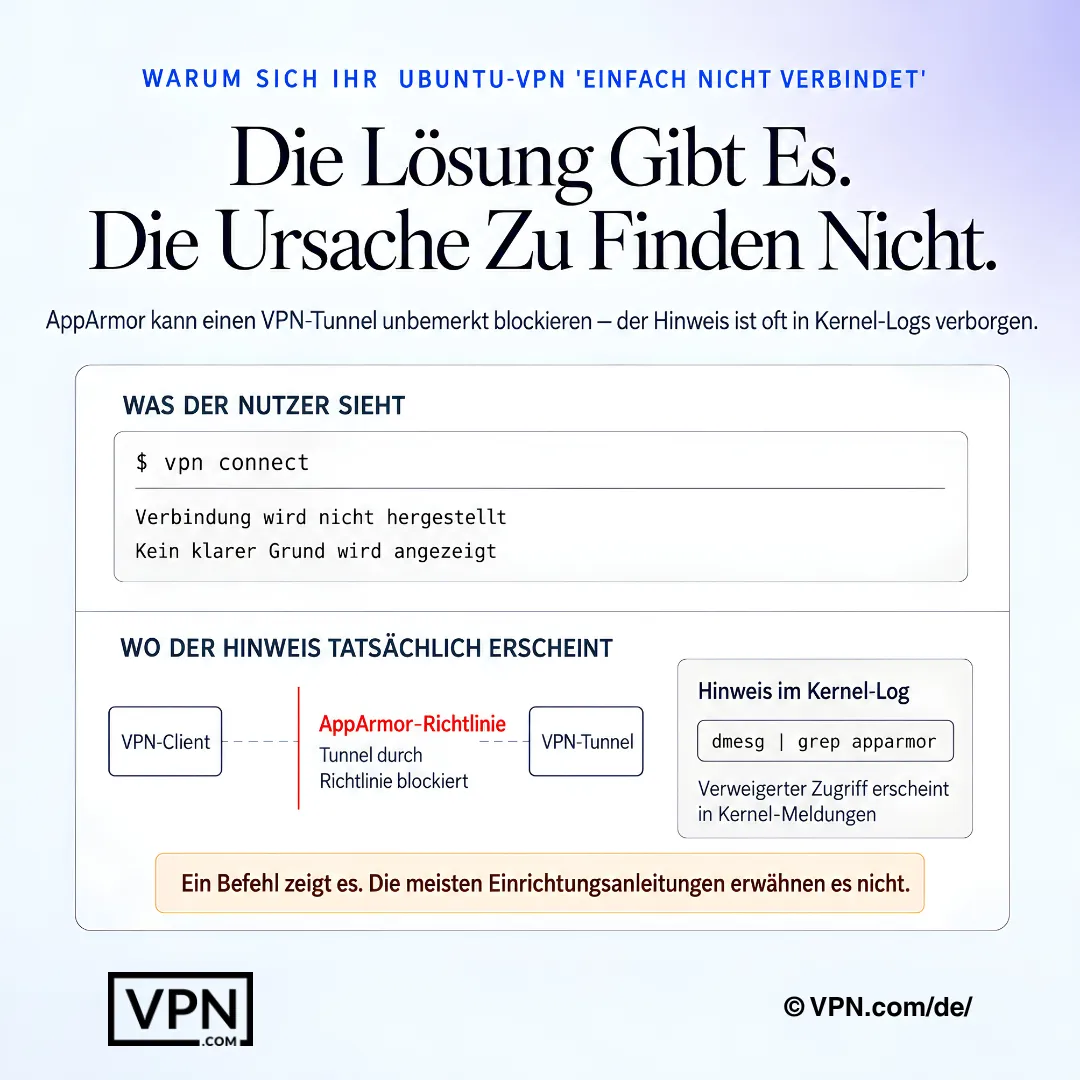
Unter Ubuntu kann AppArmor VPN-Verhalten blockieren, während der nützliche Hinweis nur in den Kernel-Logs erscheint.
Häufig gestellte Fragen
Wie unterscheidet sich die Nutzung einer VPN auf Ubuntu technisch von Windows oder macOS?
Ubuntu-VPN-Einrichtung unterscheidet sich hauptsächlich in der Installationsmethode. Ein Snap-Paket isoliert die App und aktualisiert automatisch, ohne externe Repositories hinzuzufügen; ein APT-Repository mit einer .deb-Datei integriert sich mit Ubuntus nativer Paketverwaltung; oder du konfigurierst OpenVPN oder WireGuard manuell über Terminal. Ubuntu aktiviert auch AppArmor standardmäßig, was einen VPN-Client ohne kompatibles Profil blockieren kann, bis du dmesg auf Ablehnungen überprüfst.
Was ist der Unterschied zwischen der Installation einer VPN über Snap versus NordVPNs APT-Repository auf Ubuntu?
Snap-Pakete isolieren die App und aktualisieren automatisch im Hintergrund, ohne externe Repositories hinzuzufügen, funktionieren auf Ubuntu 18.04 und später; ExpressVPN und ProtonVPN versendet beide Snap-kompatible Pakete. NordVPN verwendet stattdessen ein dediziertes APT-Repository und einen GPG-Schlüssel, installiert mit sudo apt install nordvpn, was dir feinere Kontrolle über die Versionierung durch apt upgrade gibt.
Was sollte ich tun, wenn meine VPN nach der Installation auf Ubuntu keine Verbindung herstellt?
Prüfe zunächst dmesg auf AppArmor-Ablehnungen, da Ubuntu AppArmor standardmäßig aktiviert und einige Clients angepasste Profile benötigen, um richtig zu funktionieren. Die meisten großen Anbieter, einschließlich NordVPN und ExpressVPN, versendet kompatible AppArmor-Profile werkseitig, aber manuelle OpenVPN- oder WireGuard-Konfigurationen, die aus heruntergeladenen .conf-Dateien erstellt werden, benötigen manchmal eine benutzerdefinierte AppArmor-Ausnahme, um richtig zu verbinden.
Schützt Ubuntus integrierte UFW-Firewall deine Privatsphäre auf die gleiche Weise wie eine VPN?
Nein. UFW, Ubuntus integrierte Firewall, blockiert eingehende Bedrohungen, die deine Maschine erreichen, tut aber nichts, um deine ausgehende Browsing-Aktivität vor deinem ISP oder Netzwerkadministratoren zu verbergen. Eine VPN verschlüsselt stattdessen den gesamten Datenverkehr, der dein Gerät verlässt, weshalb die Ausführung einer zusammen mit UFW den Datenschutz abdeckt, den die Firewall allein niemals bieten sollte.
Können Ubuntu-Nutzer auf geografisch beschränkte Streaming-Plattformen ohne zusätzliche Konfiguration zugreifen?
Ja, die meisten Anbieter leiten das Streaming automatisch über den VPN-Tunnel nach der Verbindung, ermöglichen dir Ansehen über Firefox oder Chromium ohne zusätzliches Setup. CyberGhost kennzeichnet speziell Streaming-optimierte Server-Profile für Plattformen wie Netflix US, BBC iPlayer und Hulu auf seiner Ubuntu-CLI-App, während NordVPN und ExpressVPN das Streaming stattdessen durch ihren Standard-Verbindungsfluss handhaben.
Welche Ubuntu-kompatiblen VPNs bieten eine vollständige grafische Schnittstelle statt nur Befehlszeile?
PIA bietet eine komplette GUI auf Ubuntu ohne Terminalbefehle nach der Installation erforderlich, gestartet über das Anwendungsmenü, nachdem du sein Installationsskript ausgeführt hast. ProtonVPN bietet auch eine GUI-Option über sudo apt install protonvpn-gnome-desktop an, neben einem separaten protonvpn-cli-Tool. ExpressVPN hingegen läuft vollständig über die Befehlszeile, während NordVPN ein CLI-Tool mit GNOME-Tray-Indikator verwendet.
Wie viele Geräte kann ich gleichzeitig über Ubuntu und andere Plattformen hinweg ausführen?
Es variiert je nach Anbieter. NordVPN und ProtonVPN ermöglichen beide 10 gleichzeitige Verbindungen, ExpressVPN skaliert je nach Plan-Stufe von 10 bis 14, und Surfshark ermöglicht unbegrenzte gleichzeitige Geräte auf einem Konto. Wenn du Ubuntu zusammen mit mehreren anderen Maschinen oder mobilen Geräten ausfährst, entfernt Surfharks unbegrenzte Erlaubnis die Mathematik der Geräteanzahl vollständig.
Welcher VPN bietet die beste Leistung für Ubuntu-Nutzer, die schnelle WireGuard-Geschwindigkeiten benötigen?
NordVPN rangiert #1 von 22 in unserem Trust Score, zusammengefasst aus veröffentlichten Tests von Drittanbietern, und nutzt NordLynx, sein WireGuard-basiertes Protokoll, das über Ubuntus APT-Repository mit sudo apt install nordvpn installiert wird. Surfshark rangiert #3 von 22 und führt WireGuard nativ auf Ubuntu aus, weshalb beide starke Optionen sind, wenn 4K-Streaming oder große Dateiübertragungen unter Linux Prioritäten sind.
Wie vergleichen sich NordVPN, ExpressVPN, Surfshark und ProtonVPN preislich für Ubuntu-Setups?
Surfshark ist mit ab $2.49/Monat auf seinem längsten Plan am günstigsten, gefolgt von ExpressVPN ab $3.00/Monat. NordVPN und ProtonVPN beginnen beide ab $3.09/Monat, das höchste der vier. Keiner dieser Preise hängt von deinem Betriebssystem ab, daher zahlen Ubuntu-Nutzer den gleichen Satz wie Windows- oder macOS-Abonnenten für identische CLI- oder GUI-Clients.
Welches Rückgabefenster gilt, wenn ein Linux-Client auf meinem Ubuntu-Computer nicht funktioniert?
Alle vier Anbieter hier, NordVPN, ExpressVPN, Surfshark und ProtonVPN, unterstützen ihre Pläne mit einer 30-Tage-Geld-zurück-Garantie, unabhängig davon, welches Betriebssystem du installierst. Das gibt dir einen vollen Monat, um .deb- oder APT-Installation, AppArmor-Kompatibilität und WireGuard-Leistung auf deiner spezifischen Ubuntu-Version zu testen, bevor du dich langfristig verpflichtest.
Wie importiere ich eine VPN-Konfiguration in GNOMEs Network Manager auf Ubuntu?
Öffne Einstellungen > Netzwerk in GNOME, Ubuntus Standard-Desktop, und verwende das Network Manager VPN-Plugin, um OpenVPN- oder WireGuard-.conf-Dateien direkt zu importieren, ohne das Terminal anzufassen. KDE Plasma-Nutzer erhalten die gleiche Funktionalität über das Plasma Network Manager-Widget. Diese Methode eignet sich für Anbieter ohne native Ubuntu-App, bei denen du Konfigurationen aus dem Dashboard des Anbieters herunterlädst.
Ist ProtonVPNs kostenloser Plan auf Ubuntu einsatzbar, oder muss ich für die tägliche Nutzung upgraden?
ProtonVPNs kostenloser Plan funktioniert auf Ubuntu über das gleiche .deb-Paket oder APT-Repository wie die bezahlte Version, begrenzt dich aber auf unbegrenzte Daten auf Servern nur in den USA, den Niederlanden und Japan. Das Upgrade ermöglicht dir Zugriff auf ProtonVPNs volles 20,000+ Servernetzwerk über 140+ Länder mit WireGuard und Secure Core Multi-Hop-Routing durch datenschutzfreundliche Länder.
Welche Verschlüsselungs- und Protokolloptionen unterstützen diese Ubuntu-VPN-Clients?
Jeder Anbieter hier unterstützt AES-256-Verschlüsselung als Baseline. NordVPN fügt NordLynx, sein WireGuard-basiertes Protokoll, neben Double VPN und Onion over VPN für zusätzliche Hops hinzu. ExpressVPN nutzt Lightway, sein proprietäres Protokoll. Surfshark und ProtonVPN nutzen beide WireGuard nativ auf Ubuntu, mit ProtonVPN auch Secure Core-Routing durch datenschutzfreundliche Länder wie die Schweiz und Island.
Haben diese Ubuntu-VPN-Anbieter ihre No-Logs-Richtlinien unabhängig überprüfen lassen?
Alle vier sagen ja. ExpressVPN ließ sich seine No-Logs-Kontrollen von KPMG bestätigen (2025), und Cure53 prüfte seine Sicherheit. NordVPN sagt, dass sein No-Logs-Anspruch unabhängig überprüft wurde, und Cure53 prüfte seine Apps und Infrastruktur. ProtonVPN sagt, dass seine No-Logs-Richtlinie von Securitum überprüft wurde, und dass seine Open-Source-Apps, einschließlich des Linux-Clients, unabhängig überprüft wurden. Surfshark sagt, dass sein No-Logs-Setup von Deloitte überprüft wurde. Ihre Jurisdiktionen folgen in derselben Reihenfolge: Britische Jungferninseln, Panama, Schweiz und Niederlande.