OpenSUSEに最適なVPN:ネイティブLinuxサポート
ネイティブCLIクライアントと.rpmパッケージを備えたopenSUSE向けの最高のVPNを見つけてください。高速で安全、YaST設定と互換性があります。
 Michael Gargiulo
openSUSE向けトップVPN



要点: openSUSEはOpenVPNおよびWireGuardプロトコルの組み込みサポートを備えています。これをネイティブLinux CLIクライアントまたはクリアな
.rpmインストールパッケージを提供するVPNプロバイダーと組み合わせることで、パッケージマネージャーと戦うことなく、プライベートで安全な接続を実現できます。
openSUSE向けの最適なVPNオプション:このディストロを際立たせるもの
openSUSEはLinuxディストリビューションの中で独特の位置を占めています。YaST(グラフィカルシステム管理ツール)が付属しており、VPN設定を簡素化します。パッケージマネージャーとしてzypperを使用し、.debファイルではなくrpmパッケージを使用します。また、2つの異なるリリーストラックに分かれています:Leap(SUSE Linux Enterpriseに基づく安定版のバージョン付きリリース)およびTumbleweed(最新カーネルとパッケージを備えたローリングリリース)。
これらの違いはVPNセットアップに重要です。.debパッケージのみを配布するVPNプロバイダーは、openSUSEユーザーに手動コンパイルまたはalienパッケージ変換を強制します。.rpmクライアントまたはディストリビューション非依存のAppImageを提供するプロバイダーは、その摩擦を完全に取り除きます。
このページはopenSUSE固有のVPN設定に専念しています。Ubuntu、Fedora、Archおよび他のディストリビューション全体の広範なLinux VPNカバレッジについては、完全なガイドを参照してください。
openSUSE用VPNを選択する際に探すべきもの
openSUSE用VPNの選択には、WindowsまたはmacOSユーザーには適用されない基準の評価が必要です。一般的な「最高のVPN」リストはこれらのポイントに対応することはめったにありません。
ネイティブLinuxクライアントの利用可能性
最も重要な要素は、プロバイダーがネイティブLinuxクライアントを提供しているかどうかです。具体的には以下を確認してください:
- RPMパッケージ配布。
.rpmダウンロードを提供するプロバイダーはzypperと直接動作します。.debパッケージのみを提供するプロバイダーには回避策が必要です。 - CLIクライアント。 コマンドラインインターフェースクライアントはopenSUSEのターミナルワークフローにきれいに統合され、LeapとTumbleweedの両方で同じように動作します。
- 機能パリティ。 多くのVPNプロバイダーはLinuxクライアントから機能を削除します。Linuxバージョンにキルスイッチ、スプリットトンネリング、DNSリーク保護が含まれているかどうかを確認してください。WindowsおよびmacOSクライアントはLinuxクライアントにない機能を含むことがよくあります。
openSUSEでのプロトコルサポート
下記のすべてのプロトコル言及はopenSUSEのパッケージエコシステムに直接関連しています:
OpenVPNは最も広くサポートされているプロトコルです。openSUSEにインストールするには:
sudo zypper install openvpnNetworkManagerを通じたGUIベースの管理の場合、統合プラグインもインストールしてください:
sudo zypper install NetworkManager-openvpnWireGuardはLeap 15.3+およびTumbleweedのカーネルに含まれています。ユーザースペースツールをインストールするには:
sudo zypper install wireguard-toolsLeap 15.2以前では、WireGuardはopenSUSEコミュニティリポジトリからカーネルモジュールが必要です。Tumbleweedユーザーは常に最新のWireGuardカーネルモジュールを利用できます。
IKEv2/IPsecはモバイル再接続に適しています。openSUSEはstrongSwanを通じてサポートしています:
sudo zypper install strongswanターミナルに触れずにYaST > ネットワーク設定を通じてIKEv2接続を構成することもできます。
ファイアウォール設定
openSUSE Leap 15.xおよびTumbleweedはデフォルトでfirewalldを使用します。VPNトラフィックは適切なサービスまたはポートの追加が必要な場合があります:
sudo firewall-cmd --add-service=openvpn --permanent
sudo firewall-cmd --reload
WireGuardの場合、設定が指定するUDPポート(デフォルト51820)を許可します:
sudo firewall-cmd --add-port=51820/udp --permanent
sudo firewall-cmd --reload古いLeapバージョン(13.x、42.x)は代わりにSuSEfirewall2を使用し、/etc/sysconfig/SuSEfirewall2を直接編集する必要がありました。レガシーLeapインストールを実行している場合は、ルールを適用する前に、ファイアウォールツールがfirewalldまたはSuSEfirewall2であるかを確認してください。
openSUSEをサポートするトップVPN
以下の各プロバイダーはopenSUSE固有の基準で評価されています:インストール方法、Linuxでのプロトコルサポート、CLI/GUI可用性、および他のプラットフォームとの機能パリティ。
| VPN | openSUSEインストール方法 | 主要プライバシー機能 | 無料オプション | 最適な用途 |
|---|---|---|---|---|
| IVPN | ネイティブLinuxクライアント(.rpm利用可能) | ノーログス、Linuxのキルスイッチ | いいえ | openSUSEのGUIベースセットアップ |
| ProtonVPN | オープンソースCLIクライアント + .rpmリポ | Secure Coreマルチホップ、キルスイッチ | はい(限定サーバー、1デバイス) | 無料ティアが必要なプライバシー重視ユーザー |
| Mullvad | ネイティブLinuxアプリ(.rpm)+ WireGuard設定 | メール不要、匿名アカウント | いいえ | openSUSEでの最大匿名性 |
IVPNはopenSUSE向けのネイティブGUIクライアントを提供
IVPNはopenSUSEに直接インストールされる.rpmパッケージを配布しています。Linux VPNオプションの広範な比較については、完全なガイドを参照してください。
openSUSEのインストール方法: IVPNのLinuxページから.rpmパッケージをダウンロードし、以下でインストールしてください:
sudo zypper install ./ivpn_*.rpmパッケージはすべての必要な依存関係を自動的にプルします。IVPNのGUIクライアントはアプリケーションメニューから起動し、openSUSEのシステムトレイと統合されます。
プロトコルサポート: IVPNはLinux上でOpenVPNおよびWireGuardをサポートしています。ユーザーはクライアントインターフェース内でプロトコルを切り替えることができます。IVPNのWireGuard接続は通常、同じサーバー上のOpenVPNより15-25%高いスループットを提供します。
Linuxの機能パリティ: IVPNのLinuxクライアントはキルスイッチ、AntiTracker(DNSベースの広告/トラッカーブロッキング)、およびマルチホップルーティングを含みます。これらの機能はWindowsおよびmacOSクライアントと一致しています。ただし、スプリットトンネリングはLinuxバージョンでは利用できません。
openSUSE固有の注記: IVPNクライアントはdaemon(ivpn-service)として実行され、systemdで管理されます。Tumbleweedでは、カーネルの更新により、IVPNサービスの再起動が必要な場合があります。IVPNのドキュメントにはRPMベースのディストリビューション固有のトラブルシューティングガイドが含まれています。
サーバーネットワーク: IVPNは35か国でサーバーを運用しています。ネットワークはNordVPNやExpressVPNなどの競合他社よりも小さいですが、すべてのサーバーはレンタルではなくハードウェアで所有されています。IVPNは定期的に透明性レポートを公開し、年1回の独立したセキュリティ監査を受けています。
ProtonVPNはRPMリポジトリを備えたオープンソースCLIを提供
ProtonVPNはオープンソースのLinux CLIクライアントを提供しています。ソースコードはGitHub上で公開的に監査可能であり、多くのopenSUSEユーザーが価値とするオープンソース哲学と一致しています。詳細なProtonVPNレビューについては、ロギングポリシーとサーバーインフラストラクチャの詳細をご覧ください。
openSUSEのインストール方法: ProtonVPNはRPMリポジトリを保持しています。それを追加してCLIクライアントをインストールします:
sudo zypper addrepo https://repo.protonvpn.com/fedora-stable/public_key.asc protonvpn
sudo zypper install protonvpn-cli
注記:ProtonVPNのRPMリポはFedoraを対象としていますが、パッケージはopenSUSE Leap 15.xおよびTumbleweedにインストール可能です。どちらも互換性のあるRPM形式を使用するためです。Tumbleweedで依存関係の競合が発生する場合は、フォールバックとしてpip3 install protonvpn-cliでインストールしてください。
プロトコルサポート: Linux CLIはOpenVPN(TCPおよびUDP)およびWireGuardをサポートしています。WireGuardを使用して接続するには:
protonvpn-cli connect --protocol wgLinuxの機能パリティ: CLIクライアントはキルスイッチ(protonvpn-cli ks --on)、Secure Coreマルチホップルーティング、および有料プランのNetShield DNSフィルタリングを含みます。LinuxクライアントはWindowsおよびmacOSで利用できるGUIインターフェースが不足していますが、コミュニティが保守するGUIラッパーが存在します。
無料ティアの制限: ProtonVPNの無料プランは3か国(米国、日本、オランダ)のサーバーへのアクセスを提供し、接続を1デバイスに制限し、Secure CoreおよびNetShieldを除外します。VPN互換性をテストしてからコミットすることを考えているopenSUSEユーザーの場合、この無料ティアは財務リスクを排除します。
openSUSE固有の注記: Leap 15.5+では、protonvpn-cliパッケージはPython 3.6以降が必要です。これはデフォルトで付属しています。古いLeapバージョンでは、zypper経由でpython3を明示的にインストールする必要がある場合があります。
Mullvadは直接WireGuardサポートを備えた最大匿名性を提供
Mullvadはメールアドレス、名前、または身元に関連する支払い情報を要求しません。ランダムに生成されたアカウント番号を受け取ります。このアプローチはプライバシー重視のopenSUSEユーザーにアピールします。詳細なMullvad VPN分析については、監査履歴とインフラストラクチャの完全な内訳をお読みください。
openSUSEのインストール方法: Mullvadはネイティブ.rpmパッケージを配布しています:
sudo zypper install ./MullvadVPN-*.rpmあるいは、MullvadのアカウントページからWireGuard設定ファイルをダウンロードして、手動でインポートします:
sudo cp mullvad-wg0.conf /etc/wireguard/
sudo systemctl start wg-quick@mullvad-wg0
プロトコルサポート: MullvadはLinux上でWireGuard(デフォルト)およびOpenVPNをサポートしています。MullvadのLinuxクライアントはWireGuardをデフォルトにしており、ギガビット接続で通常300-400 Mbpsを提供します。同じサーバー上のOpenVPNスループットは通常150-250 Mbpsに達します。
Linuxの機能パリティ: MullvadのLinuxクライアントはキルスイッチ、DNSリーク保護、カスタムDNSサーバー設定、およびDAITA(AI誘導トラフィック分析に対する防御)を含みます。LinuxとWindowsおよびmacOSの機能パリティはほぼ完全です。Linuxで唯一の欠落機能はスプリットトンネリングで、Mullvadは開発中であることを注記しています。
openSUSE固有の注記: Mullvadの.rpmパッケージはsystemdサービスを登録しています。Tumbleweedでは、ローリングカーネルの更新はWireGuardがカーネルに組み込まれているため、MullvadのWireGuard実装とシームレスに動作します。Leap 15.3+でも同じことが適用されます。MullvadのアプリはLinux上で自動更新されますが、openSUSEユーザーは自動更新を無効にして、必要に応じてzypperを通じてバージョンを管理できます。
価格: Mullvadは月額€5を請求し、長期コミットメントの割引はありません。ティアもなく、アップセルもなく、機能ゲートもありません。すべてのユーザーは完全な機能セットを取得します。
zypperを使用します(aptやpacmanではなく)。sudo zypper install openvpnでOpenVPNをインストールするか、YaST(グラフィカルシステムツール)を使用してネットワーク設定UI経由でVPN接続を管理し、ターミナルに触れずに設定できます。
openSUSEでのVPNセットアップ:ステップバイステップ
このセクションでは、OpenVPNを使用したコマンドラインセットアップとYaST経由のGUIベースセットアップという2つの完全なインストール方法をカバーしています。
方法1:OpenVPNを使用したCLIセットアップ
この方法はLeapおよびTumbleweedの両方で機能します。
- OpenVPNおよびNetworkManagerプラグインをインストールします:
sudo zypper install openvpn NetworkManager-openvpn- プロバイダーの
.ovpn設定ファイルをダウンロードします。 ほとんどのプロバイダーはダッシュボードからこれを提供します。それらを専用ディレクトリに保存します:
mkdir -p ~/vpn-configs
mv ~/Downloads/*.ovpn ~/vpn-configs/- OpenVPN CLIを使用して接続します:
sudo openvpn --config ~/vpn-configs/us-server.ovpnプロンプトが表示されたらVPN認証情報を入力してください。ターミナルはリアルタイムで接続ログを表示します。
- 接続を確認します。公開IPを確認することで:
curl ifconfig.me出力はVPNサーバーのIPアドレスを表示する必要があり、ISP割り当てアドレスではありません。
- OpenVPNトラフィックを許可するファイアウォールルールを構成します:
sudo firewall-cmd --add-service=openvpn --permanent
sudo firewall-cmd --reload
方法2:YaST経由のGUIセットアップおよびNetworkManager
この方法はグラフィカルツールを好むユーザーに適しています。
- アプリケーションメニューからYaSTを開きます(またはターミナルで
sudo yast2を実行してください)。 - ネットワーク設定 > VPNゲートウェイ / 接続に移動します。
- 追加をクリックしてVPNタイプ(OpenVPNまたはWireGuard)を選択します。
- VPNプロバイダーからの
.ovpnまたは.confファイルをインポートします。 - 認証認証情報を入力してください。
- 接続を保存して有効化します。
NetworkManagerは接続時にシステムトレイにVPN指標を表示します。YaSTに戻らずにトレイアイコンから切断、再接続、またはサーバーを切り替えることができます。
openSUSEでのトラブルシューティング
接続の失敗: 最初にインターネット接続を確認してください。次にVPN認証情報を確認します。OpenVPNを使用している場合は、詳細なログについて--verb 4で実行してください:
sudo openvpn --config ~/vpn-configs/us-server.ovpn --verb 4DNSリーク: dnsleaktestをインストールするか、接続中にDNSリークテストサイトにアクセスしてください。リークが表示される場合は、NetworkManagerでVPNのDNSサーバーを構成するか、/etc/resolv.confに手動で追加してください。
速度が遅い: 地理的に近いサーバーに接続してください。OpenVPNからWireGuardに切り替えてください。WireGuardは同じハードウェア上のOpenVPNより一貫して40-60%高いスループットを提供します。
Tumbleweedカーネルの更新がVPNを中断: TumbleweedでカーネルアップデートはWireGuard(カーネルに組み込まれている)は動作し続ける必要があります。カーネルモジュール(一部のプロバイダーの古いクライアントバージョンなど)を備えたサードパーティVPNクライアントはサービスの再起動が必要な場合があります:
sudo systemctl restart ivpn-service # IVPNの例最終評決
openSUSEのYaST、zypper、およびネイティブWireGuardカーネルサポートの組み合わせにより、最もVPN対応のLinuxディストリビューションの1つとなっています。重要なのはこのエコシステムを尊重するプロバイダーを選択することです。
IVPNは.rpmパッケージと完全機能のLinuxクライアントを備えたopenSUSE上で最もスムーズなGUI体験を提供します。ProtonVPNは無料ティアとオープンソースCLIで最高のエントリーポイントを提供しますが、GUIユーザーはサードパーティラッパーに依存します。Mullvadは匿名アカウント、WireGuard優先パフォーマンス、ほぼ完全なLinux機能パリティを備えた最強のプライバシー保証を提供します。
3つすべてのプロバイダーは.rpmパッケージを配布し、WireGuardおよびOpenVPNをサポートし、LinuxクライアントにキルスイッチをIncludeします。決定要因は価格モデル(Mullvadの定額€5/月対ProtonVPNのティアプラン)、匿名性要件(Mullvadは個人情報を不要)、および互換性をテストするために無料ティアが必要かどうか(ProtonVPNのみ)に帰結します。
選択したプロバイダーの.rpmパッケージをインストールし、firewalldをVPNトラフィック許可するように構成して、DNSリークテストで接続を確認してください。プロセス全体は新しいopenSUSEインストール上で10分未満で完了します。
このページのリソース
テストで使用したグラフと参照画像を自由に閲覧・共有できます。
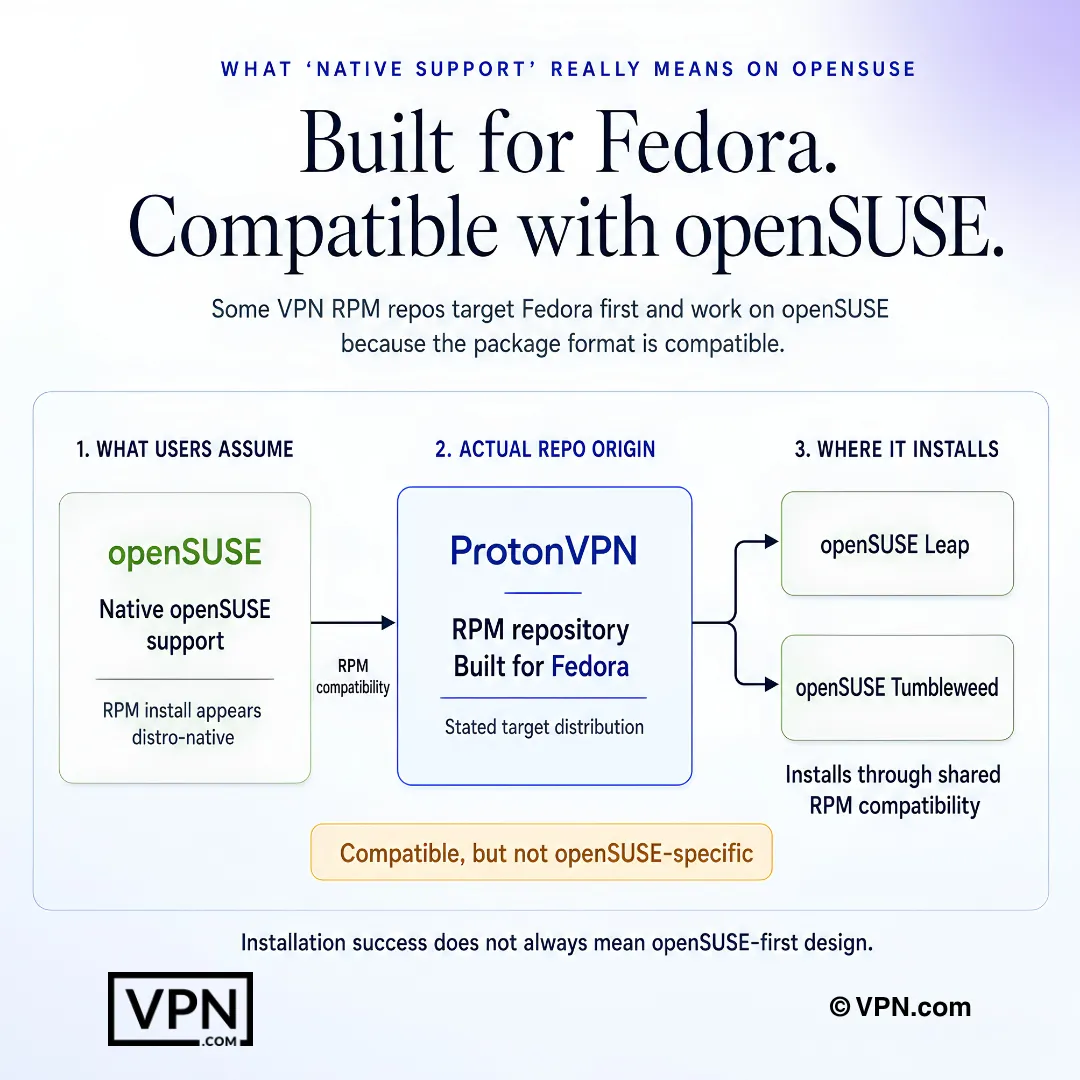
openSUSEでRPMが正常にインストールできても、そのVPNがopenSUSE向けに開発されているとは限りません。
よくある質問
openSUSEはOpenVPNおよびWireGuardなどのVPNプロトコルを追加設定なしでネイティブにサポートしていますか?
はい。openSUSE Leap 15.3+およびTumbleweedはカーネルにWireGuardを含みます。sudo zypper install openvpnでOpenVPNをインストールするか、sudo zypper install wireguard-toolsでWireGuardツールをインストールしてください。またはYaSTのネットワーク設定を通じてIKEv2/IPsec接続を直接構成でき、ターミナルにまったく触れずに行えます。
openSUSEでのVPN設定がUbuntuまたはDebianと異なるのはなぜですか?
openSUSEはzypperと.rpmパッケージを使用します(aptと.debファイルではなく)。そのため、Debianパッケージのみを配布するプロバイダーは手動変換またはコンパイルを強制します。IVPNとMullvadは両方とも、sudo zypper install ./package.rpmでインストール可能なネイティブ.rpmパッケージを配布しています。ProtonVPNはFedora向けに構築されたRPMリポジトリを保持していますが、openSUSEにもきれいにインストールされます。
ターミナルから完全にopenSUSEにVPNクライアントをインストールするにはどうすればよいですか?
OpenVPNサポート用にsudo zypper install openvpn NetworkManager-openvpnを実行してから、sudo openvpn --config ~/vpn-configs/us-server.ovpnで接続してください。プロバイダーネイティブクライアントの場合、ProtonVPNのオープンソースCLIはそのRPMリポジトリ(protonvpn-cli)またはpip3 install protonvpn-cli(Tumbleweedのフォールバック)経由でインストールされ、protonvpn-cli connect --protocol wgでWireGuardを使用して接続します。
YaSTを使用してターミナルなしでopenSUSEにVPNを設定できますか?
はい。YaSTを開き、ネットワーク設定 > VPNゲートウェイ/接続に進み、追加をクリックしてOpenVPNまたはWireGuardを選択します。プロバイダーの.ovpnまたは.confファイルをインポートして認証情報を入力してください。保存後、NetworkManagerはシステムトレイに接続、切断、またはサーバー切り替えアイコンを表示します。
Tumbleweedカーネル更新の後、VPNにどうなりますか?
WireGuard接続はシームレスに続行する必要があります。WireGuardがカーネルにビルドインされているため、TumbleweedとLeap 15.3+の両方で中断なく動作します。独自のカーネルモジュール(古いIVPNバージョンなど)に依存するサードパーティクライアントは、更新完了後にsudo systemctl restart ivpn-serviceなどの手動再起動が必要な場合があります。
openSUSEでDNSリークを確認して修正するにはどうすればよいですか?
dnsleaktestパッケージをインストールするか、接続中にDNSリークテストサイトにアクセスしてください。リークが表示される場合は、NetworkManagerの接続設定でVPNプロバイダーのDNSサーバーを手動で設定するか、/etc/resolv.confを直接編集してISPのデフォルトDNS割り当てをオーバーライドしてください。
openSUSEで無料でテストできるVPNはありますか?
ProtonVPNの無料ティアは米国、日本、オランダのサーバーへのアクセス権を提供しており、Secure CoreまたはNetShield フィルタリングはありません。これによりopenSUSEユーザーはコミットする前にコンプライアンスを確認できます。VPN Plusにアップグレードすると、最長期間プランで月額$2.49から始まり、120か国以上で15,000以上のサーバーへの完全なネットワーク、および30日間の返金保証にアクセスできます。
どのopenSUSE互換VPNがプライバシー重視ユーザー向けの最強の匿名性を提供しますか?
Mullvadはメール、名前、または身元に関連する支払い情報を要求せず、ランダムに生成されたアカウント番号を発行します。Linux クライアントはDAITA(AI誘導トラフィック分析に対する防御)を含みます。IVPNは異なるアプローチを取ります:すべてのサーバーはレンタルではなくハードウェア所有であり、プロバイダーは定期的な透明性レポートと年次独立セキュリティ監査を公開しています。
1つのVPN購読をopenSUSEマシンと並行していくつのデバイスで実行できますか?
プロバイダーに依存します。ProtonVPNとNordVPNはどちらもアカウントあたり10の同時デバイス接続を許可し、ExpressVPNはプラン層に応じて10から14にスケーリングします。これはopenSUSEワークステーション、スマートフォン、ラップトップ、および1つのサブスクリプション上の他のデバイスをカバーするのに十分です。
Mullvadの定額料金はopenSUSEユーザー向けのProtonVPNのティアプランと比べてどうですか?
Mullvadは月額€5の定額料金を請求し、長期コミットメントの割引はなく、ティアもなく、機能ゲートもありません。すべてのユーザーは同一のLinux機能セットを取得します。ProtonVPNは最長期間プランで月額$2.49から始まるティアド料金を実行し、より高いティアはSecure Coreマルチホップおよび無料ティアが除外するNetShieldフィルタリングへのアクセスを行います。
openSUSEでOpenVPNからWireGuardに切り替えることで実際にスピードアップしますか?
はい、著しく。openSUSEトラブルシューティングデータは、WireGuardが同一ハードウェア上のOpenVPNより40から60パーセント高いスループットを提供することを示しており、IVPNのLinuxクライアントはプロトコルを切り替える際に同様の15から25パーセントの増加を示しています。より広いベンチマークコンテキストの場合、NordVPNはLinuxをサポートする22プロバイダー中#1ランクしており、独立した研究所から集約されています。
これらのopenSUSE対応VPNがセットアップがうまくいかない場合の払い戻し保証を提供していますか?
ここでカバーされているプロバイダーの中で、ProtonVPN、NordVPN、およびExpressVPNはそれぞれ有料プランを30日間の返金保証でサポートしており、コミットする前にLinux互換性を確認する満杯の月を与えます。MullvadおよびIVPNのLinuxクライアントはここで固定払い戻し保証で説明されていないため、サブスクライブする前にいずれかのプロバイダーで現在の払い戻し条件を確認してください。
openSUSEでVPNトラフィック用の正しいファイアウォールポートを開くにはどうすればよいですか?
openSUSE Leap 15.xおよびTumbleweedはデフォルトでfirewalldを使用します。OpenVPNを許可してsudo firewall-cmd --add-service=openvpn --permanentその後--reloadを実行するか、WireGuardのデフォルトUDPポート(sudo firewall-cmd --add-port=51820/udp --permanent)を開きます。古いLeapリリース(13.x、42.x)は代わりにSuSEfirewall2を使用し、/etc/sysconfig/SuSEfirewall2を直接編集する必要があります。