あらゆるデバイスで5分以内にVPNをセットアップする方法
VPNのセットアップは思っているより簡単です。明確なステップ、検証のコツ、プロバイダーの推奨事項を含む、すべての主要プラットフォームでVPNをセットアップする方法を学びます。
 Michael Gargiulo
セットアップが最も簡単なVPN



要点: アプリ方式を使用すれば、あらゆるデバイスでVPNのセットアップは5分以下で完了します。プロバイダーのアプリをダウンロードし、キルスイッチを有効にし、サーバーに接続し、ipleak.netで保護を確認してから機密性の高い操作を実行してください。
VPNのインストールに技術的な知識は必要ありません。プライバシーを保護するか世界中のコンテンツにアクセスするかは、あなた次第です。手順全体を分かりやすい部分に分割しました。各デバイスの説明は約1分で読むことができます。お使いのプラットフォームを選択して開始してください。
VPNとは何か、なぜ重要なのか?
VPN(仮想プライベートネットワーク)は、インターネット接続を暗号化し、セキュアなサーバーを通じてルーティングします。これはIPアドレスを隠し、ブラウジング活動をプライベートに保ちます。パブリックWi-Fiのハッカーから保護します。
VPNはISPがあなたの訪問したウェブサイトを追跡して広告主に売却することを防ぎます。ストリーミングプラットフォームの地理的制限をバイパスできます。そしてFive EyesやFourteen Eyesなどの監視同盟からシールドします。つまり、インターネットを使用する場合、VPNが必要です。
それでは、すべての主要デバイスでセットアップする方法を説明します。
| プラットフォーム | セットアップ方法 | 所要時間 | 難易度 | キルスイッチ利用可能 |
|---|---|---|---|---|
| iPhone / iPad | App Storeダウンロード | 3分未満 | 簡単 | はい(アプリ内) |
| Android | Google Playダウンロード | 3分未満 | 簡単 | はい(アプリ内+システムレベル) |
| Windows | インストーラーダウンロードまたはMicrosoft Store | 2分未満 | 簡単 | はい(アプリ内) |
| macOS | アプリダウンロードまたはシステム設定 | 2分未満 | 簡単 | はい(アプリ内のみ) |
| Linux | CLIインストールまたは.deb/.rpmパッケージ | 5~15分 | 中程度 | はい(アプリ内) |
| ルーター | 管理パネル設定 | 15~30分 | 難しい | ネットワークレベルのみ |
| スマートTV(Android/Fire TV) | アプリストアダウンロード | 5分未満 | 簡単 | はい(アプリ内) |
| スマートTV(Samsung/LG) | ルーターまたはホットスポット方式 | 15~30分 | 難しい | ネットワークレベルのみ |
iPhone and iPadでVPNをセットアップするには?
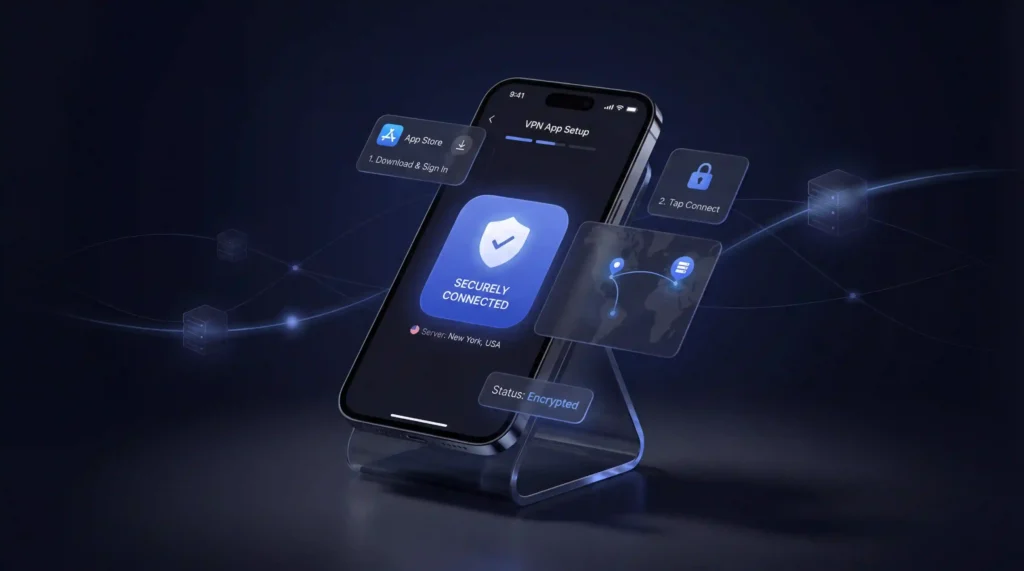
Appleはアプリ方式を使用してVPNをセットアップするのを簡単にしています。ほとんどのユーザーに推奨される方法は次の通りです:
- iPhoneまたはiPadでApp Storeを開く
- VPNプロバイダー(NordVPNやSurfsharkなど)を検索する
- 入手をタップしてアプリをダウンロードしてインストールする
- アプリを開いてアカウントにサインインする
- サーバーの場所を選択して接続をタップする
これだけです。接続は現在暗号化されています。
iOSの手動セットアップ
手動設定を希望する場合は:
- 設定を開き、一般に進む
- VPN とデバイス管理をタップし、VPNを選択する
- VPN構成を追加をタップする
- 接続タイプ(IKEv2またはIPSec)を選択する
- サーバーアドレスとログイン認証情報を入力する(VPNサービスにより提供されます)
- 完了をタップし、VPNをオンにする
日常的な使用にはアプリ方式をお勧めします。手動セットアップは企業またはスクールネットワークに接続するときに最適です。
AndroidでVPNをセットアップするには?
AndroidデバイスはアプリベースとマニュアルVPN接続の両方をサポートしています。アプリ方式がより迅速で簡単です。
アプリセットアップ(推奨)
- Google Play Storeを開く
- VPNプロバイダーを検索する
- インストールをタップしてダウンロードが完了するのを待つ
- アプリを起動してログインする
- サーバーを選択し、接続をタップする
保護されました。ほとんどのVPNアプリには組み込みのスピードテストも含まれており、すぐにパフォーマンスを確認できます。
Androidの手動セットアップ
- 設定に進み、ネットワークとインターネットをタップする
- VPNをタップし、右上の**+**アイコンをタップする
- 接続タイプ(IKEv2またはIPSec)を選択する
- VPNプロバイダーのサーバー名と認証情報を入力する
- 保存をタップし、新しいVPNを選択して接続する
Androidの手動セットアップはエンタープライズVPN構成で適切に機能します。個人使用の場合はアプリ方式がお勧めです。
WindowsでVPNをセットアップするには?
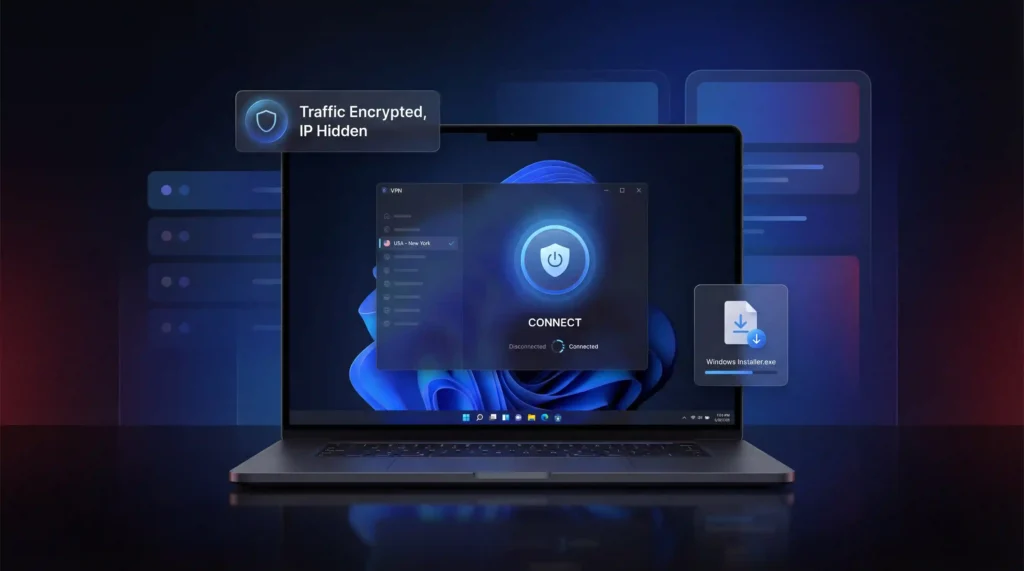
Windows 11が現在の標準です(Microsoftは2025年10月にWindows 10のサポートを終了しました)。両バージョンは同様のセットアッププロセスに従います。
アプリセットアップ(推奨)
- VPNプロバイダーのウェブサイトにアクセスし、Windowsインストーラー(.exeファイル)をダウンロードする
- ファイルをダブルクリックして、インストール指示に従う
- VPNアプリを開いてサインインする
- サーバーを選択し、接続をクリックする
完了です。トラフィックは暗号化され、IPアドレスは非表示になりました。
Windowsの手動セットアップ
- 設定を開き、ネットワークとインターネットに進む
- VPNをクリックし、VPNを追加をクリックする
- VPNプロバイダーの下で**Windows(組み込み)**を選択する
- 接続名を入力する(認識しやすいもの)
- VPNプロバイダーのサーバーアドレスを入力する
- VPNタイプ(IKEv2またはIPSec)を選択する
- ユーザー名とパスワードを入力し、保存をクリックする
- VPNページに戻って接続をクリックする
タスクバーの青いシールドアイコンがVPNがアクティブであることを確認します。職場またはスクールが手動設定を要求しない限り、アプリ方式を使用することをお勧めします。
macOSでVPNをセットアップするには?
macOSには組み込みVPNサポートがあります。ほとんどの主要プロバイダーは専用Macアプリも提供しています。
アプリセットアップ(推奨)
- プロバイダーのウェブサイトからVPNアプリをダウンロード(.pkgファイル)するか、App Storeで検索する
- パッケージファイルをダブルクリックしてアプリをインストールする
- アプリを開いてログインする
- サーバーを選択し、接続をクリックする
手順全体は2分未満で完了します。
macOSの手動セットアップ
- Appleメニューをクリックし、システム設定を開く
- サイドバーからVPNを選択する
- VPN設定を追加をクリックしてプロトコルを選択する(IKEv2またはIPSec)
- VPN名とサーバーアドレスを入力する
- 認証設定をクリックしてクレデンシャルを追加する
- 作成をクリックしてVPNをオンにする
macOS上の手動セットアップは簡単ですが、専用アプリで得られるエクストラ機能が不足しています。分割トンネリングとキルスイッチなどの機能はVPNアプリでのみ利用可能です。
LinuxでVPNをセットアップするには?
Linuxセットアップはより多くの努力が必要ですが、不可能ではありません。一部のプロバイダーはダウンロード可能なアプリを提供していますが、他はコマンドラインインストールに依存しています。
ダウンロード可能なアプリを使用する
- VPNプロバイダーのウェブサイトにアクセスし、Linuxインストーラーをダウンロードする(通常は.debまたは.runファイル)
- ターミナルウィンドウを開く(ほとんどのディストリビューションではCtrl + Alt + T)
- cd ~/Downloadsを使ってダウンロードフォルダに移動する
- パッケージをインストールする:
- .debファイルの場合: sudo apt install ./filename.deb
- .runファイルの場合: chmod +x filename.run その後 sudo ./filename.run
- VPNアプリを起動してログインする
- サーバーを選択して接続する
コマンドラインインストールの使用
- ターミナルウィンドウを開く
- VPNプロバイダーのウェブサイトからインストールコマンドをコピーする
- Ctrl + Shift + Vを使用してターミナルに貼り付けてEnterキーを押す
- オンスクリーンのプロンプトに従ってセットアップを完了する
- アプリを起動してサーバーに接続する
NordVPNやSurfsharkなどのプロバイダーは良く文書化されたLinuxセットアップガイドを提供しています。WireGuardは軽量なコードベースと優れたパフォーマンスのため、Linuxで推奨されるプロトコルです。
スマートTVでVPNをセットアップするには?
すべてのスマートTVがVPNアプリをサポートしているわけではないため、スマートTVは少し異なります。セットアップ方法は使用しているTVプラットフォームによって異なります。
Android TVおよびFire TV(ダイレクトアプリインストール)
- Google Play Store(Android TV)またはApp Store(Fire TV)を開く
- VPNプロバイダーを検索する
- インストールをタップする
- アプリを開いてサインインする
- サーバーに接続してストリーミングを開始する
これは最速の方法で、Nvidia ShieldやChromecast with Google TVなどのデバイスでも機能します。
Apple TV(tvOS 17以降)
- Apple TVのApp Storeを開く
- VPNプロバイダーを検索する
- 入手をタップしてアプリをダウンロードする
- サインインしてサーバーを選択する
Samsung TVおよびLG TV(ネイティブVPNサポートなし)
SamsungはTizen OSを実行し、LGはwebOSを実行します。どちらもVPNアプリを直接サポートしていません。オプションは以下の通りです:
- ルーター方式:ルーターにVPNをインストール(下記参照)して、接続されたすべてのデバイスが自動的に保護される
- ホットスポット方式:ラップトップでVPNを実行してWi-Fiホットスポットを作成し、TVをそれに接続する
- イーサネット方式:VPN対応コンピューターをEthernetケーブルを使用してTVに接続する
永続的なセットアップにはルーター方式をお勧めします。すべてのVPNがスマートTVストリーミングを等しく処理するわけではありません。一部はSmart DNSを提供しており、他はルーター完全設定が必要です。
ルーターでVPNをセットアップするには?
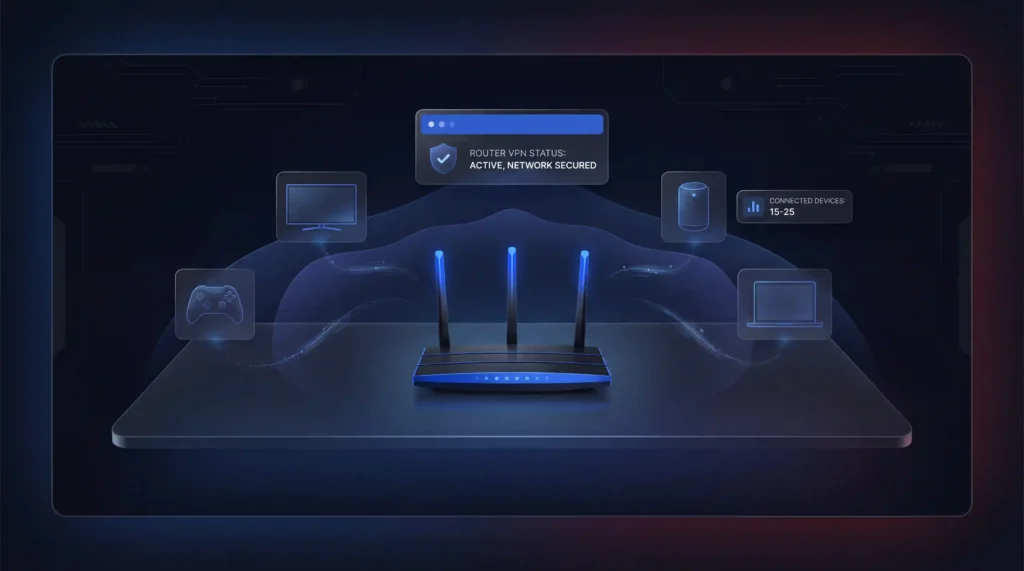
ルーターでVPNをセットアップすると、ネットワーク上のすべてのデバイスが一度に保護されます。これにはスマートTV、ゲームコンソール、スマートスピーカー、Wi-Fiに接続されている他のすべてが含まれます。
ステップバイステップのルーターセットアップ
- ルーターがVPN接続をサポートしているかどうかを確認する(マニュアルを参照するか、ルーターモデルをオンラインで検索する)
- ブラウザーにIPアドレスを入力して、ルーターの管理パネルにログインする(通常は192.168.0.1または192.168.1.1)
- 設定メニューでVPNセクションを見つける
- VPNプロトコルを選択する(WireGuardまたはOpenVPNが最適なオプション)
- VPNユーザー名とパスワードを入力する
- プロバイダーのウェブサイトからVPN設定ファイルをアップロードする
- 保存または適用をクリックして接続をアクティブにする
事前設定されたVPNルーター
手動ルーター設定が難しい場合は、事前インストール済みVPNのルーターを購入できます。ExpressVPNはAircoveルーターをプラグアンドプレイオプションとして販売しています。FlashRoutersもNordVPNやSurfsharkなどのプロバイダーで事前設定されたルーターを提供しています。
留意事項
- すべてのルーターがVPN接続をサポートしているわけではありません。ISPが提供するルーターはサポートしていないことがよくあります。
- ルーターレベルのVPNはすべてのデバイスを保護しますが、管理パネルへのログインでサーバーを切り替える必要があります。
- Asusルーターはポリシーベースのルーティングを提供し、VPNから特定のデバイスを除外できます。
- 平均的な家庭には現在15~25の接続デバイスがあり、ルーターレベルのVPN保護を実用的な選択肢にします。
セットアップ後は常に確認してください: VPNに初めて接続した後、ipleak.netにアクセスしてください。VPNサーバーの場所とIPアドレスが表示され、実際のアドレスは表示されません。DNSがまだISPのサーバーを表示している場合は、VPNにDNSリークがあります。VPNアプリの設定でDNSリーク保護を有効にして再テストしてください。これには30秒かかり、機密性の高い操作を行う前に保護が実際に機能していることを確認します。
VPNが機能していることを確認するには?
設定をすべて完了したら、VPNが仕事をしているかどうかを常に確認する必要があります。チェックする2つの迅速な方法は:
- ipleak.net: この無料サイトは表示されるIPアドレスとDNSサーバーを示しています。VPNサーバーの場所が実際の場所ではなく表示されている場合、保護されています。実際のIPまたはISPデータが表示されている場合、リークがあります。
- Wireshark: この無料ツールはリアルタイムでデータパケットをスキャンします。すべてのデータがランダムな文字と数字の形で表示される場合、暗号化は機能しています。テキストを読める場合、VPNで正しく暗号化されていません。
どのVPNを使用すべきか?
プロバイダーを選択する際に支援が必要な場合は、上記のすべてのデバイスをカバーするいくつかのプロバイダーを紹介します:
- NordVPNはレビューで行ったすべてのDNSおよびIPリークテストに合格しており、すべてのプラットフォームでキルスイッチを含み、30日間の返金保証で計画をサポートしています。NordVPNはWireGuardでテストで340+ Mbpsに達する業界で最速のスピードの一部を提供します。
- Surfsharkは無制限の同時接続を提供し、多くのデバイスを備えた家庭に最適です。
- ExpressVPNはプラグアンドプレイのネットワーク全体の保護を望むユーザー向けにAircoveルーターを提供します。
VPNから最大限を引き出すためのクイックヒント
- 近くのサーバーを選択して最速のスピードを実現
- WireGuardプロトコルを使用してスピードとセキュリティの最適なバランスを実現
- キルスイッチを有効にすることで、VPN接続が低下した場合にデータが保護される
- 分割トンネリングを有効にすることで、VPNを使用するアプリと使用しないアプリを選択できる
- 無料VPNを避ける理由は、データキャップと疑わしいプライバシー慣行がしばしば含まれているからです
- 検証済みのノーログポリシーを備えたプロバイダーを選択して、データが保存または共有されることはありません
最終的な評決
オンラインで個人のプライバシーを保護するために人ができる最も簡単なタスクの1つがVPNをセットアップすることです。あらゆるデバイスで数分しかかかりません。最も簡単な経験についてはVPNアプリを使用してください。職場またはスクールネットワークで必要な場合のみ手動セットアップを保存してください。
信頼できるプロバイダーを選択してください。アプリをダウンロードしてください。サーバーに接続してください。ipleak.netで接続を確認してください。完了です。
リソース
- NordVPN – 公式アプリ、セットアップガイドおよび設定チュートリアル
NordVPN - Surfshark – 公式アプリおよびデバイス固有のセットアップ指示
https://surfshark.com - ExpressVPN – 公式アプリおよびルーターセットアップソリューション(Aircove)
https://expressvpn.com - Wireshark – 暗号化されたVPNトラフィックを検証するツール
https://www.wireshark.org[1] - ipleak.net – IPおよびDNSリークをチェックする無料ツール
https://ipleak.net[2] - WireGuard – スピードとセキュリティのための最新VPNプロトコル
https://www.wireguard.com[3] - OpenVPN – 広く使用されているオープンソースVPNプロトコル
https://openvpn.net[4]
参考文献
このページのリソース
テストで使用したグラフと参照画像を自由に閲覧・共有できます。
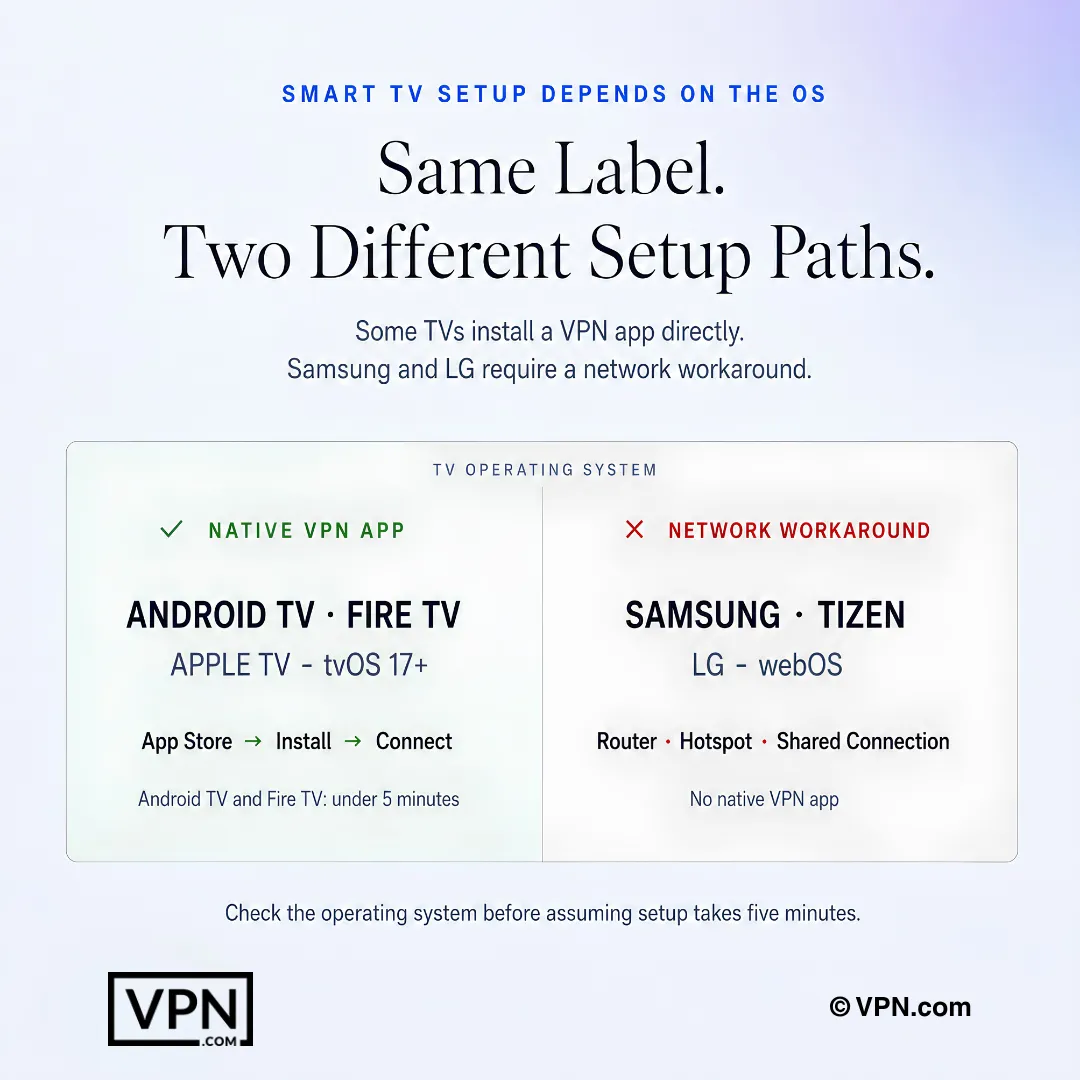
スマートTVのVPN設定はOSに依存し、ネイティブアプリ対応のTVもあれば、ネットワーク経由の回避策が必要なTVもあります。
よくある質問
スマートフォンまたはコンピューターでVPNのセットアップにどのくらい時間がかかりますか?
App StoreまたはGoogle Playからプロバイダーのアプリをダウンロードし、サインインして、サーバーを選択して、接続をタップしてください。iOSとAndroidの両方で、アプリ内キルスイッチが既に利用可能で、3分未満で完了します。IKEv2またはIPSecを通じた手動設定は企業またはスクールネットワークに存在しますが、アプリ方式はほぼすべての人をカバーしています。
セットアップ後、VPNが実際に機能していることを確認する最も速い方法は何ですか?
接続直後、ブラウザーでipleak.netにアクセスしてください。VPNサーバーの場所とIPアドレスが表示され、実際のアドレスは表示されません。DNSがまだISPのサーバーを表示している場合、リークがあります。Wiresharkはより詳細なチェックを提供し、リアルタイムでパケットをスキャンして、暗号化されたトラフィックがランダムな文字として表示される場合、通常のテキストではなく。
アプリベースの手動VPNセットアップの違いは何ですか?
アプリセットアップとは、プロバイダーのソフトウェアをダウンロードして接続をクリックすることを意味し、通常はモバイルで3分未満、WindowsおよびmacOSで2分未満で完了します。手動セットアップは、デバイスの組み込みVPN設定をIKEv2またはIPSecプロトコルとプロバイダー提供認証情報で使用しますが、macOSなどのプラットフォームで分割トンネリングとキルスイッチなどのエクストラ機能が不足しています。
SamsungまたはLGスマートTVがVPNアプリを実行しない場合はどうしますか?
SamsungのTizen OSとLGのwebOSはネイティブVPNアプリをまったくサポートしていません。オプションは、ルーターにVPNをインストールして、接続されたすべてのデバイスを自動的に保護する、ラップトップでVPNを実行してWi-Fiホットスポットを共有してTVをそれに接続する、またはVPN対応コンピューターをEthernetケーブル経由でTVに接続することです。永続的な修正にはルーター方式をお勧めします。
ルーターレベルのVPNセットアップにどのくらい時間がかかり、努力する価値がありますか?
ルーターセットアップは15~30分かかり、管理パネルへのログイン、WireGuardまたはOpenVPNの選択、設定ファイルのアップロードが必要なため難しい難易度と評価されています。平均的な家庭が現在15~25の接続デバイスを実行し、ルーターレベルのVPNがそれらすべてを一度に保護するため、各デバイスを個別に設定する代わりに、それだけの価値があります。
セットアップ中にどのVPNプロトコルを選択すべきですか?
WireGuardはスピードとセキュリティのベストバランスのための推奨される選択肢であり、特にLinuxセットアップのための軽量コードベースのため推奨プロトコルとして呼び出されます。ルーター設定では、管理パネルで選択する2つのプロトコルはWireGuardまたはOpenVPNです。モバイルおよびデスクトップの手動セットアップは代わりに通常IKEv2またはIPSecに依存しています。
ipleak.netが接続後に実際のIPまたはISPのDNSサーバーを表示している場合はどういう意味ですか?
これはDNSリークがあることを意味し、接続しているにもかかわらずVPNがトラフィックを完全に保護していません。VPNアプリの設定でDNSリーク保護を有効にしてから、約30秒かかるipleak.netで再テストしてください。機密操作を行う前にこれを確認して、リークがトラフィックの目的全体を無効にするので。
1つのVPNアカウントで実際にいくつのデバイスをカバーできますか?
これはプロバイダーによって異なります。Surfsharkは1つのアカウントで無制限の同時接続を許可し、マルチデバイス家庭の選択肢にします。NordVPNは10の同時デバイスをカバーし、ExpressVPNはプランティアによって10~14の範囲です。それら以上の場合、ルーターレベルのセットアップは単一のネットワーク接続として無制限のデバイスを保護します。
Linux VPNセットアップは他のプラットフォームより本当に難しいですか?
はい、Linuxは5~15分かかり、iOS、Android、Windowsで3分未満かかり簡単なのに対して中程度の難易度評価を持ちます。セットアップはダウンロード可能な.debまたは.runインストーラーを実行するかコマンドライン、またはプロバイダーのサイトから直接コマンドラインインストールスクリプトをコピーするかを含みます。NordVPNとSurfsharkの両方がLinuxガイドを文書化しています。
VPNをセットアップして、それが自分に適していないと判断した場合はどうしますか?
すべての3つの推奨プロバイダーは有料計画を30日間のマネーバック保証で支援しているため、セットアップ自体は財務リスクを持ちません。NordVPN、ExpressVPN、およびSurfsharkはそれぞれこの同一のウィンドウを提供し、アプリインストールを完成させて、ipleak.netに対してテストして、ニーズを満たさない場合は1ヶ月以内にリクエスト払い戻しができることを意味します。
選択するセットアップ方法は実際のVPNスピードに影響しますか?
セットアップ方法自体(アプリ対手動)はスピードを変更しませんが、プロトコル選択はそうします。WireGuardはスピードとセキュリティの最適なバランスを提供します。プロバイダーインフラはより重要です:NordVPNは独立したラボから集計された22のスピードラボで#1にランク付けされ、これは接続方法ではなくサーバーネットワークとプロトコルによって決定される因子です。
マルチデバイス家庭全体で実行するための最も安いVPNは何ですか?
Surfsharkは最長期プランで月$1.99から始まり、無制限の同時接続を含むため、セットアップコストはデバイス数でスケーリングしません。NordVPNは10デバイスで月$3.49から、ExpressVPNはプランによって10~14デバイスをカバーする月$3.26からも始まります。3つすべてが、電話、デスクトップ、ルーターセットアップ全体でフルアプリサポートを含みます。
手動VPNセットアップはプロバイダーのアプリより少ない安全ですか?
デバイスの組み込みVPN設定をIKEv2またはIPSecで使用する手動セットアップはまだあなたの接続を暗号化しますが、専用アプリが含まれるエクストラが不足しています。macOSに特に、分割トンネリングとキルスイッチはシステム設定手動構成を通じてではなく、実際のVPNアプリを通じてのみ利用可能です。日常的なプライバシーについて、アプリ方式はより強力でより完全な保護を提供します。